
Në këtë artikull, ne duam të ndajmë me ju 3 mënyra për të fshirë shpejt të gjitha ndarjet e seksioneve në dokumentin tuaj Word.
Ndarjet e seksioneve janë të dobishme në krijimin e seksioneve të shumta në dokumentin Word. Kështu që ju mund të formatoni seksione të ndryshme në stile të veçanta. Dhe këtu është artikulli ynë i mëparshëm për ju që të futni shpejt ndërprerjet e seksioneve në dokument: 3 mënyra për të futur shpejt ndarjet e seksioneve në dokumentin tuaj Word
Megjithatë, është mjaft e zakonshme të rishikosh një dokument, të tillë si ndryshimi i stileve, rindarja e seksioneve, etj. Veçanërisht, nëse duhet bërë një rregullim i madh, ndoshta do t'ju duhet të hiqni të gjitha ndarjet e seksioneve. Më poshtë janë 3 metoda që mund të përdorni për të fshirë ndarjet e seksioneve në grup.
Metoda 1: Gjeni të gjitha Pushimet e Seksioneve në Dokument
- Para së gjithash, shtypni "Ctrl + H" për të hapur kutinë "Gjeni dhe Zëvendësoni" në Word.
- Vendosni kursorin brenda kutisë së tekstit "Gjeni çfarë".
- Klikoni në butonin "Më shumë" për të marrë më shumë mundësi.
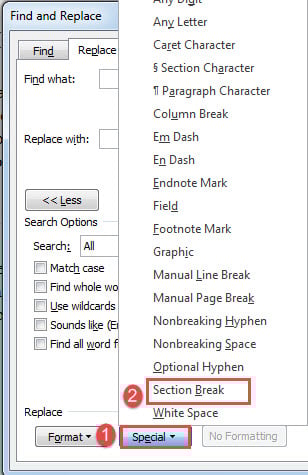
- Pastaj klikoni "Special" dhe zgjidhni "Break Break" në menunë e tij. Pastaj do të shihni "^ b" në kutinë e tekstit "Gjeni çfarë". Pra, një mënyrë alternative është të futni "^ b" direkt pas hapit 2.

- Së fundmi, lini bosh kutinë "Replace with" dhe klikoni "Replace All". Klikoni "OK" në kutinë e konfirmimit.


Metoda 2: Drejtoni një Makro për të Fshirë Të Gjitha Pushimet e Seksioneve në Një Dokument
Këtu është mënyra automatike që ju të shpëtoni nga të gjitha ndërprerjet e padëshiruara të seksioneve.
- Për të filluar, hapni redaktuesin VBA në Word duke shtypur "Alt + F11".
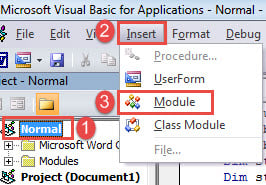
- Pastaj krijoni një modul të ri duke klikuar "Normal".
- Tjetra kliko "Fut" dhe zgjidh "Modul".

- Tani hapni modulin me klikim të dyfishtë.
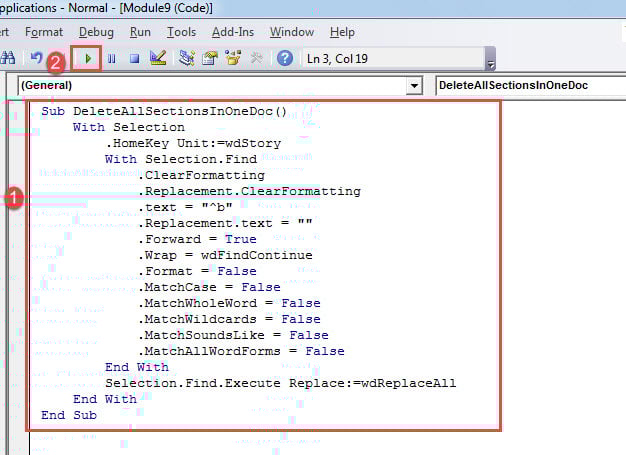
- Në hapësirën e kodimit në anën e djathtë, ngjisni kodet e mëposhtme:
Sub DeleteAllSectionsInOneDoc()
  With Selection
    .HomeKey Unit:=wdStory
    With Selection.Find
      .ClearFormatting
      .Replacement.ClearFormatting
      .Text = "^b"
      .Replacement.Text = ""
      .Forward = True
      .Wrap = wdFindContinue
      .Format = False
      .MatchCase = False
      .MatchWholeWord = False
      .MatchWildcards = False
      .MatchSoundsLike = False
      .MatchAllWordForms = False
    End With
    Selection.Find.Execute Replace:=wdReplaceAll
  End With
End Sub
- Në fund, klikoni "Run".

Ju do të gjeni të gjitha ndërprerjet e seksioneve askund në sekondë.
Metoda 3: Fshi të gjitha thyerjet e seksioneve në shumë dokumente
Në mënyrë të ngjashme, ne duhet të përdorim një makro nëse duam ta bëjmë atë në një mënyrë të shpejtë dhe të ndyrë.
- Para së gjithash, vendosni të gjitha dokumentet e synuara në një dosje.
- Pastaj instaloni një makro me hapa në metodën 2.
- Drejtoni këtë makro në vend:
Sub DeleteAllSectionBreaksInMultiDoc()
  Dim StrFolder As String
  Dim strFile As String
  Dim objDoc As Document
  Dim dlgFile As FileDialog

  Set dlgFile = Application.FileDialog(msoFileDialogFolderPicker)

  With dlgFile
    If .Show = -1 Then
      StrFolder = .SelectedItems(1) & "\"
    Else
      MsgBox "No folder is selected! Please select the target folder."
      Exit Sub
    End If
  End With

  strFile = Dir(StrFolder & "*.docx", vbNormal)

  While strFile <> ""
    Set objDoc = Documents.Open(FileName:=StrFolder & strFile)

    With Selection
      .HomeKey Unit:=wdStory
      With Selection.Find
        .ClearFormatting
        .Replacement.ClearFormatting
        .Text = "^b"
        .Replacement.Text = ""
        .Forward = True
        .Wrap = wdFindContinue
        .Format = False
        .MatchCase = False
        .MatchWholeWord = False
        .MatchWildcards = False
        .MatchSoundsLike = False
        .MatchAllWordForms = False
      End With
      Selection.Find.Execute Replace:=wdReplaceAll
    End With

    objDoc.Save
    objDoc.Close
    strFile = Dir()
  Wend
End Sub
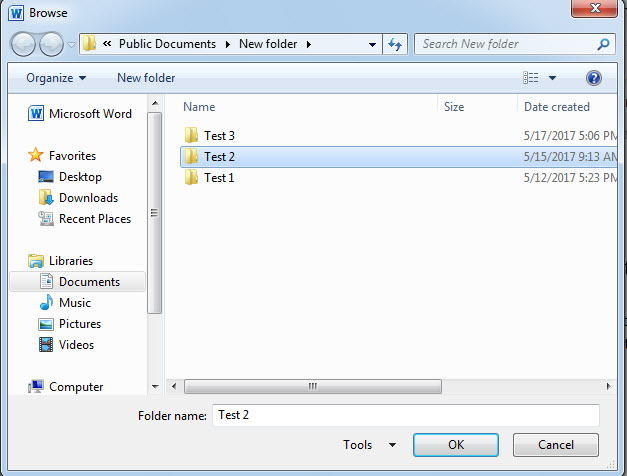
- Tjetra në dritaren "Shfletoni", zgjidhni dosjen në të cilën ruani dokumentet.
- E fundit por jo më e rëndësishmja, klikoni "OK".

Përgatituni për Humbjen e të Dhënave
Normalisht, me një zakon të mirë përdorimi, fat të mbarë dhe të gjitha bekimet e nevojshme, mund të arrini shumë në Word. Por problemet mund t'ju ndodhin në çdo kohë. Prandaj, është me rëndësi jetike të bëni kopje rezervë të dokumenteve rregullisht. Me një kopje rezervë në dorë, do të jeni më të sigurt para se të filloni. docx fix.
Hyrje e autorit:
Vera Chen është një eksperte për rikuperimin e të dhënave DataNumen, Inc., e cila është lider botëror në teknologjitë e rikuperimit të të dhënave, duke përfshirë rikuperimi xls pdf riparimin e produkteve softuerike. Për më shumë informacion vizitoni www.datanumen.com