
Ne lejohemi të kërkojmë marrjen e leximit kur dërgojmë emaile të Outlook. Por dikush madje dëshiron që Outlook të mund të kërkojë automatikisht faturën e leximit kur dërgojnë emaile specifike. Ky artikull do ta realizojë atë me Outlook VBA.
Në përgjithësi, nëse dëshironi të kërkoni faturën e leximit, keni dy mënyra. Njëra është të kontrolloni manualisht opsionin "Kërkoni një faturë leximi" në dritaren e Mesazhit të Ri, si pamja e mëposhtme e ekranit:
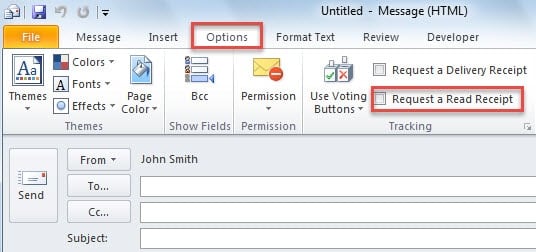
Tjetra është të aktivizoni "Për të gjitha mesazhet e dërguara, kërkoni faturë leximi" nën skedën "Mail" në Opsionet e Outlook, të paraqitur si imazhi më poshtë:
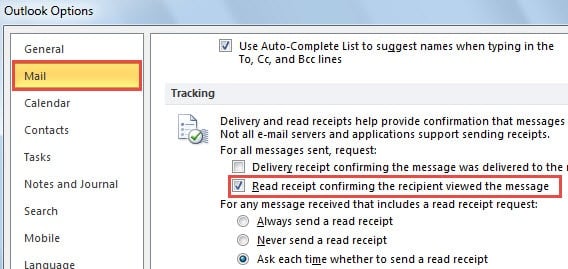
Megjithatë, shumë përdorues dëshirojnë të konfigurojnë Outlook për të kërkuar marrjen e leximit automatikisht vetëm kur dërgojnë emaile specifike, si p.sh. në varësi të temës së postës ose marrësve të postës etj. Këtu do të prezantojmë një metodë për ta arritur atë me ndihmën e Outlook VBA.
Kërkoni automatikisht pranimin e leximit kur dërgoni emaile specifike
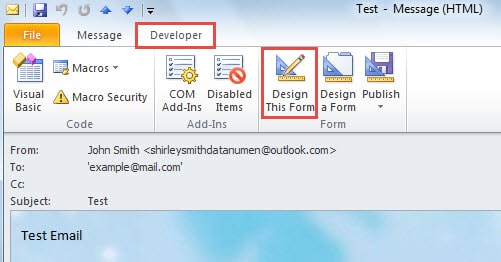
- Që në fillim, hapni Outlook dhe kaloni në skedën "Zhvilluesi".
- Pastaj klikoni në butonin "Visual Basic", i cili do të nxjerrë një dritare të re,
- Në dritaren "Visual Basic", hapni projektin "ThisOutlookSession" dhe kopjoni kodet e mëposhtme VBA në këtë projekt.
Sub Application_ItemSend(ByVal Item As Object, Cancel As Boolean)
    If Item.Class = olMail Then
       RequestReciept Item
    End If
End Sub

Sub RequestReciept(NewMail As MailItem)
    Dim Addr As String
    Dim Subj As String

    'Replace Addr & Subj with your own desired strings
    Addr = "example@mail.com"
    Subj = "test"

    'Specify the email recipients and subject
    If InStr(LCase(NewMail.To), Addr) > 0 And InStr(LCase(NewMail.Subject), Subj) Then
       NewMail.ReadReceiptRequested = True
    End If
End Sub
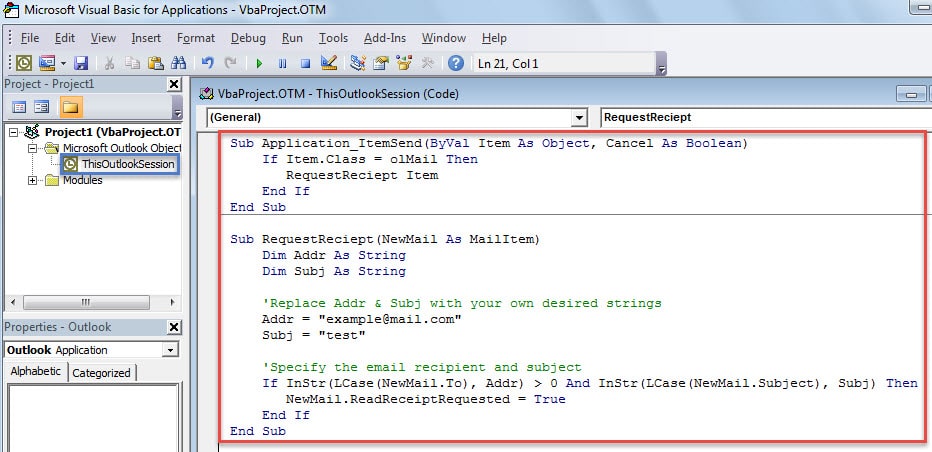
- Pas kësaj, duhet të nënshkruani këtë kod dhe të ndryshoni cilësimet e makrove për të aktivizuar vetëm makro të nënshkruara dixhitale.
- Përfundimisht mund të provoni për të siguruar nëse kodi mund të funksionojë normalisht.
- Klikoni në butonin "Email i ri" në dritaren kryesore të Outlook.
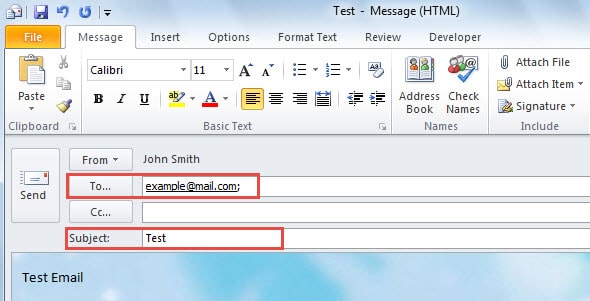
- Më pas mund ta kompozoni emailin si zakonisht, por zgjidhni marrësit dhe plotësoni temën sipas kodeve tuaja. Në rastin tim, marrësit duhet të përfshijnë shembull@mail.com, dhe tema duhet të përmbajë "test".

- Pastaj klikoni në butonin "Dërgo".
- Pas dërgimit të postës, mund të klikoni dy herë për ta hapur. Në dritaren e saj, kthehuni te skedari "Zhvilluesi" dhe shtypni "Dizajnoni këtë formular".

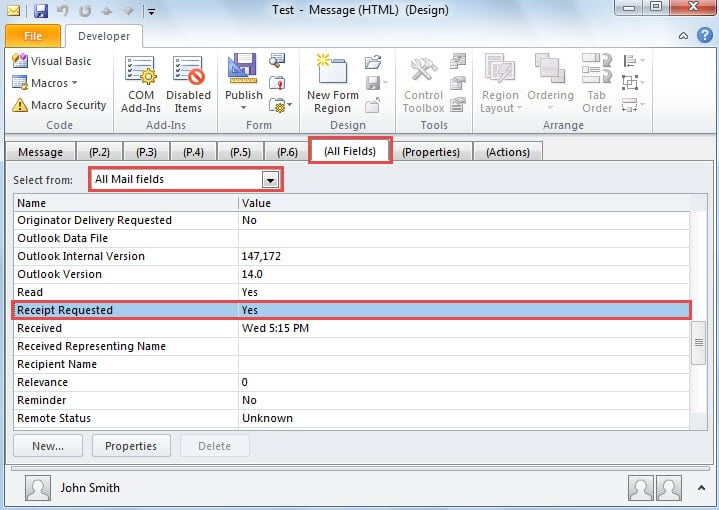
- Pas kësaj, kaloni në etiketën "(Të gjitha fushat)" dhe zgjidhni "Të gjitha fushat e postës". Tani mund të lëvizni poshtë derisa të gjeni fushën "Kërkohet pranimi". Ju mund të kontrolloni nëse dëftesa kërkohet apo jo.

Jini të kujdesshëm ndaj emaileve të panjohura
Në ditët e sotme, emailet me qëllim të keq janë bërë gjithnjë e më të shfrenuar. Prandaj, është thelbësore që të gjithë përdoruesit e Outlook të jenë vigjilentë ndaj të gjitha emaileve të dyshuara. Përveç kësaj, sugjerohet gjithashtu që të kapni një të fortë Mjet për rregullimin e dëmtimit të Outlook. Do t'ju vijë në shpëtim kur të jeni të bllokuar në korrupsion të dëshpëruar të Outlook.
Hyrje e autorit:
Shirley Zhang është një eksperte për rikuperimin e të dhënave DataNumen, Inc., e cila është lider botëror në teknologjitë e rikuperimit të të dhënave, duke përfshirë riparimi i skedarit SQL mdf dhe produkte softuerike të riparimit të pamjes. Për më shumë informacion vizitoni www.datanumen.com