
Në këtë artikull, ne dëshirojmë të ndajmë 2 metoda të thjeshta për të rregulluar përmbajtjen që të përshtaten në qelizat në tabelën tuaj Word.
Kur merreni me një tabelë në dokumentin Word, është e vështirë të siguroheni që të gjitha qelizat e tabelës të qëndrojnë në madhësi fikse. Normalisht, me më shumë fjalë të dhëna në një qelizë, ajo automatikisht do të përfundojë tekstin. Më poshtë është një shembull: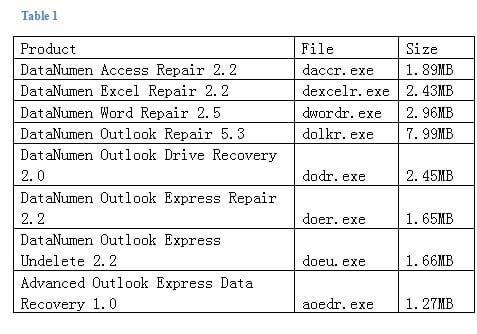
Kjo me siguri nuk bie në sy. Po në lidhje me gjetjen e mënyrave për të rregulluar një madhësi tavoline, por për ta bërë përmbajtjen të përshtatet me të?
Më poshtë janë 2 mënyra të disponueshme:
Metoda 1: Vendosni një tryezë një herë
- Në fillim, klikoni shenjën plus në këndin e sipërm të majtë të tabelës për ta zgjedhur atë.
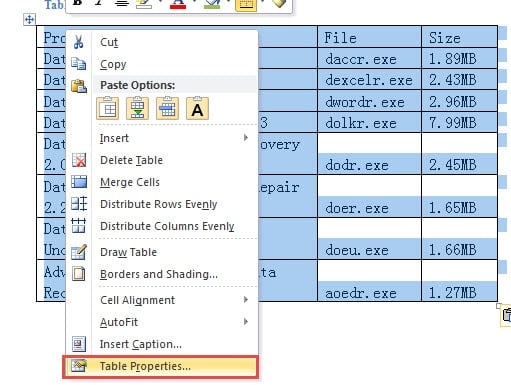
- Pastaj, kliko me të djathtën në tabelën e zgjedhur.
- Pastaj zgjidhni "Karakteristikat e tabelës".

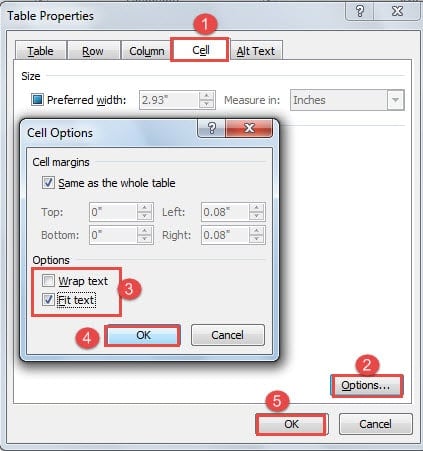
- Tani në kutinë e dialogut "Karakteristikat e tabelës", së pari klikoni në skedën "Qeliza".
- Pastaj klikoni "Opsionet" në këndin e djathtë të poshtëm të kutisë.
- Tani do të hapni kutinë e dialogut "Opsionet e qelizave". Shkoni te pjesa "Opsionet" dhe pastroni kutinë "Përfundoni tekstin".
- Dhe në vend të kësaj zgjidhni kutinë "Përshtat tekstin".
- Pastaj kliko "OK".
- Dhe mos harroni të klikoni "OK" në kutinë e dialogut "Table Properties" gjithashtu.

Tani paraqitja e përmbajtjes do të ndryshojë në përputhje me rrethanat. Ja çfarë do të merrni: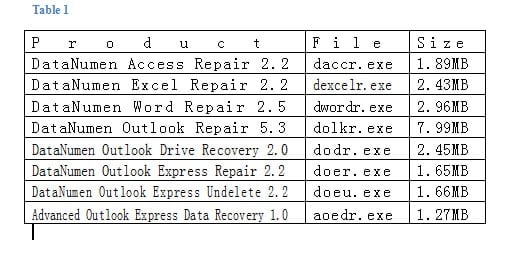
Metoda 2: Përdorni kodet VBA
Redaktori VBA në Word ju lejon të shkruani kode për të personalizuar veçoritë tuaja të Word-it për të kryer punët në një mënyrë të shpejtë dhe të rregullt. Kështu që ju mund të përdorni të qetë kodet për të bërë mrekullinë.
- Së pari dhe më kryesorja, klikoni skedën "Zhvillues". Nëse nuk e keni tashmë, mund t'i referoheni këtij artikulli: Si të futni muzikë në sfond në dokumentin tuaj Word
- Pastaj, klikoni "Visual Basic" për të hapur redaktorin VBA.

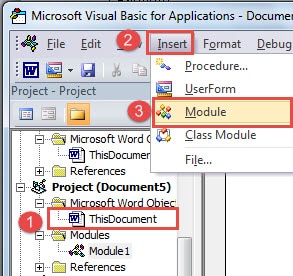
- Në redaktorin VBA, gjeni projektin me emrin e dokumentit pas tij dhe klikoni "ThisDocument".
- Më pas, klikoni "Fut" në shiritin e veglave.
- Dhe zgjidhni "Modul" në meny.

- Tani do të hapni zonën e redaktimit, thjesht ngjitni kodet atje:


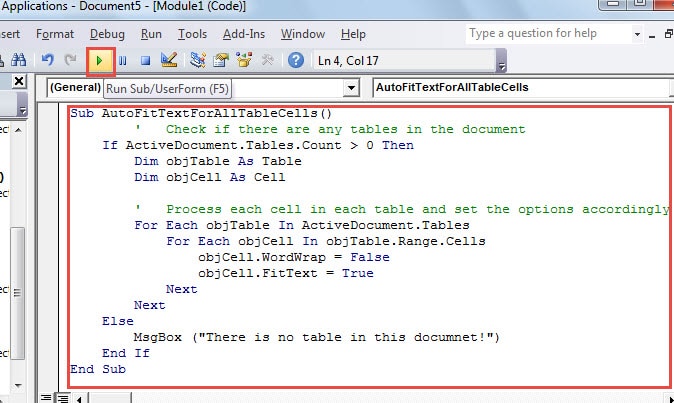
Sub AutoFitTextForAllTableCells()
  ' Check if there are any tables in the document
  If ActiveDocument.Tables.Count > 0 Then
    Dim objTable As Table
    Dim objCell As Cell

    ' Process each cell in each table and set the options accordingly
    For Each objTable In ActiveDocument.Tables
      For Each objCell In objTable.Range.Cells
        objCell.WordWrap = False
        objCell.FitText = True
      Next
    Next
  Else
    MsgBox("There is no table in this document!")
  End If
End Sub
Përgatituni për dështimin e afërt
Incidentet do t'ju kapin gjithmonë në sy. Pra, mënyra më e mirë është të marrësh kohë dhe të përgatitesh. Masat paraprake mund të përfshijnë kopjimin e skedarëve dhe dhënien e parave për të marrë një mjet i korruptuar i rikuperimit të dokumentit të Word-it. Meqenëse humbja e të dhënave mund t'i ndodhë kujtdo në çdo vend, është koha për të bërë diçka.
Hyrje e autorit:
Vera Chen është një eksperte për rikuperimin e të dhënave DataNumen, Inc., e cila është lider botëror në teknologjitë e rikuperimit të të dhënave, duke përfshirë Mjet për rregullimin e gabimeve të të dhënave në Excel pdf riparimin e produkteve softuerike. Për më shumë informacion vizitoni www.datanumen.com