
Disa përdorues dëshirojnë një metodë për të bërë Outlook-in e tyre për të printuar automatikisht një email kur ai zhvendoset në një dosje specifike. Meqenëse nuk ka një veçori të tillë që e mbështet atë, ky artikull do t'ju udhëzojë se si ta arrini atë me Outlook VBA.
Nëse jeni mësuar të zhvendosni emailet me rëndësi jetike në një dosje specifike dhe gjithmonë keni nevojë t'i printoni këto emaile, mund të shpresoni që Outlook të mund t'i printojë automatikisht emailet kur ato të zhvendosen në dosjen e specifikuar. Edhe pse nuk jeni në gjendje ta realizoni atë nëpërmjet rregullave të Outlook, megjithatë mund të arrihet përmes VBA. Tani lexoni për të marrë kodin dhe hapat e detajuar VBA.
Printoni automatikisht një email kur ai zhvendoset në një dosje specifike
- Në radhë të parë, duhet të nisni aplikacionin tuaj Outlook si zakonisht.
- Pastaj, pasi të keni hyrë në ekranin kryesor të Outlook, duhet të shtypni butonat "Alt + F11".
- Më pas në dritaren pasuese "Microsoft Visual Basic për Aplikacione", duhet të gjeni dhe hapni projektin "ThisOutlookSession".
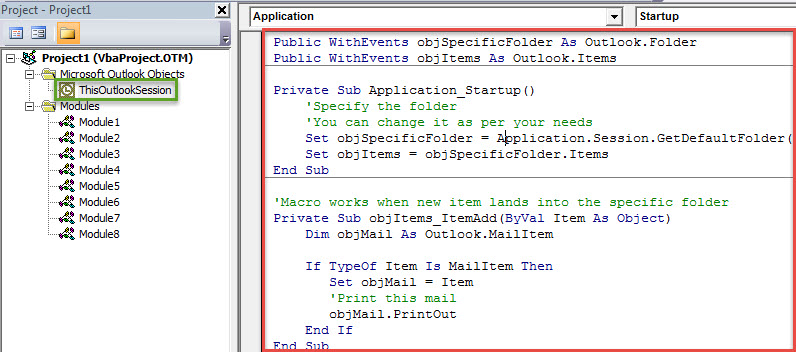
- Pas kësaj, mund të kopjoni kodin e mëposhtëm VBA në këtë dritare të projektit.
Public WithEvents objSpecificFolder As Outlook.Folder
Public WithEvents objItems As Outlook.Items

Private Sub Application_Startup()
    'Specify the folder
    'You can change it as per your needs
    Set objSpecificFolder = Application.Session.GetDefaultFolder(olFolderInbox).folders("Print")
    Set objItems = objSpecificFolder.Items
End Sub

'Macro works when new item lands into the specific folder
Private Sub objItems_ItemAdd(ByVal Item As Object)
    Dim objMail As Outlook.MailItem

    If TypeOf Item Is MailItem Then
       Set objMail = Item
       'Print this mail
       objMail.PrintOut
    End If
End Sub
- Më pas, duhet të nënshkruani këtë kod.
- Shtypni "Tools" në shiritin e veglave.
- Nga lista e saj rënëse, zgjidhni opsionin "Nënshkrimi Dixhital".
- Më pas, në kutinë e dialogut që shfaqet, ndiqni udhëzimet në ekran për të nënshkruar këtë projekt VBA.
- Më vonë mund të dilni nga dritarja e redaktuesit VBA. Në dritaren kryesore të Outlook, kaloni te skeda "Zhvilluesi" dhe klikoni në butonin "Macro Security".
- Në dritaren që shfaqet, mund të ndryshoni cilësimet e makrove të Outlook për të lejuar makrot e nënshkruara dixhitale.
- Së fundmi, rinisni aplikacionin tuaj Outlook për të aktivizuar makron e re.
- Tani e tutje, sa herë që një email zhvendoset në dosjen e paracaktuar, Outlook do ta printojë atë menjëherë.
Merrni të dhënat PST nga skedari i komprometuar
Sapo Outlook-u juaj t'i nënshtrohet korrupsionit serioz, duhet të vazhdoni të rikuperoni të dhënat e Outlook nga skedari i dëmtuar PST. Nëse keni kopje rezervë, është shumë e lehtë dhe e përshtatshme për të rivendosur të dhënat. Nëse nuk ka kopje rezervë, mund ta provoni scanpst. Por nëse dështon, duhet të zgjidhni një mjet rikuperimi shumë më të frikshëm, si p.sh DataNumen Outlook Repair. Mund të skanojë dhe minimizojë korrupsionin e PST pa asnjë bujë.
Hyrje e autorit:
Shirley Zhang është një eksperte për rikuperimin e të dhënave DataNumen, Inc., e cila është lider botëror në teknologjitë e rikuperimit të të dhënave, duke përfshirë mdf i korruptuar dhe produkte softuerike të riparimit të pamjes. Për më shumë informacion vizitoni www.datanumen.com