
Në këtë artikull, ka 6 mënyra në dispozicion për ju për të zgjidhur çështjen e pamundësisë për të futur në qelizat e tabelës Word.
Ka situata kur marrim një dokument Word nga të tjerët, por vetëm kur zbulojmë se nuk jemi në gjendje të fusim tekst ose të dhëna në tabelat e Word-it. Kjo mund të jetë e bezdisshme, por jo e pandreqshme.
Në përmbajtjen e mëposhtme, ne listojmë 6 metoda të ndryshme për të trajtuar këtë problem së bashku me disa shkaqe të tij.
Situata 1: Nuk mund të shkruani vetëm në një qelizë të caktuar
Situata e parë mund të jetë që ju nuk jeni në gjendje të futni tekste ose të dhëna në disa qeliza, por të tjerat mbeten normale. Kjo mund të ndodhë për shkak të aplikimit të një vlere të madhe të dhëmbëzimit.
- Së pari, klikoni në qelizën ku mund të shkruani tekste ose të dhëna.
- Së dyti, klikoni butonin zgjeroni në grupin "Paragraf" nën skedën "Home" për të hapur kutinë e dialogut "Paragraf".
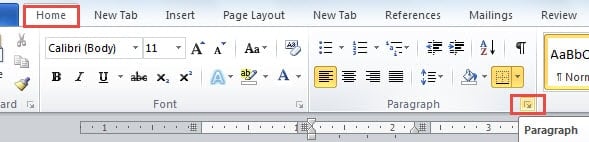
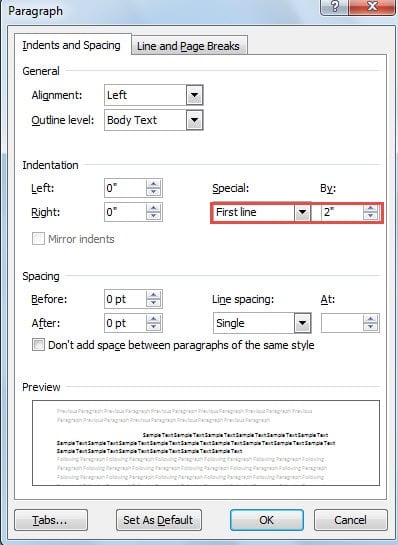
- Në kutinë e dialogut "Paragraf", mund të shihni në pjesën "Indentation", "Rreshti i parë" është zgjedhur për "Special", ndiqni me një vlerë të madhe.

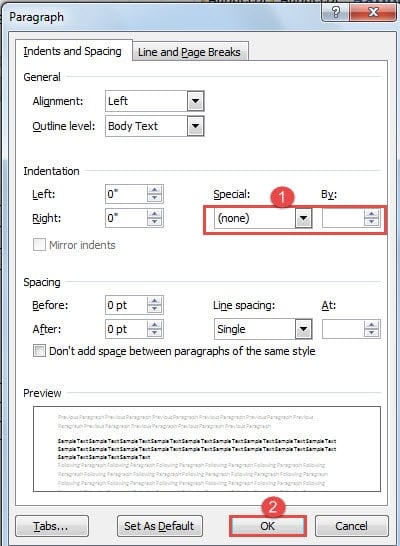
Tani ajo që duhet të bëni është të zgjidhni "asnjë" për "Special" ose zgjidhni "0" për vlerën "Indentation".
- Pastaj kliko "OK".

Situata 2: Nuk mund të shkruani në të gjitha qelizat
Ndonjëherë mund të gjeni se të gjitha qelizat e tabelës ju mohojnë qasjen në hyrje. Ndërkohë, kur vendosni kursorin në një qelizë, ai shfaqet në mënyrë jonormale, si më poshtë: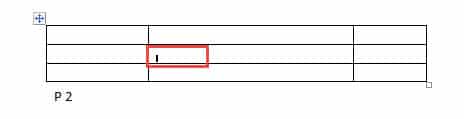
Mund të ketë 2 arsye. E para është se është caktuar një lartësi fikse e rreshtit të qelizave. Dhe tjetra lidhet me një tekst të madh.
Këtu janë 2 mënyra për ta rregulluar atë në përputhje me rrethanat.
Metoda 1: Pastro lartësinë e caktuar të rreshtit
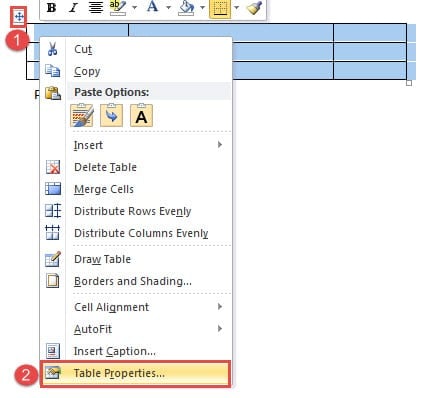
- Për të filluar, klikoni shenjën plus në këndin e sipërm të majtë të tabelës për të zgjedhur të gjithë tabelën.
- Pastaj klikoni me të djathtën dhe zgjidhni "Karakteristikat e tabelës".

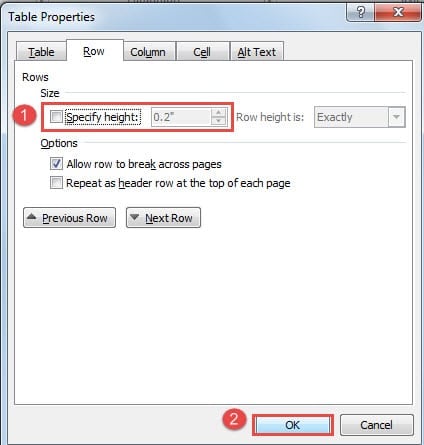
- Në kutinë e dialogut "Karakteristikat e tabelës", pastroni kutinë "Specifiko lartësinë".
- Dhe klikoni "OK" për të ruajtur ndryshimin. Pastaj do të shihni të gjithë përmbajtjen e fshehur në këto qeliza.

Metoda 2: Rivendos madhësinë e shkronjave
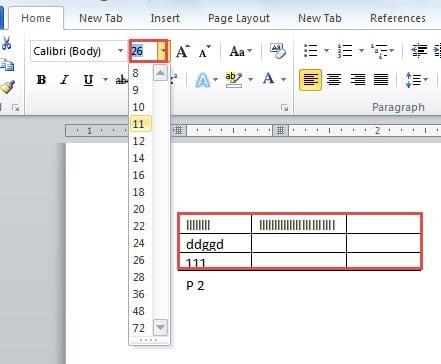
- Së pari zgjidhni tabelën.
- Pastaj shkoni te grupi "Font" dhe zgjidhni një madhësi më të vogël të shkronjave.

Situata 3: Asnjë fjalë nuk është e dukshme ndërsa shkruani
Kjo mund të jetë e çuditshme, sepse ju mund të gjeni kursorin në një qelizë, por nuk shihni asnjë fjalë kur shkruani. Mos u trembni! Dikush mund të vendosë ngjyrën e fontit të njëjtë me ngjyrën e sfondit, si p.sh. e bardha.
Gjithashtu, kjo është e lehtë për t'u trajtuar.
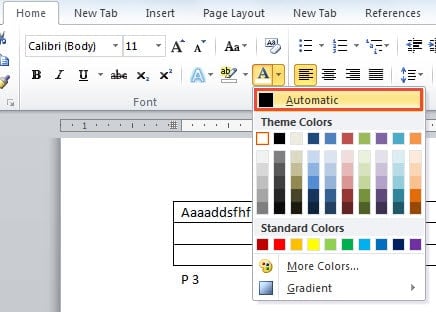
- Në mënyrë të ngjashme, zgjidhni tabelën.
- Më pas, nën skedën "Home", zgjidhni një ngjyrë të re fonti që është e ndryshme nga ajo e sfondit.

Situata 4: Nuk mund të modifikohet në të gjithë dokumentin
Në një situatë të tillë, ne përmbledhim dy shkaqe.
Shkaku 1: Në modalitetin vetëm për lexim
Nuk është e vështirë të kuptosh këtë pjesë. Kur është në modalitetin vetëm për lexim, i gjithë dokumenti nuk lejohet të redaktohet, e lëre më qelizat e tabelës.
2 mënyra janë në blerjen tuaj. Së pari, mund të zgjidhni ta ruani skedarin si të ri duke klikuar "File" dhe "Ruaj si".
Këtu është e dyta:
- Gjeni fillimisht vendndodhjen e skedarit.
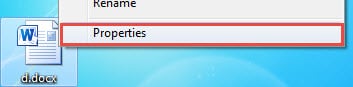
- Pastaj klikoni me të djathtën mbi të dhe zgjidhni "Properties".

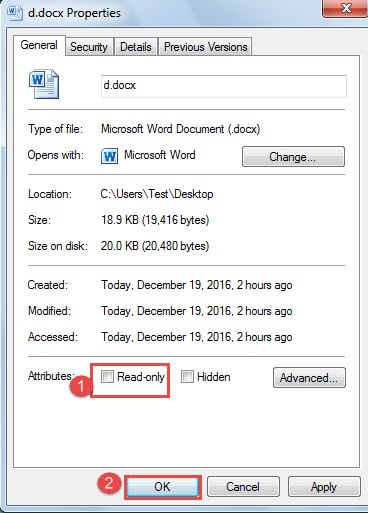
- Më pas në kutinë e dialogut, zgjidhni kutinë "Vetëm për lexim" në pjesën "Atributet".
- E fundit por jo më e rëndësishmja, klikoni "OK".

Shkaku 2: Mbrojtja e Kufizimit të Redaktimit
Ky është një shkak i ngjashëm, dhe ju mund të klikoni "File" më pas klikoni "Info" për të parë se dokumenti është në mbrojtje, ashtu si më poshtë: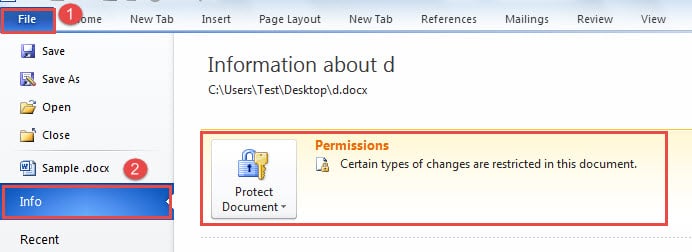
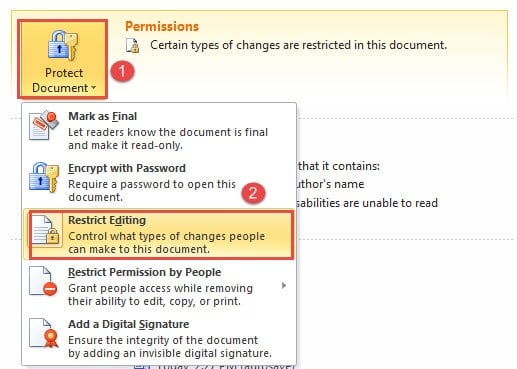
- Tani duhet të klikoni "Mbrojini dokumentin" në prapaskenë.
- Pastaj klikoni "Kufizoni modifikimin".

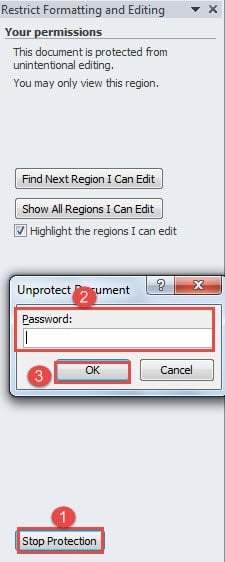
- Në anën e djathtë të ekranit të dokumentit, mund të shihni panelin "Kufizoni formatimin dhe modifikimin". Thjesht klikoni "Ndalo mbrojtjen".
- Pastaj futni fjalëkalimin dhe klikoni "OK" në kutinë e dialogut "Humbrojtja e dokumentit".

Rifitoni të dhënat tuaja të humbura
Sasia e veçorive të Word-it rrit efikasitetin tonë të punës me çdo kusht. Megjithatë, kur arkëtohet, produktiviteti ynë mund të hahet. Pra, për të minimizuar momentin e vrenjturës, mund të blini një Mjet për rregullimin e korrupsionit të skedarëve Word më parë.
Hyrje e autorit:
Vera Chen është një eksperte për rikuperimin e të dhënave DataNumen, Inc., e cila është lider botëror në teknologjitë e rikuperimit të të dhënave, duke përfshirë mjet për rregullimin e skedarëve xls pdf riparimin e produkteve softuerike. Për më shumë informacion vizitoni www.datanumen.com