
Në këtë artikull, ne do të flasim për 6 mënyra të shpejta për t'ju ndihmuar me shikimin dhe marrjen e shtegut të plotë të skedarit tuaj të dokumentit Word.
Herë pas here, lind nevoja për të parë dhe marrë rrugën e plotë të një dokumenti Word. Për shembull, ju jeni duke punuar në një ekip dhe mund t'ju duhet të ndani skedarë me kolegët tuaj. Më pas, bëjeni të qartë shtegun e skedarit për të parë mund të përmirësojë shumë efikasitetin e punës. Ose ka raste kur ju duhet të përdorni skedarë të tjerë të ruajtur në të njëjtin vend ku ndodhet dokumenti aktual i hapur.
Sinqerisht, nuk është një detyrë e ndërlikuar dhe ka mënyra.
Metoda 1: Shtoni komandën "Vendndodhja e dokumentit" në "Shitin e veglave të aksesit të shpejtë"
Normalisht, komandat në Ribbon janë ato që i përdorim më shumë. Megjithatë, ka shumë komanda jashtë Ribbon dhe ndonjëherë mund të jenë shumë të dobishme. "Vendndodhja e Dokumentit" është një prej tyre.
- Në fillim, klikoni në skedën "File" në Word dhe më pas "Opsionet".
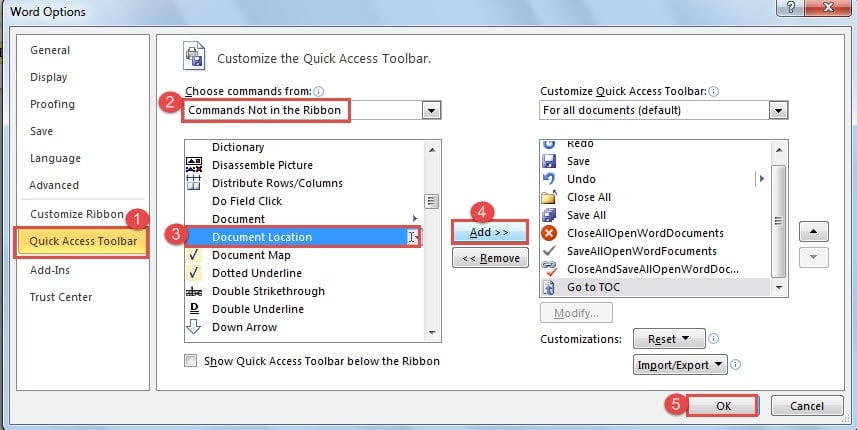
- Në kutinë e dialogut "Opsionet e Word-it" të hapur, kliko fillimisht "Shiritin e veglave të aksesit të shpejtë".
- Pastaj zgjidhni "Commands Not in the Ribbon" nga lista rënëse.
- Më pas gjeni dhe klikoni në komandën "Vendndodhja e dokumentit".
- Klikoni "Shto" më pas.
- Në fund, klikoni "OK".
Tani mund të shihni shtegun e plotë të skedarit që shfaqet në kutinë "Vendndodhja e dokumentit".
Metoda 2: Futni emrin e skedarit në kokë ose në fund
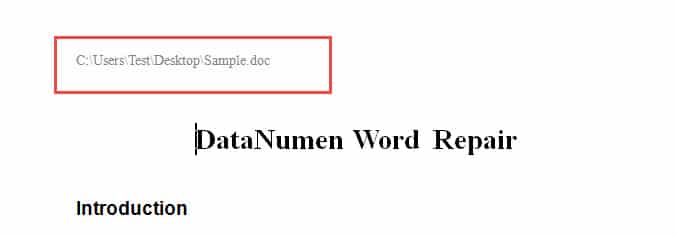
Ju gjithashtu mund të zgjidhni të futni një fushë që shfaq shtegun e skedarit në kokë ose fund, në mënyrë që ato të shfaqen në çdo faqe të dokumentit.
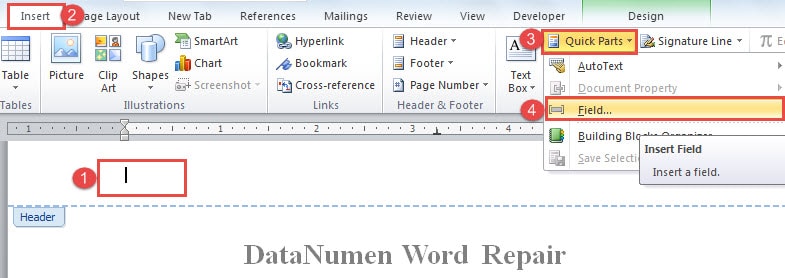
- Para së gjithash, klikoni dy herë në zonën e kokës për të hyrë në të.
- Tjetra, klikoni në skedën "Fut".
- Pastaj klikoni "Pjesë të shpejta" në grupin "Tekst".
- Dhe zgjidhni "Fusha" në listë.

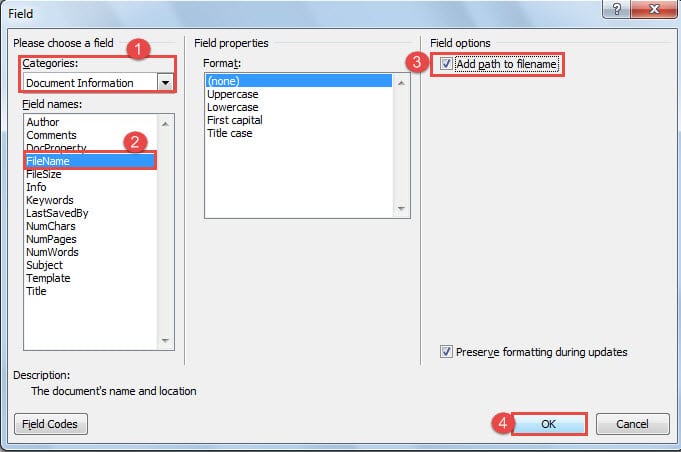
- Tani në kutinë e dialogut "Fusha", zgjidhni "Informacioni i Dokumentit" për kategorinë.
- Pastaj zgjidhni "Emri i skedarit" për "Emrat e fushave".
- Pastaj në pjesën "Opsionet e fushës", duhet të kontrolloni kutinë "Shto shtegun te emri i skedarit".
- Tjetra, klikoni "OK" dhe klikoni dy herë në zonën jo kokë për të dalë.


Metoda 3: Kontrolloni informacionin në pamjen e prapaskenës
Nëse keni hapur një skedar Word, ka informacione përkatëse në lidhje me të në pamjen e prapaskenës. Ju mund t'i shihni ato duke klikuar në skedën "File". Si parazgjedhje, shfaqet id "Info". Ju mund të shihni shtegun e skedarit të dokumentit në anën e djathtë.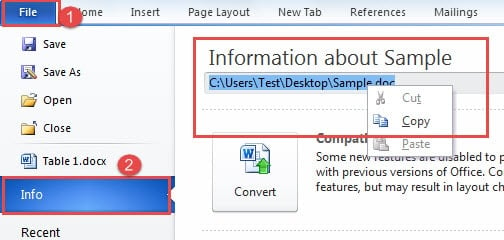
Metoda 4: Shikoni përmes skedarëve të fundit
- Klikoni në skedën "File".
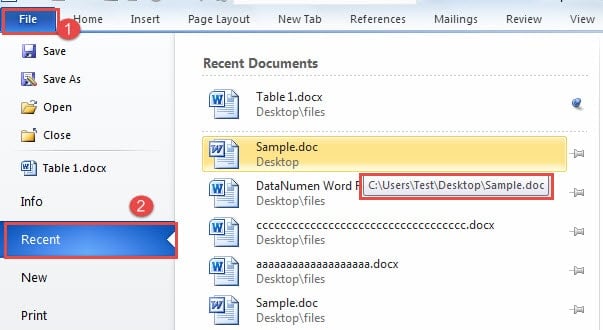
- Pastaj klikoni "Të fundit". Ju mund të shihni një listë të emrave të dokumenteve të fundit në anën e djathtë.
- Thjesht vendosni kursorin mbi emrin e skedarit dhe do të shihni shtegun e plotë të vendit ku është ruajtur. Normalisht, dokumenti që hapni aktualisht është në krye të listës, kështu që mund ta gjeni lehtësisht. Nëse fiksoni ndonjëherë një dokument atje, atëherë skedari tjetër më poshtë është dokumenti që po shikoni. Dhe ekziston gjithashtu lista "Vendet e fundit", ku mund të shkoni drejtpërdrejt për të hapur dosjen e skedarit përmes dritares "Hap".

Metoda 5: Përdorni dritaren "Ruaj si".
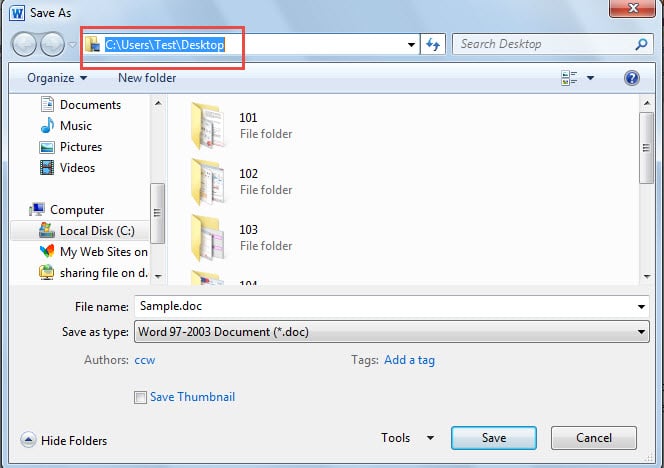
Në përgjithësi, skedari që hapni është ruajtur më parë. Pra, klikoni "File" dhe pastaj klikoni "Ruaj si". Në dritaren "Ruaj si", mund të shihni qartë shtegun e plotë.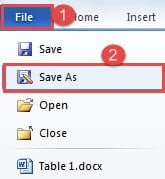
Metoda 6: Përdorni kodet VBA
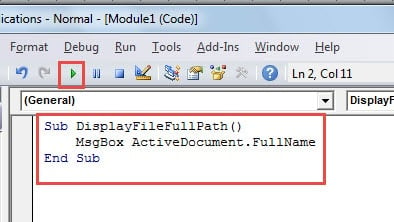
- Në fillim, shtypni "Alt+ F11" për të hapur redaktorin VBA.
- Tjetra thjesht ngjitni kodet e mëposhtme dhe klikoni "Run":
Sub DisplayFileFullPath()
  MsgBox ActiveDocument.FullName
End Sub
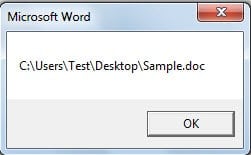
Ju do të përshëndeteni me një kuti mesazhi, në të cilën është shtegu i plotë i skedarit.
Krahasimi i 6 metodave
| Metodat | Përparësitë | Disavantazhet |
| Metoda 1: Shtoni komandën "Vendndodhja e dokumentit" në "Shitin e veglave të aksesit të shpejtë" | 1. Ju mund ta shihni vendndodhjen e skedarit direkt në "Shitin e veglave të Qasjes së Shpejtë".
2. Mund të kopjoni shtegun. |
Madhësia e kutisë së komandës është fikse, kështu që ndonjëherë nuk mund ta shikoni shtegun e plotë me një shikim. |
| Metoda 2: Futni emrin e skedarit në kokë ose në fund | 1. Rruga e skedarit do të shfaqet në çdo faqe të dokumentit.
2. Mund të kopjoni shtegun. |
Duhet të futni kokën ose fundin përpara se të jeni në gjendje të kopjoni shtegun. |
| Metoda 3: Kontrolloni informacionin në pamjen e prapaskenës | Mund të kopjoni rrugën. | Sa herë që duhet të ktheheni në pamjen e prapaskenës për të parë shtegun. |
| Metoda 4: Shikoni përmes skedarëve të fundit | 1. Mund të kopjoni shtegun.
2. Mund të hapni skedarë të tjerë të ruajtur në të njëjtin vend. |
Duhet të ktheheni në pamjen e prapaskenës. |
| Metoda 5: Përdorni dritaren "Ruaj si". | Mund të kopjoni rrugën. | Ju duhet të përsërisni hapat sa herë që ju duhet të shikoni një shteg skedari. |
| Metoda 6: Përdorni kodet VBA | Mund të shtoni makro në "Shiritin e veglave të aksesit të shpejtë" për të parë shpejt shtegun herën tjetër. | Nuk mund ta kopjoni shtegun nga kutia e mesazheve. |
Parandaloni dështimin e Word-it
Çdo softuer mund të dështojë. Po ashtu edhe Word. Por e vërteta është se Word shembet për shkak të gabimeve të përdoruesit më shpesh sesa jo. Kështu, krijimi i një zakoni të mirë të përdorimit të Word-it është një mënyrë kritike për të shmangur përplasjet. Dhe nëse ndonjëherë prishet, zgjidhni një të aftë Mjet për rregullimin e dëmtimit të fjalëve mund të jetë e dobishme.
Hyrje e autorit:
Vera Chen është një eksperte për rikuperimin e të dhënave DataNumen, Inc., e cila është lider botëror në teknologjitë e rikuperimit të të dhënave, duke përfshirë Programi i rikuperimit të problemeve në Excel pdf riparimin e produkteve softuerike. Për më shumë informacion vizitoni www.datanumen.com