
Në artikullin e sotëm, ne vendosim t'ju premtojmë 6 metoda të ndryshme për të krijuar një tabelë në dokumentin tuaj Word.
Natyrisht, kur hasni shumë numra në dokumentin Word, gjëja e parë që ju vjen në mendje është të krijoni një tabelë. Sigurisht, një tabelë në dokumentin Word mund t'ju ofrojë një vend për të vendosur dhe renditur shumë numra në një mënyrë të qartë dhe të shpejtë.
Prandaj ne do t'ju ofrojmë 6 mënyra të dallueshme për të futur me sukses një tabelë në dokumentin Word. Dhe midis këtyre 6 këshillave, disa prej tyre mund t'i përdorni tashmë në punën tuaj të përditshme. Ndërkohë, ka edhe mënyra të reja të shpejta. Shpresojmë, ju mund të lexoni për të mësuar më shumë.
Metoda 1: Përdorni kursorin për të zgjedhur një numër qelizash
- Për të filluar, vendoseni kursorin siç duhet në pozicionin që dëshironi të futni një tabelë.
- Dhe klikoni "Fut" në "Shiritin e Menysë".
- Pastaj klikoni "Tabela".
- Më pas në menunë rënëse, mund të shihni një grup qelizash në pjesën e parë "Fut tabelën". Tani lëvizni kursorin mbi to për të zgjedhur një madhësi të duhur për tryezën tuaj.
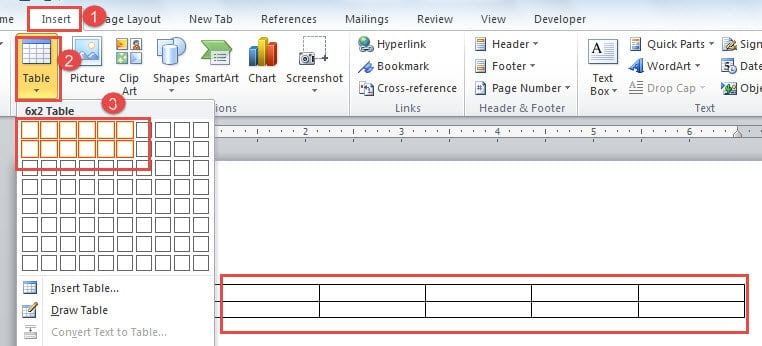
- Më në fund, kur të jeni të sigurt për një madhësi, thjesht klikoni me miun dhe mund të merrni një tabelë të madhësisë së saktë që sapo zgjidhni.
Metoda 2: Përdorni opsionin "Fut tabelën".
- Së pari, përsërisni nga hapi 1 në hapin 3 në metodën 1.
- Tani klikoni "Fut tabelën" në menunë rënëse.

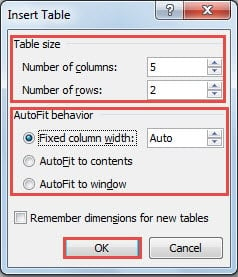
- Do të shfaqet kutia e dialogut "Fut tabelën". Dhe zgjidhni një numër për "Numri i kolonave".
- Pastaj zgjidhni një numër për "Numri i rreshtave".
- Tjetra. në pjesën "AutoFit sjellje", zgjidhni një opsion në përputhje me rrethanat.
- Në fund, klikoni "OK".

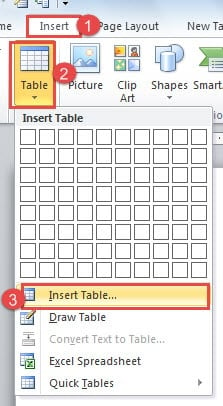
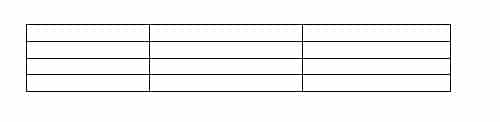
Tani ju keni një tabelë si më poshtë:
Metoda 3: Vizatoni një tabelë
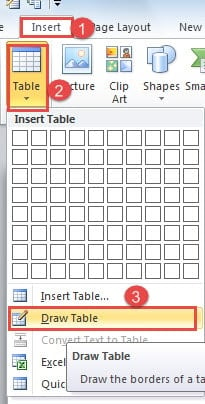
- Përsëriteni përsëri nga hapi 1 deri në hapin 3 në metodën 1.
- Megjithatë, vetëm këtë herë klikoni në opsionin "Vizatoni tabelën".

- Tani kursori juaj do të shndërrohet në një stilolaps. Zvarriteni për të vizatuar kufijtë e tabelës.
- Së fundi. kur ta përfundoni, thjesht klikoni dy herë zonën boshe jashtë tabelës për të dalë nga vizatimi.
Shikoni videon më poshtë:
Metoda 4: Fut një Spreadsheet Excel
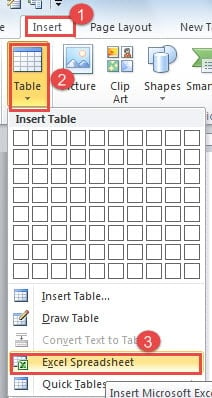
- Përsëriteni përsëri nga hapi 1 deri në hapin 3 në metodën 1.
- Pastaj në menunë rënëse të "Tabela", kliko "Excel Spreadsheet".

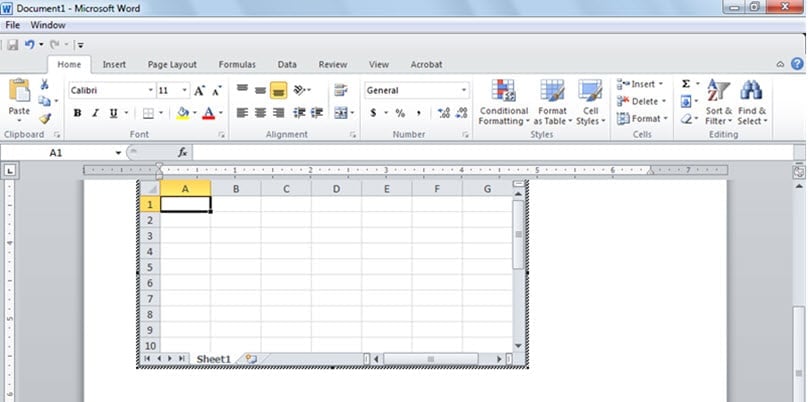
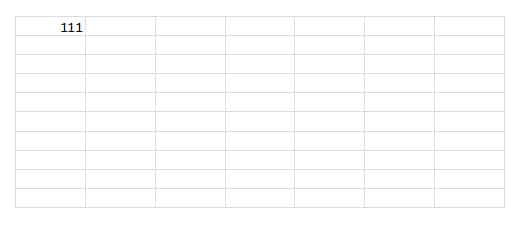
- Tani do të shihni të hapet një dritare Excel. Ju mund të shkruani të dhënat tuaja në fletë.

- Pas përfundimit të kësaj, klikoni zonën bosh jashtë fletës për të kaluar përsëri në dritaren e dokumentit Word.

Metoda 5: Zgjidhni një tabelë nga "Tabelat e shpejta"
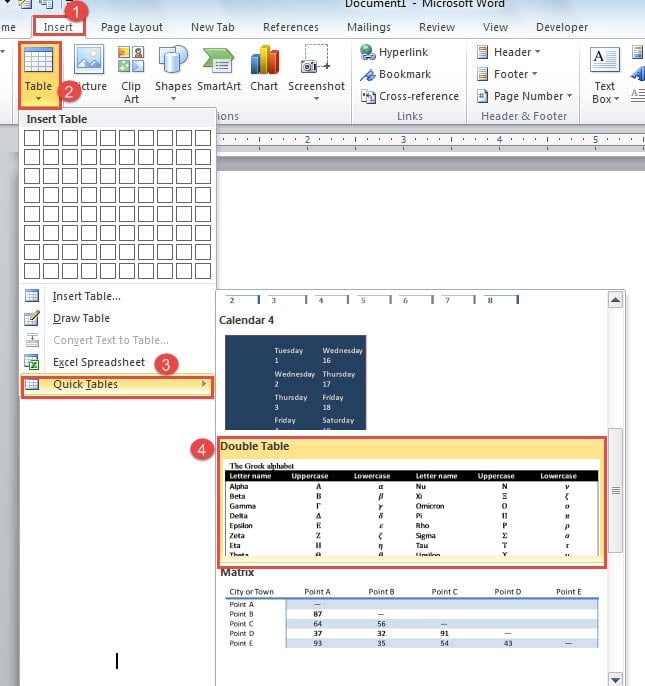
- Përsëriteni nga hapi 1 deri në hapin 3 në metodën 1.
- Klikoni opsionin "Tabela të shpejta" në menunë rënëse të "Tabela".
- Pastaj zgjidhni një stil tabele nga shabllonet e integruar.

- Pastaj shkoni për të fshirë të dhënat origjinale.
- Dhe shkruani ato tuajat.

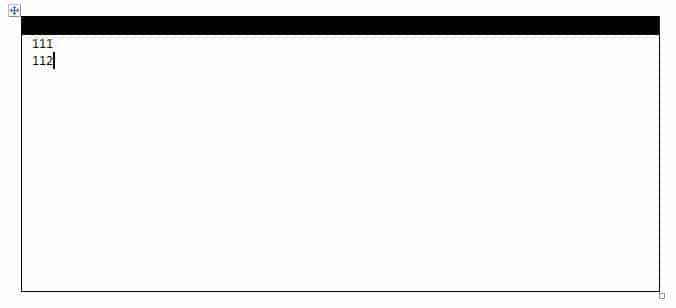
Metoda 6: Përdorni tastin "Tab".
Për të përdorur tastin "Tab" për të krijuar një tabelë, duhet të merrni ndihmën e opsionit "AutoFormat". Kjo do të thotë që fillimisht duhet të shtoni opsionin “AutoFormat” në “Quick Access Toolbar”.
Hapat për të shtuar "AutoFormat" në "Quick Access Toolbar"
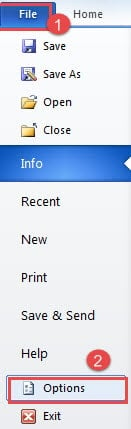
- Fillimisht klikoni "File".
- Pastaj klikoni "Opsionet" për të hapur dritaren "Opsionet e Word".

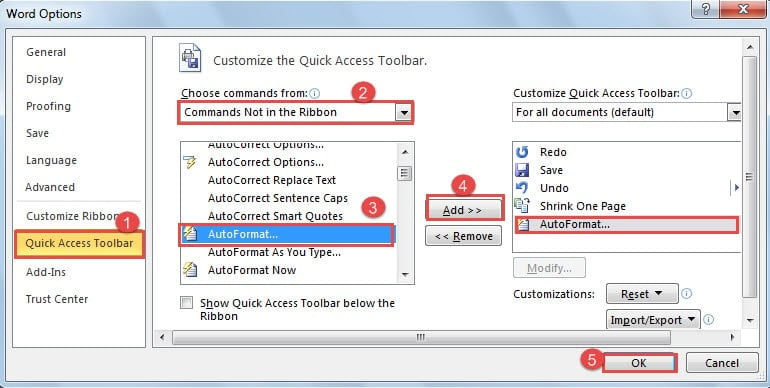
- Më pas, klikoni "Shiritin e veglave të aksesit të shpejtë".
- Pastaj zgjidhni "Commands Not in the Ribbon" në kutinë e "Zgjidhni komandat nga".
- Dhe zgjidhni opsionin "AutoFormat" në kutitë e listës.
- Klikoni butonin "Shto" në mes të dritares.
- Në fund, klikoni "OK".

Tani, para se të filloni të përdorni opsionin, duhet t'i caktoni pak cilësimet. Më poshtë janë hapat e detajuar:
Vendosni opsionin "AutoFormat".
- Gjëja e parë që klikoni në opsionin "AutoFormat" në "Quick Access Toolbar".

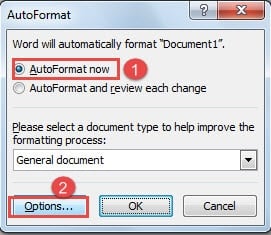
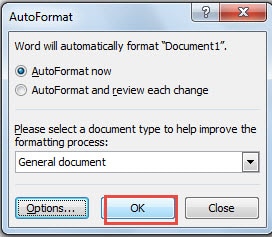
- Më pas në kutinë e dialogut "AutoFormat", zgjidhni "AutoFormat now".
- Pastaj kliko butonin "Options".

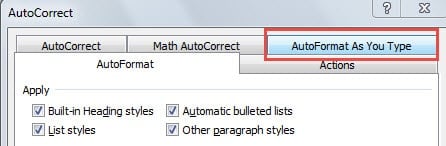
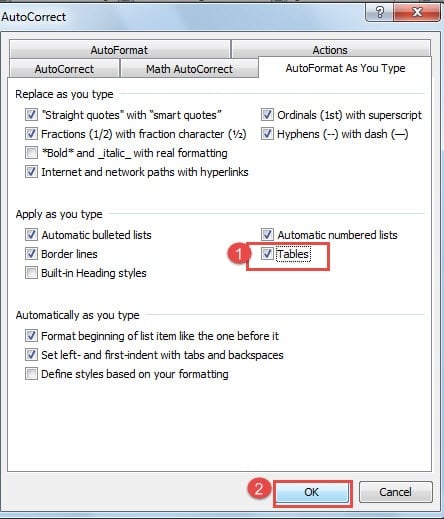
- Tani klikoni "AutoFormat ndërsa shkruani" në kutinë e dialogut "AutoCorrect".

- Kontrolloni kutinë "Tabelat" në kutitë e grupit "Aplikoni ndërsa shkruani".
- Dhe klikoni "OK".

- Më në fund klikoni përsëri "OK" kur të ktheheni në kutinë e dialogut "AutoFormat".


Si të përdorni tastin "Tab" për të krijuar një tabelë
- Së pari, vendosni kursorin në vendin ku shkon një tabelë.
- Pastaj shtypni një sërë shenjash plus dhe minus, si më poshtë:


njoftim: Gjithmonë duhet të siguroheni që një shenjë plus të jetë në fund të rreshtit. Përndryshe, ju nuk do të merrni një tryezë. Për shembull, mostra e mëposhtme nuk është e saktë: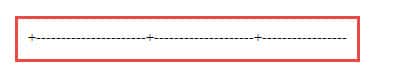
- Tani shtypni "Enter". Ju do të jeni në gjendje të arrini një efekt të tillë:

- Më pas, vendosni kursorin pas rreshtit të qelizave.
- Dhe shtypni "Tab" për të shtuar një rresht të ri qelizash.
- Kështu që ju mund të merrni një tabelë të tillë kur përsërisni hapin 4 dhe hapin 5 për disa herë.


Krahasimi i 6 metodave
| Metodat | Përparësitë | Disavantazhet |
| Përdorni kursorin për të zgjedhur një numër qelizash | Është mënyra më e shpejtë për të marrë një tavolinë të vogël në mënyrë intuitive. Opsioni më i mirë për fillestarët. | 1. Mund të merrni vetëm tavolinë me madhësi 10×8 në maksimum.
2. Ju duhet të rregulloni madhësinë e tabelës me dorë. |
| Përdorni opsionin "Fut tabelën". | 1. Mund të merrni një tavolinë në çdo madhësi.
2. Ju mund të kontrolloni me saktësi madhësinë e tabelës. |
Ndonjëherë madhësia e tabelës nuk është mjaft e madhe për të akomoduar të dhënat e futura për shkak të vlerësimit të pasaktë, dhe ju duhet të rregulloni madhësinë e tabelës me dorë. |
| Vizatoni një tabelë | Ju mund të vizatoni një tabelë të çdo lloji pa rregulluar gjerësinë dhe lartësinë e qelizës. | Është shumë kohë për të vizatuar një tabelë me madhësi të madhe. |
| Fut një Spreadsheet Excel | Ju mund të përdorni lehtësisht tabelat ekzistuese të Excel. | 1. Ju duhet të dini Excel.
2. Duhet të klikoni dy herë për të hyrë në dritaren e Excel-it për t'u marrë me të dhënat. |
| Zgjidhni një tabelë nga "Tabelat e shpejta" | Mund të merrni shpejt një tavolinë me një stil elegant. | Duhet të ndryshoni pak për t'iu përshtatur nevojave tuaja, si p.sh. fshirja e të dhënave origjinale në tabelë. |
| Përdorni tastin "Tab". | Ju mund të merrni rreshta identike qelizash sa të doni në një mënyrë të shpejtë. | 1. Së pari duhet të shtoni dhe vendosni opsionin “AutoFormat”.
2. Duhet të njihni karakteret e përdorura për krijimin e tabelës. |
Jini të armatosur mirë për përplasjen e fjalëve
Fjala mund të rrëzohet në sekonda për arsye të ndryshme. Prandaj, për të parandaluar humbjen e rëndë të skedarit, do të ishte e mençur të bëni disa kopje rezervë paraprakisht dhe t'i ruani ato siç duhet. Në të njëjtën kohë, për të marrë një profesionist riparim dok mjet është një tjetër zgjedhje e shkëlqyer.
Hyrje e autorit:
Vera Chen është një eksperte për rikuperimin e të dhënave DataNumen, Inc., e cila është lider botëror në teknologjitë e rikuperimit të të dhënave, duke përfshirë rikuperimi excel pdf riparimin e produkteve softuerike. Për më shumë informacion vizitoni www.datanumen.com