
Pa ndihmë të jashtme, vetë Outlook nuk na mbështet të eksportojmë kontakte të shumta si një skedar i vetëm vCard. Po kështu, pa ndihmë shtesë, Outlook nuk na lejon të importojmë kontakte të shumta nga një skedar vCard. Pra, nëse keni një skedar vCard që përmban shumë kontakte, si mund t'i importoni ato në Outlook? Ky artikull do të prezantojë një zgjidhje.
Sipas artikullit tonë të mëparshëm, "Si të eksportoni kontakte të shumta të Outlook si një skedar i vetëm vCard”, ne mund të gjenerojmë një skedar vCard që përmban shumë kontakte me ndihmën e Gmail. Megjithatë, kur synojmë t'i importojmë këto kontakte nga një skedar i vetëm vCard në Outlook, do të zbulojmë se vetëm një kontakt në këtë skedar vCard mund të importohet. Në fakt, ne mund të importojmë të gjitha kontaktet duke përdorur zgjidhjen e mëposhtme thjesht në 2 hapa.
Hapi 1: Importoni skedarin vCard në Kontaktet e Windows
- Që në fillim, duhet të hyni në dosjen e Windows Contacts në File Explorer. Rruga e paracaktuar për në dosje është "C:\Users\%username%\Contacts". Kështu ndiqni hapat e mëposhtëm:
- Së pari, klikoni "Fillimi" > "Kompjuteri" për të hapur Eksploruesin e Skedarëve.
- Dhe më pas shkruani shtegun në shiritin e adresave.
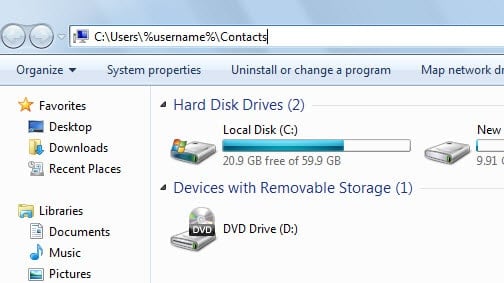
- Së fundi, shtypni butonin "Enter". Do të hidheni menjëherë te dosja e Kontakteve të Windows.
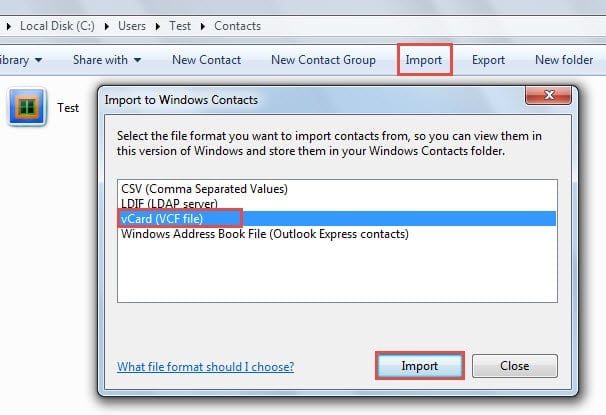
- Tani duhet të shtypni butonin "Import" në shiritin e veglave. Pastaj në kutinë e re të dialogut "Import në Kontaktet e Windows", zgjidhni "vCard (skedar VCF)" dhe klikoni butonin "Import".

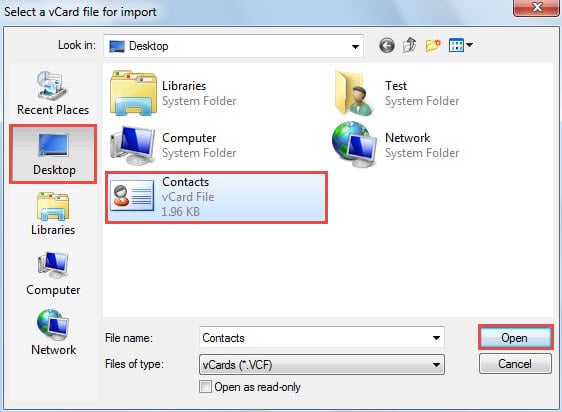
- Më pas do të shfaqet një kuti tjetër dialogu, në të cilën duhet të zgjidhni skedarin burimor vCard dhe klikoni "Open" për ta importuar atë.

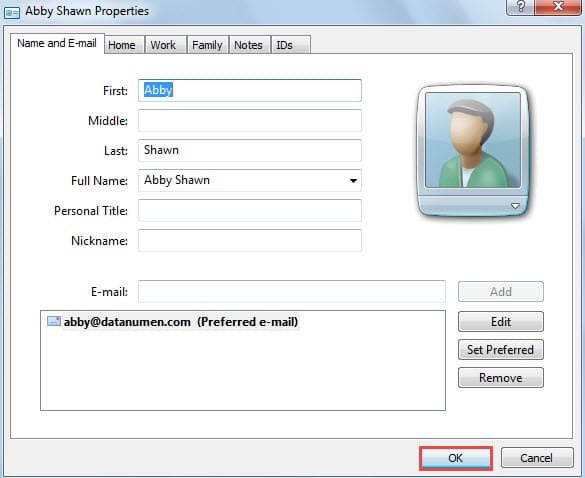
- Më vonë në kutitë e dialogut që shfaqen më pas, mund të kontrolloni kontaktet e importuara dhe të klikoni "OK" për t'i ruajtur ato.

- Pas përfundimit të ruajtjes së kontakteve, do të ktheheni në kutinë e dialogut "Import në Kontaktet e Windows". Thjesht klikoni butonin "Mbyll" për të dalë prej tij.
Hapi 2: Importoni kontaktet e Windows në Outlook
Tani që i keni importuar me sukses të gjitha kontaktet e përfshira në skedarin vCard në dosjen e Windows Contacts, duhet të vazhdoni të importoni kontaktet në Outlook. Këtu mund të kryeni operacione të ndryshme në varësi të versioneve të ndryshme të Outlook që po përdorni.
- Nëse jeni duke përdorur Outlook 2007 ose 2010, mund të përdorni drejtpërdrejt veçorinë origjinale të Outlook "Importo email dhe adresa në Internet" për të importuar kontaktet e Windows me lehtësi të lehtë.

- Megjithatë, nëse përdorni Outlook 2003 ose 2013 ose më të ri, nuk ka mbështetje vendase për të importuar Kontaktet e Windows. Prandaj, fillimisht duhet të eksportoni Kontaktet e Windows në një skedar CSV dhe më pas të importoni kontaktet nga skedari CSV në Outlook.

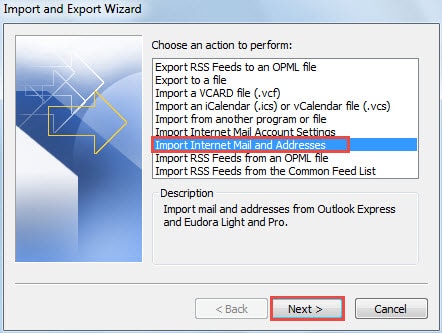
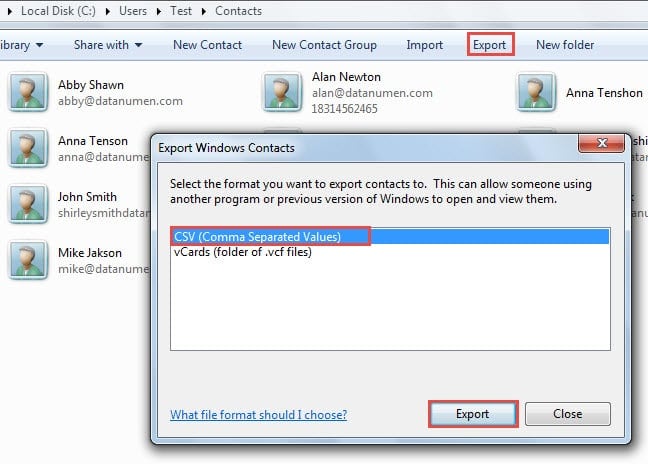
Për hapa më të detajuar, mund t'i referoheni një artikulli tjetër në blogun tonë "Si të importoni kontaktet e Windows në Outlook tuaj".
Rikuperoni të dhënat e Outlook pas përplasjeve të paparashikuara
Edhe pse Outlook ka funksione të shumta, ai ende nuk mund të jetë pa gabime dhe përplasje. Prandaj, ne duhet të mbetemi të përgatitur për korrupsione të papritura të Outlook. Për shembull, ne duhet të bëjmë një kopje rezervë të rregullt. Gjithashtu, marrja e një fuqie Riparimi i PST mjeti është një çështje domosdoshmërie, si DataNumen Outlook Repair.
Hyrje e autorit:
Shirley Zhang është një eksperte për rikuperimin e të dhënave DataNumen, Inc., e cila është lider botëror në teknologjitë e rikuperimit të të dhënave, duke përfshirë shërim sql dhe produkte softuerike të riparimit të pamjes. Për më shumë informacion vizitoni www.datanumen.com