
Në këtë artikull, ne do t'ju prezantojmë 5 mënyra të ndryshme për të adresuar ndryshimin e formatit të numrave ndërsa aplikoni funksionin e bashkimit të postës në Word.
Herë pas here, ne do të përdorim funksionin e bashkimit të postës në Word për të importuar një grup të dhënash nga skedarët Excel. Megjithatë, ndonjëherë gjërat mund të shkojnë në një mënyrë shumë të ndryshme. Për shembull, kur bëhet fjalë për të dhënat me numra dhjetorë, ka të ngjarë të marrim një numër me shifra të shumta dhjetore, të cilat mund të dëmtojnë pamjen e dokumentit. Më poshtë është një shembull: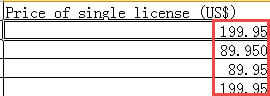

Prandaj, ne këtu zgjedhim 5 metoda efektive për ju për të adresuar një problem të tillë. Meqenëse ky artikull do të fokusohet kryesisht në trajtimin e çështjes dhjetore, ne do të kalojmë hapat se si të përdorim funksionin e bashkimit të postës në Word. Vetëm për referencë, mund të lexoni një nga artikujt tanë të mëparshëm: Si të krijoni letra ose emaile të personalizuara në grupe përmes funksionit të bashkimit të postës në Word
Metoda 1: Ndrysho kodet e terrenit
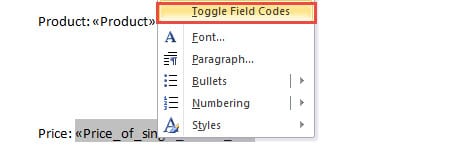
- Së pari, pasi të keni futur fushën e bashkimit, nuk duhet të nxitoni të klikoni "Finish& Merge". Në vend të kësaj, klikoni me të djathtën në fushë.
- Pastaj zgjidhni "Ndrysho kodet e fushave" në menynë e listës.
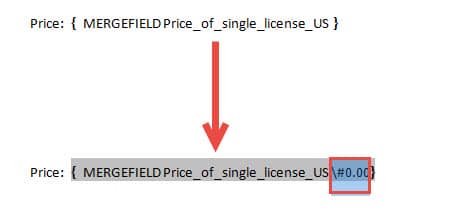
- Tani futni "\#"0.00 pak përpara simbolit "}". Të shkruani “\#”0.00 do të thotë që dëshironi të mbani 2 shifra dhjetore në numrin që merrni. Në mënyrë të ngjashme, nëse ju nevojitet vetëm 1 shifër dhjetore, mund të futni "\#"0.0.

- Më pas, vendoseni kursorin brenda kodeve të fushave dhe shtypni “F9” ose kliko me të djathtën dhe zgjidh sërish “Toggle Field Codes”.
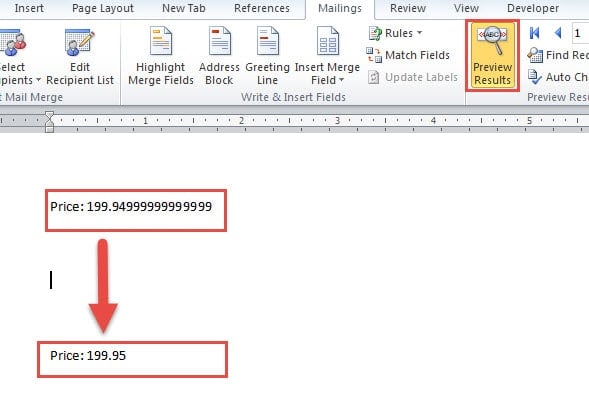
- Më pas mund të klikoni “Parashikimi i Rezultateve” për të parë nëse rezultatet janë të sakta. Pas kësaj, ju mund të përfundoni me lehtësi hapat e majtë për të përmbushur detyrën.

Metoda 2: Konvertoni të dhënat e burimit në formatin e tekstit
- Për të filluar, hapni skedarin Excel, i cili përmban të dhëna burimore.
- Pastaj, zgjidhni rreshtin ose kolonën e synuar të të dhënave.
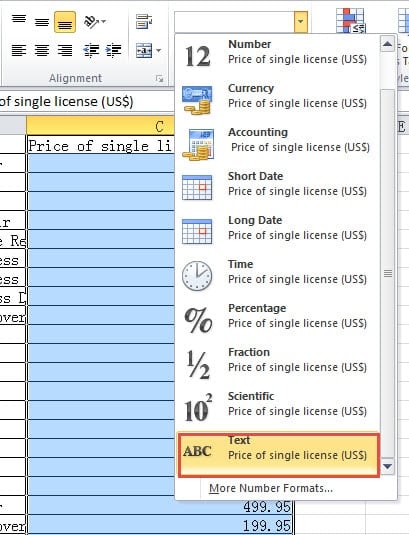
- Më pas shkoni te grupi "Numër" në skedën "Home" dhe zgjidhni "Tekst" për "Formatin e Numrit".

- Mos harroni të ruani skedarin Excel.
- Pastaj hapni skedarin Word dhe kryeni hapat e bashkimit të postës.
Metoda 3: Futni një rresht të ri në tabelë
- Gjëja e parë, hapni skedarin Excel.
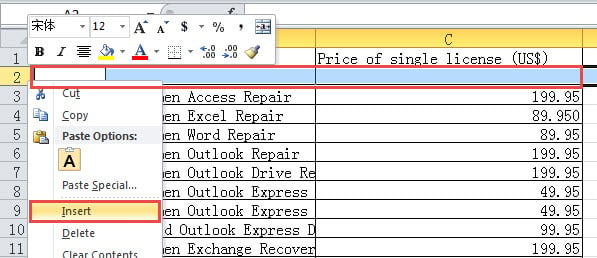
- Pastaj zgjidhni rreshtin poshtë titullit.
- Klikoni me të djathtën tjetër.
- Dhe zgjidhni "Fut" në meny për të futur një rresht të ri në tabelë.

- Pastaj vendosni çdo shkronjë që ju pëlqen në qelizën mbi atë të numrit të parë. Për shembull, mund të shkruani "a" atje.
- Më pas, kur hapni Word-in për të filluar bashkimin e postës, më në fund do të shfaqet një faqe me shkronjën "a". Thjesht fshijeni atë dhe numrat e tjerë do të mbeten në formatin e saktë.
Metoda 4: Konvertoni tabelën Excel në një Word One
- Para së gjithash, hapni skedarin Excel.
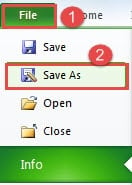
- Së dyti, klikoni në skedën "File".
- Pastaj klikoni në opsionin "Ruaj si".

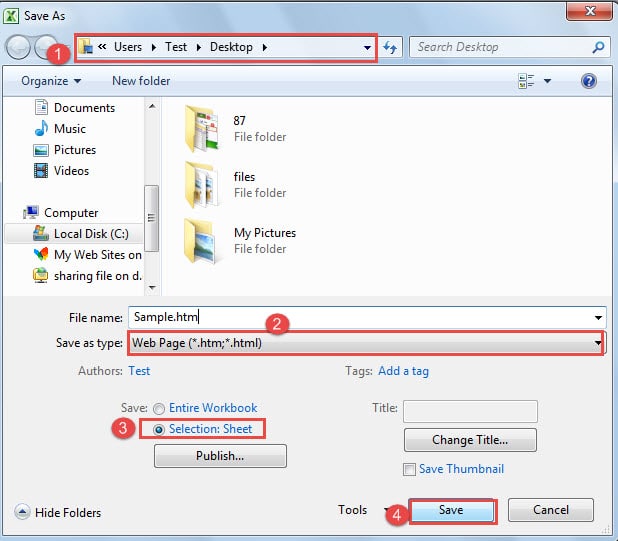
- Në dritaren "Ruaj si", së pari gjeni një vend ruajtjeje.
- Pastaj zgjidhni "Uebfaqe" në "Ruaj si lloj".
- Tjetra, në këndin e majtë poshtë, zgjidhni "Zgjedhja: Fletë".
- Dhe klikoni në butonin "Ruaj".

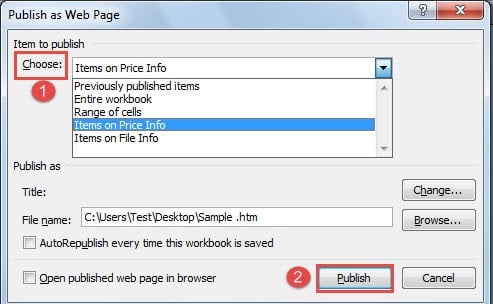
- Tani në kutinë e dialogut "Publikoni si faqe në internet", së pari zgjidhni artikullin për të publikuar nga lista rënëse e "Zgjidh".
- Tjetra, klikoni "Publikoni".

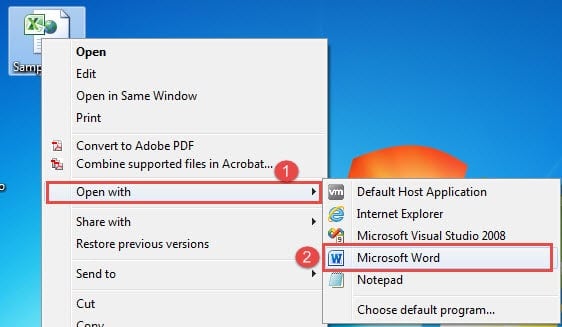
- Tani shkoni për të gjetur skedarin në internet dhe klikoni me të djathtën mbi të.
- Tjetra, zgjidhni "Hap me".
- Dhe klikoni në opsionin "Microsoft Word" për të hapur skedarin në Word.

- Tani sigurohuni që të mos ketë hapësirë të vetme përpara shenjës së paragrafit të parë. Nëse ka, thjesht fshijini ato.

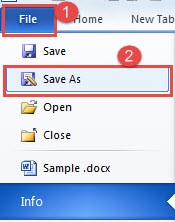
- Dhe klikoni në skedën "File".
- Pastaj klikoni "Ruaj si".

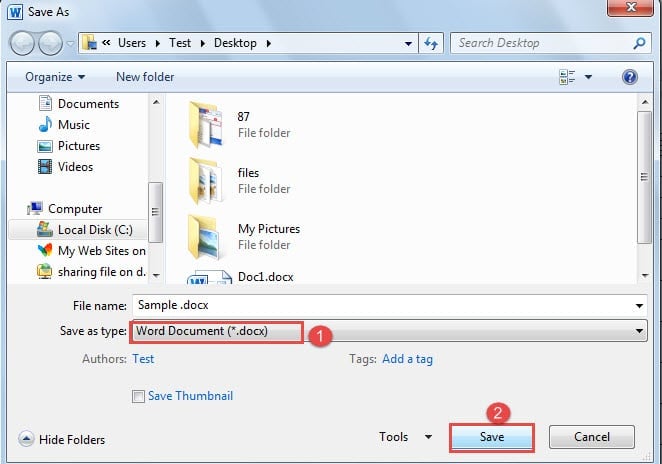
- Në dritaren "Ruaj si", zgjidhni ta ruani skedarin ose me zgjerimin ".doc" ose ".docx".
- Pastaj klikoni "Ruaj".

- Së fundi, ndiqni hapat për të përfunduar bashkimin e postës.

Metoda 5: Konfirmo konvertimin e formatit të skedarit në Open në Word
- Së pari, sigurohuni që skedari burimor të ruhet në zgjerimin e ".xls" dhe tabela përfshin të dhënat e burimit të jenë në fletën e parë.
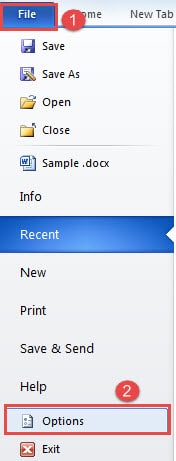
- Pastaj hapni Word-in dhe klikoni në skedën "File".
- Pastaj klikoni "Opsionet" për të hapur kutinë e dialogut "Opsionet e Word".

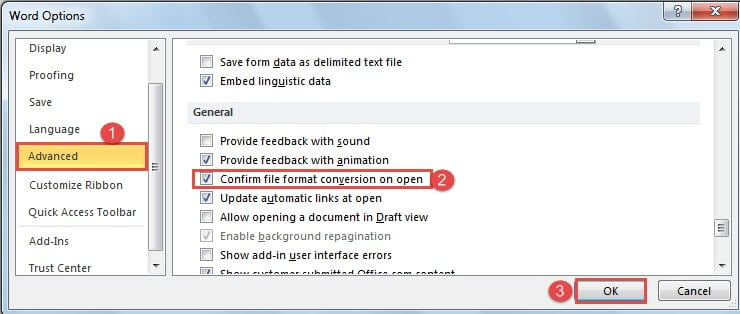
- Dhe zgjidhni "Avancuar" më pas.
- Pastaj lëvizni poshtë te faqja "Të përgjithshme". Kontrolloni kutinë "Konfirmo konvertimin e formatit të skedarit në hapje".
- Klikoni "OK" për të ruajtur ndryshimin.

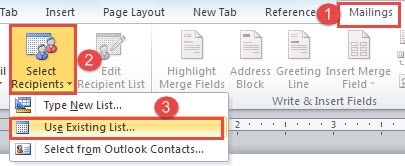
- Gjëja tjetër, pasi të përfundoni redaktimin e dokumentit, klikoni në skedën "Mailings".
- Pastaj klikoni "Zgjidhni marrësit".
- Dhe zgjidhni "Përdor listën ekzistuese".

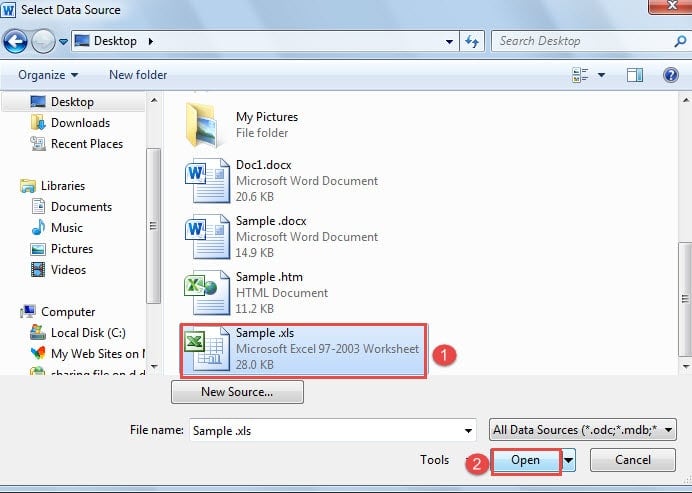
- Tani në kutinë e dialogut "Zgjidhni burimin e të dhënave", zgjidhni skedarin e duhur dhe më pas klikoni "Hap".

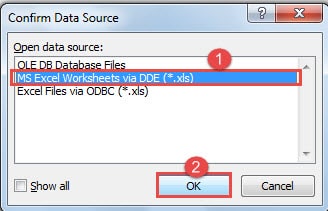
- Në kutinë e dialogut "Konfirmo burimin e të dhënave", zgjidhni "Fletët e punës MS Excel nëpërmjet DDE".
- Pastaj kliko "OK".

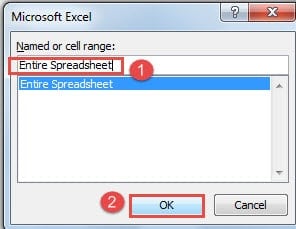
- Më pas do të shfaqet kutia e dialogut "Microsoft Excel". Zgjidhni "E gjithë Spreadsheet".
- Dhe klikoni "OK".

- Merrni mënyrën e zakonshme për të përfunduar bashkimin e postës.
Krahasimi i 5 metodave
| Metodat | Përparësitë | Disavantazhet |
| Metoda 1: Ndrysho kodet e terrenit | 1. Hapat e thjeshtë në krahasim
2. Mund të zgjidhni shifra dhjetore. 3. Nuk ka nevojë të ndryshoni skedarin burimor 4. Kjo metodë nuk do të shtojë faqe dokumenti shtesë. |
Të gjitha të dhënat do të kenë të njëjtat shifra dhjetore. |
| Metoda 2: Konvertoni të dhënat e burimit në formatin e tekstit | 1. Hapat e thjeshtë në krahasim
2. Shifrat dhjetore do të jenë të njëjta me ato në skedarin burimor. 3. Kjo metodë nuk do të shtojë faqe dokumenti shtesë. |
Do të ndryshojë formatin e numrit në skedarin burimor. |
| Metoda 3: Futni një rresht të ri në tabelë | 1. Hapat e thjeshtë në krahasim
2. Shifrat dhjetore do të jenë të njëjta me ato në skedarin burimor.
|
1. Duhet të futni një skedar të ri burimor të rreshtit.
2. Ju duhet të fshini manualisht faqen shtesë. |
| Metoda 4: Konvertoni tabelën Excel në një Word One | 1. Kjo metodë nuk do të shtojë faqe dokumenti shtesë.
2. Shifrat dhjetore do të jenë të njëjta me ato në skedarin burimor. 3. Nuk ka nevojë të ndryshoni skedarin burimor 4. Nuk do të kufizoheni për shkak të formatimit të skedarëve Excel. |
1. Më shumë hapa në krahasim
2. Ju mund të merrni të dhëna vetëm nga një fletë çdo herë. |
| Metoda 5: Konfirmo konvertimin e formatit të skedarit në Open në Word | 1. Kjo metodë nuk do të shtojë faqe dokumenti shtesë.
2. Shifrat dhjetore do të jenë të njëjta me ato në skedarin burimor. 3. Nuk ka nevojë të ndryshoni skedarin burimor
|
1. Më shumë hapa në krahasim
2. Ndonjëherë mund të kërkojë kohë më të gjatë përgjigjeje. 3. Skedari burim duhet të ruhet në formatin “.xls”. 4. Të dhënat mund t'i merrni vetëm nga fleta e parë e punës. |
Dosja e korrupsionit Gjeni gjithmonë mundësinë e saj
Në artikullin e mësipërm, ne folëm për operacionet midis dokumenteve Word dhe skedarëve Excel. Dhe ndërsa kërkesa ndryshon, përdoren metoda të ndryshme. Por pa dyshim, të gjitha këto lëvizje mund të rrisin në masë të madhe mundësinë e dëmtimit të skedarëve Word. Pastaj, një i fuqishëm Mjet për riparimin e gabimeve të skedarëve Word është ajo që do t'ju duhet shumë.
Hyrje e autorit:
Vera Chen është një eksperte për rikuperimin e të dhënave DataNumen, Inc., e cila është lider botëror në teknologjitë e rikuperimit të të dhënave, duke përfshirë riparimi i Excel xls i dëmtuar pdf riparimin e produkteve softuerike. Për më shumë informacion vizitoni www.datanumen.com