
Disa përdorues shpresojnë se mund të kontrollojnë veçorinë e dërgimit të Outlook, përkatësisht të parandalojnë dërgimin e emaileve drejtpërdrejt kur klikojnë butonin "Dërgo". Në këtë artikull, ne do të prezantojmë 5 qasje.
Ndonjëherë, pasi klikoni butonin "Dërgo", ju vjen në mendje diçka tjetër. Për shembull, dëshironi të shtoni një bashkëngjitje shtesë, ose dëshironi të riformuloni emailin, e kështu me radhë. Në përgjithësi, në raste të tilla, do të dëshironi që Outlook të mos dërgojë email direkt ose automatikisht kur klikoni butonin "Dërgo". Nëse i keni shpesh kërkesat, lexoni për të mësuar 5 mjetet e mëposhtme. Ju mund të zgjidhni një sipas nevojave tuaja aktuale.
Metoda 1: Ekzekutoni Outlook në modalitetin offline
Nëse gjithashtu nuk keni nevojë ose nuk dëshironi të merrni ndonjë email, zgjidhja më e mirë duhet të jetë bërja e opinionit për të punuar jashtë linje. Mund të kaloni në skedën "Dërgo/Merr" dhe të klikoni në butonin "Puna jashtë linje". Pas kësaj, do të shihni karakteret "Punimi jashtë linje" në shiritin e statusit të poshtëm.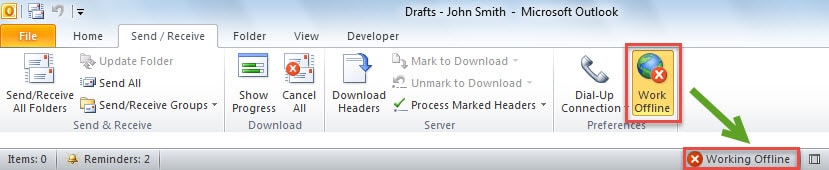
Metoda 2: Hiq zgjedhjen "Dërgo menjëherë kur të lidhet"
Nëse dëshironi të merrni email si normalisht, por vazhdoni të dërgoni email sipas intervalit të planifikuar të dërgimit/marrjes në vend që të lidhni, kjo mënyrë do të jetë një zgjedhje më e mirë. Shkoni te "Skedari" > "Opsionet" > "Avansuara". Pastaj në seksionin "Dërgo dhe merr", mund të çaktivizoni "dërgoni menjëherë kur lidheni".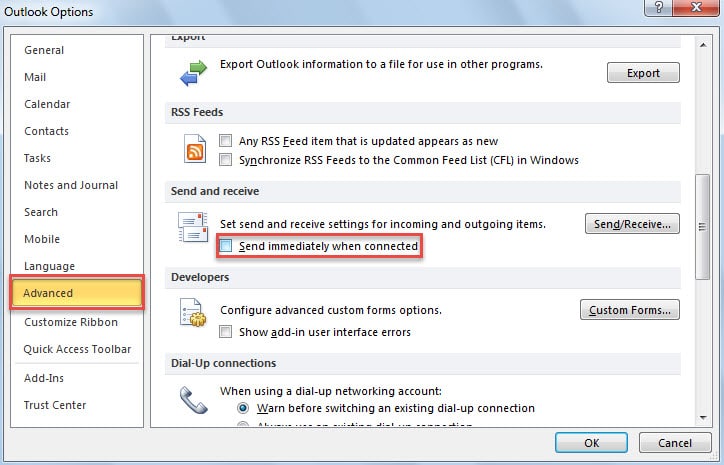
Metoda 3: Vonesa e dorëzimit të emailit aktual
Nëse thjesht dëshironi të parandaloni dërgimin e emailit aktual kur klikoni butonin "Dërgo", mund të përdorni vonesën e dorëzimit të tij, përkatësisht t'i jepni atij një kohë të planifikuar dërgimi. Në dritaren e hapur të mesazhit, kthehuni te skedari "Opsionet" dhe klikoni në butonin "Vonesë e dorëzimit". Më pas në kutinë e dialogut "Properties" që shfaqet, mund të vendosni një kohë specifike në fushën "Mos dorëzo para", si pamja e mëposhtme e ekranit: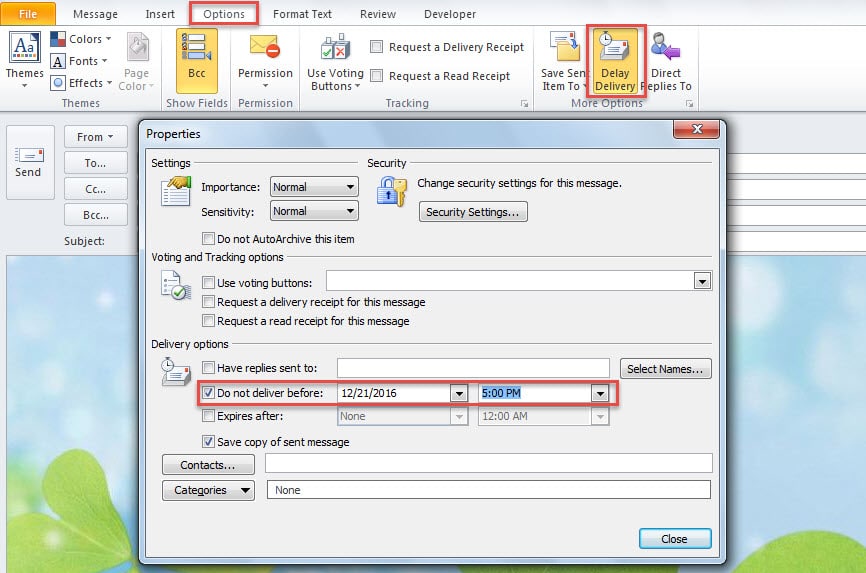
Metoda 4: Shtyrja e dorëzimit të të gjitha emaileve ose emaileve specifike nëpërmjet Rregullit
Me kusht që dëshironi të konfiguroni Outlook që të shtyjë automatikisht dërgimin e të gjitha emaileve ose të veçanta, mund të përdorni rregullat e Outlook.
- Për të filluar, klikoni butonin "Rregulla" nën skedën "Faqja Kryesore" dhe zgjidhni "Menaxho Rregullat dhe Alarmet".
- Në kutinë e dialogut pasues "Rregullat dhe sinjalizimet", klikoni butonin "Rregulli i ri".
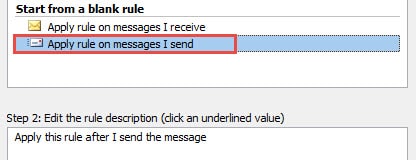
- Më pas zgjidhni "aplikoni rregullin për mesazhet që dërgoj" dhe shtypni "Next".

- Më pas, nëse dëshironi të shtyni dërgimin e të gjitha emaileve, injoroni cilësimet e kërkuara të kushteve për të klikuar drejtpërdrejt butonin "tjetër". Por nëse doni të specifikoni emailet, zgjidhni kushtin sipas nevojave tuaja.
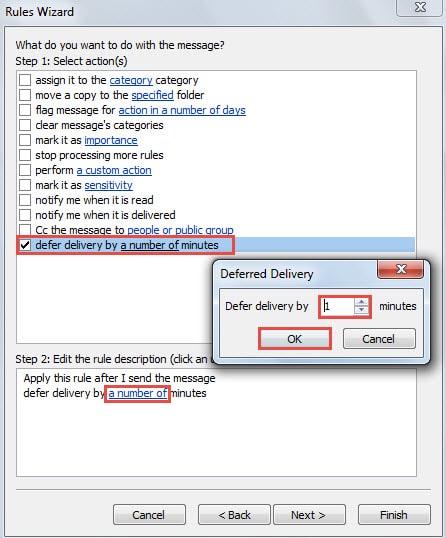
- Pas kësaj, në seksionin "Zgjidhni veprim(et)", mund të gjeni dhe zgjidhni "shtyrja e dorëzimit me disa minuta". Klikoni në lidhjen "një numër" në kutinë e Hapit 2 dhe më pas specifikoni numrin konkret në minutë.

- Më në fund mund ta plotësoni rregullin si zakonisht.
Metoda 5: Çaktivizoni dërgimin automatik në cilësimet e dërgimit/marrjes
Nëse shpresoni vetëm të merrni emailin tuaj automatikisht, por dërgoni email kur të keni nevojë, mund të ndryshoni cilësimet e dërgimit/marrjes. Ndiqni hapat e mëposhtëm:
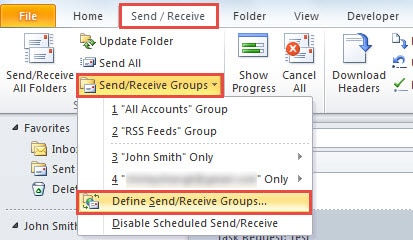
- Për të filluar, shkoni te skeda “Dërgo/Merr” dhe klikoni butonin “Dërgo/Merr Grupe”. Nga lista zbritëse, zgjidhni “Përcakto Grupe Dërgimi/Marrja”.

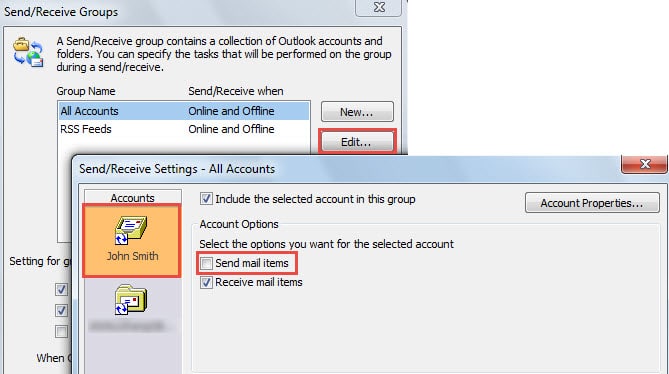
- Pastaj klikoni "Ndrysho". Në kutinë e re të dialogut, zgjidhni llogarinë dhe çaktivizoni "Dërgo artikullin e postës".

- Pastaj klikoni "OK" për të ruajtur ndryshimet dhe më pas kliko "I ri" në kutinë e dialogut "Dërgo/Merr Grupet". Emërtoni grupin e ri si "Vetëm Dërgo".
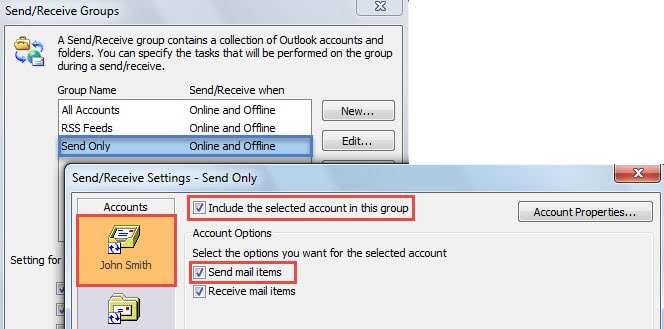
- Pas kësaj, ju mund të redaktoni grupin "Dërgo vetëm". Aktivizo llogarinë burimore dhe sigurohu se është zgjedhur "dërgo artikullin e postës". Klikoni "OK" në fund.

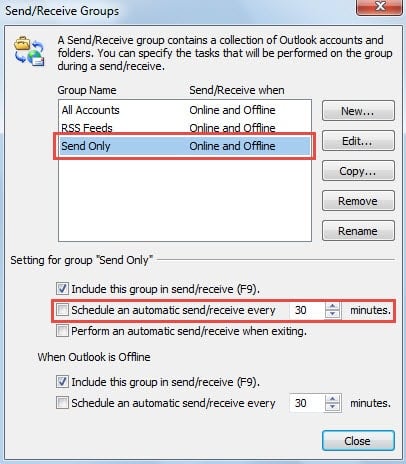
- Më vonë çaktivizoni "Planifikoni një dërgim/marrje automatike çdo XX minuta", si imazhi më poshtë:

- Në fund, klikoni "Mbyll". Tani e tutje, Outlook do të jetë në gjendje të dërgojë email vetëm kur klikoni butonin "Dërgo/Merr" në vend të butonit "Dërgo".
Mbani afër një vegël të fuqishme riparimi të Outlook
Është pothuajse një fakt i padiskutueshëm që Outlook është i ndjeshëm ndaj korruptimit. Për të mbajtur të dhënat tuaja të Outlook të mbrojtura mirë, është më mirë të bëni një kopje rezervë të rregullt. Përveç kësaj, marrja e një mjet i korruptuar i rregullimit të Outlook PST është një çështje domosdoshmërie. Do t'ju vijë në ndihmë.
Hyrje e autorit:
Shirley Zhang është një eksperte për rikuperimin e të dhënave DataNumen, Inc., e cila është lider botëror në teknologjitë e rikuperimit të të dhënave, duke përfshirë riparim SQL Server të dhëna mdf dhe produkte softuerike të riparimit të pamjes. Për më shumë informacion vizitoni www.datanumen.com