
Në artikullin e mëposhtëm, ne do t'ju tregojmë 4 mënyra për të krijuar një listë me pika ose me numra me shumë kolona në dokumentin tuaj Word.
Kur fillojmë një listë me pika ose numra, çdo hyrje në listë konsiderohet si një paragraf. Dhe nuk ka asnjë mënyrë të drejtpërdrejtë për të krijuar 2 paragrafë krah për krah në një dokument Word. Duket se krijimi i një liste me shumë kolona nuk është i mundur.
E vërtetë. Nuk ka asnjë mënyrë të drejtpërdrejtë. Por, gjithmonë mund të gjeni zgjidhje efektive në artikullin tonë.
Metoda 1: Formatoni listat si tekste me shumë kolona
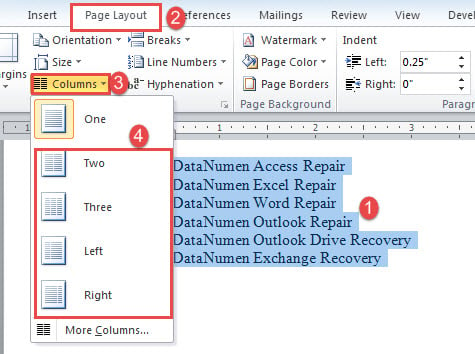
- Së pari dhe më kryesorja, përfundoni futjen e artikujve të listës dhe zgjidhni listën.
- Më pas klikoni në skedën "Planosja e faqes".
- Pastaj klikoni komandën "Columns" në grupin "Page Setup".
- Në menunë e saj rënëse, zgjidhni një numër kolone.

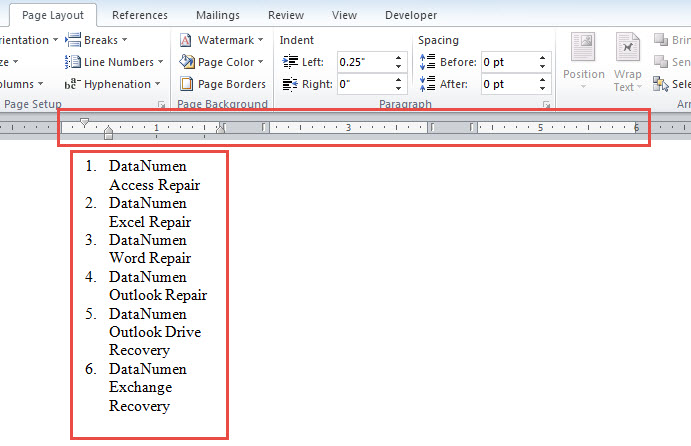
- Tani shihni se të gjitha hyrjet e listës janë në kolonën e parë.

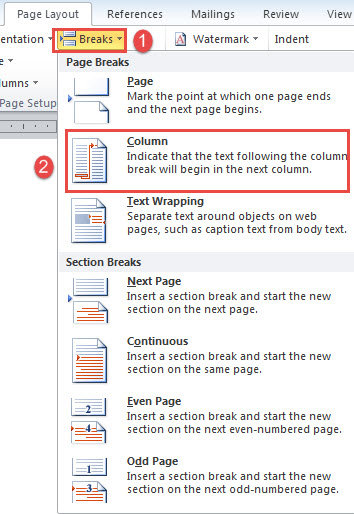
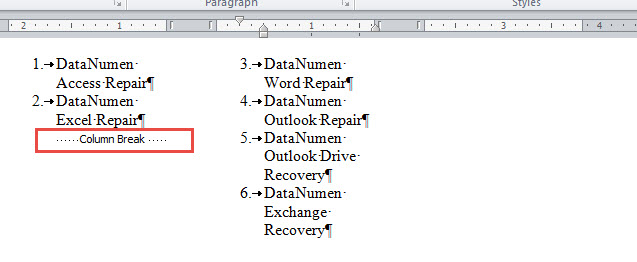
- Vendosni kursorin në fillim të një zëri liste që dëshironi ta vendosni në një kolonë tjetër. Për shembull, në këtë rast, ne e pozicionojmë treguesin e futjes para teksteve të zërit të tretë të listës. Pastaj klikoni "Ndërprerje" nën skedën "Paraqitja e faqes".
- Dhe klikoni "Column" në menunë rënëse të "Breaks".

- Kjo fut një ndërprerje kolone dhe shpërndan hyrjet e listës në kolonën e dytë.

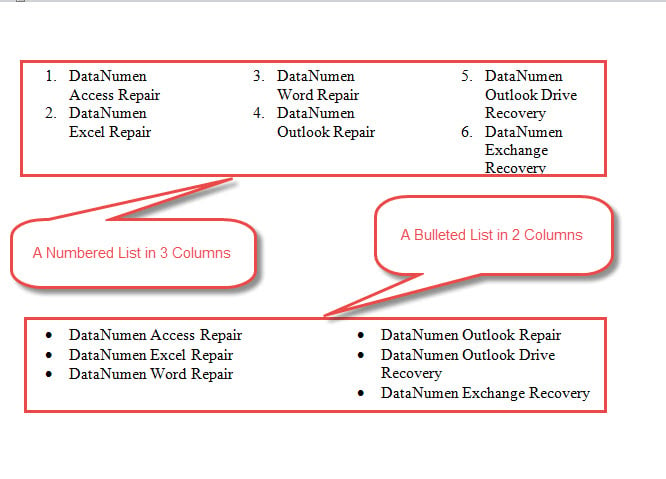
- Përsëritni hapin 6 dhe 7 në rast se keni më shumë se 2 kolona dhe duhet të shpërndani në mënyrë të barabartë hyrjet e listës. Ju mund të merrni një rezultat të mundshëm si më poshtë:

Metoda 2: Organizoni një listë në një tabelë me shumë kolona
- Së pari, vendosni kursorin në vendin ku duhet të shkojë lista me shumë kolona.
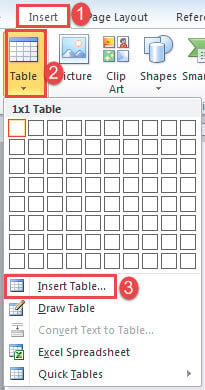
- Së dyti, klikoni në skedën "Fut" dhe klikoni "Tabela".
- Së treti, klikoni "Fut tabelën".

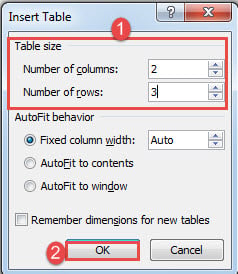
- Në kutinë e hapur, shkruani numrin e rreshtave dhe kolonave.
- Kliko "OK".

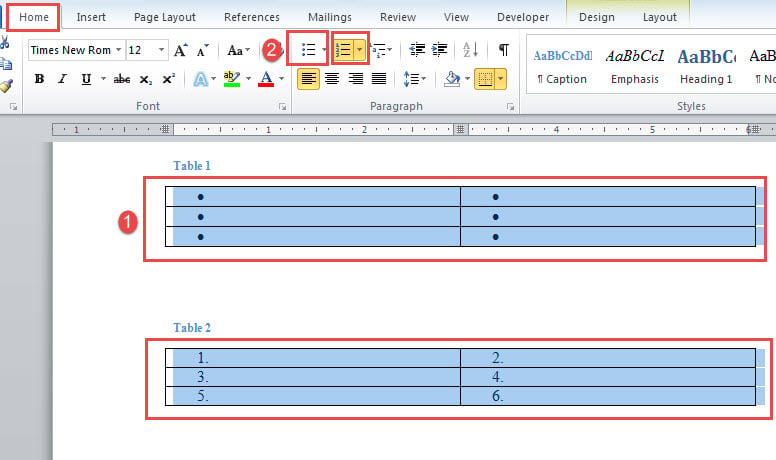
- Pastaj zgjidhni tabelën dhe klikoni ose "Piçe" ose "Numërimi" nën skedën "Home". Çdo qelizë e vetme do të përmbajë një pikë ose do të numërohet në sekuencë.

- Më pas mund të futni një hyrje në një qelizë.
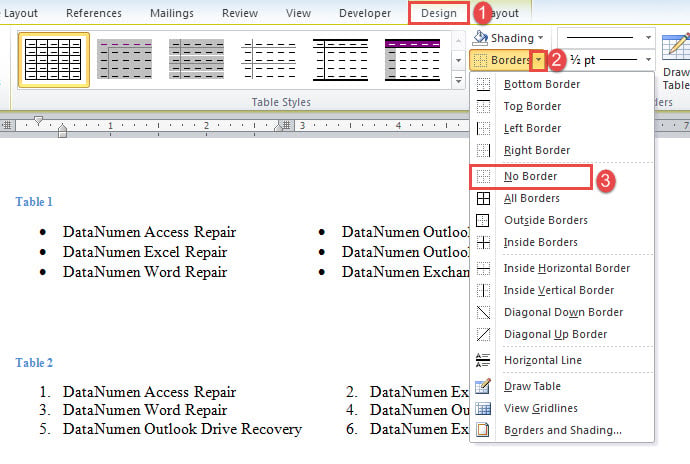
- Së fundi, hiqni kufijtë e tabelës duke klikuar skedën "Dizajn". Klikoni për të hapur menynë rënëse të "Borders" dhe zgjidhni "No Border".

Metoda 3: Fut kutitë e tekstit
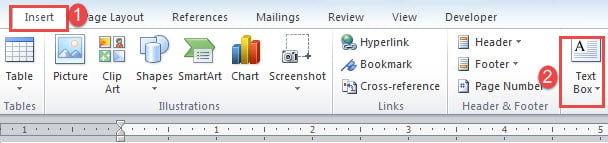
- Për të filluar, klikoni në skedën "Fut" dhe "Kutia e tekstit".

- Pastaj klikoni "Vizatoni kutinë e tekstit".
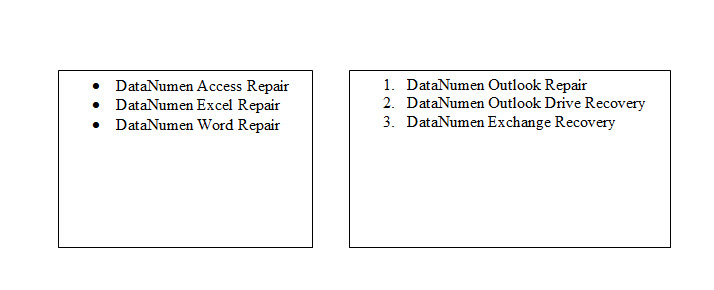
- Pastaj futni hyrjet e listës në kutitë e tekstit.
- Futni një kuti tjetër teksti në të njëjtën linjë me atë të mëparshme, duke ndjekur 3 hapat e parë.

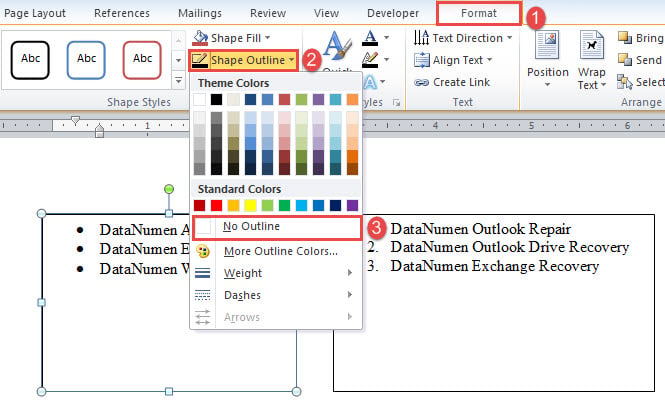
- Së fundi, hiqni skicën e të gjitha kutive të tekstit duke klikuar kutinë e tekstit. Pastaj klikoni "Format" dhe "Shape Outline". Zgjidhni "Pa skicë".

Metoda 4: Futni simbolet e pikave
Nëse nuk keni nevojë për një listë me pika të drejtpërdrejta, mund të përdorni vetëm simbolet e pikave për të krijuar një në dukje të ngjashme.
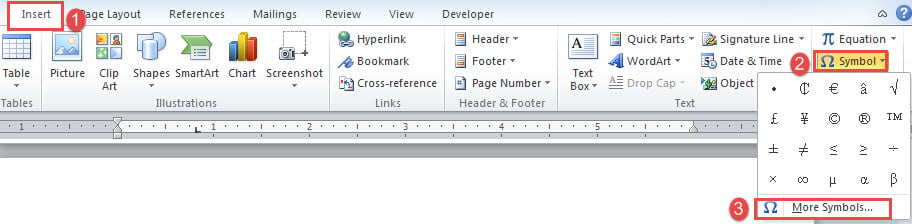
- Klikoni në skedën "Fut" pastaj "Simbol".
- Pastaj zgjidhni "Më shumë simbole".

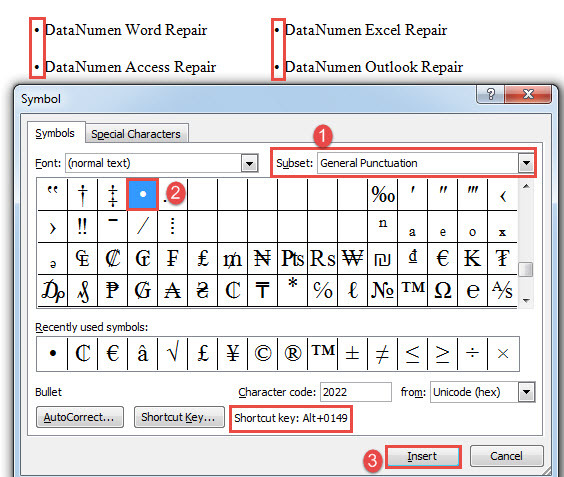
- Në kutinë e dialogut "Symbol", zgjidhni "General Punctuation" në listën e rënies së "Nënbashkësi".
- Më pas gjeni dhe klikoni simbolin e pikës.
- Së fundi, klikoni "Fut" dhe mbyllni kutinë.
- Ose mund të zgjidhni gjithashtu të shtypni "Alt+ 0149" për të futur shpejt një simbol plumbi.

Ekzistojnë gabime në fjalë
Nëse jeni përdorues me përvojë i Word-it, duhet të keni hasur në gabime për disa kohë. Gabime të ndryshme kanë nivele të ndryshme ndikimi në dokumentet tuaja. Në një ditë fati, një veprim i thjeshtë rihapjeje do të mjaftojë për të adresuar një problem. Por në ditët e mbetura, ju e gjeni veten në nevojë të dëshpëruar për një mjet për të rikuperoj doc. Sipas një skenari të tillë, ju duhet të merrni kohë për të vlerësuar produkte të ndryshme në treg përpara se t'i testoni ato në dokumentin tuaj.
Hyrje e autorit:
Vera Chen është një eksperte për rikuperimin e të dhënave DataNumen, Inc., e cila është lider botëror në teknologjitë e rikuperimit të të dhënave, duke përfshirë shkëlqejnë korrupsionin pdf riparimin e produkteve softuerike. Për më shumë informacion vizitoni https://www.datanumen.com/