
Në këtë artikull më poshtë, ne do t'ju ofrojmë 2 mënyra për të fshirë grupe kllapat dhe hapësirat e brendshme në dokumentin tuaj Word.
Herë pas here, njerëzve u pëlqen të përdorin kllapa për të shënuar fjalë nga të gjitha llojet e qëllimeve. Megjithatë, pas një kohe, ju mund të vendosni të hiqni të gjitha kllapat, por vetëm për të gjetur se ka kaq shumë prej tyre, të shpërndara rreth dokumentit tuaj. Sinqerisht, mund të duhet përgjithmonë për t'i fshirë ato një nga një. Për më tepër, për ndonjë nevojë të veçantë, mund t'ju duhet të hiqni të gjitha hapësirat midis një palë kllapash gjithashtu.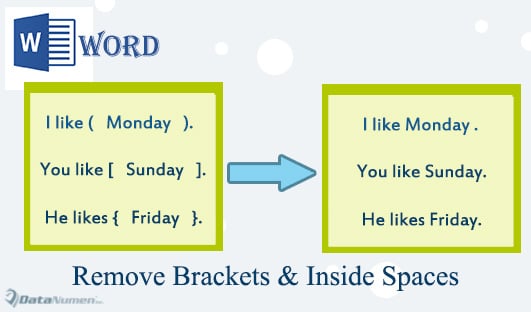
Kjo është arsyeja pse do t'ju duhet të lexoni këtë artikull për t'u pajisur me zgjidhje më praktike.
Metoda 1: Përdorni shkronja të egra në komandën "Gjeni i avancuar".
- Para së gjithash, klikoni në skedën "Home" dhe klikoni butonin drop-down në komandën "Gjeni".
- Pastaj zgjidhni "Gjej i avancuar" në menunë rënëse për të hapur kutinë e dialogut "Gjej dhe zëvendëso".

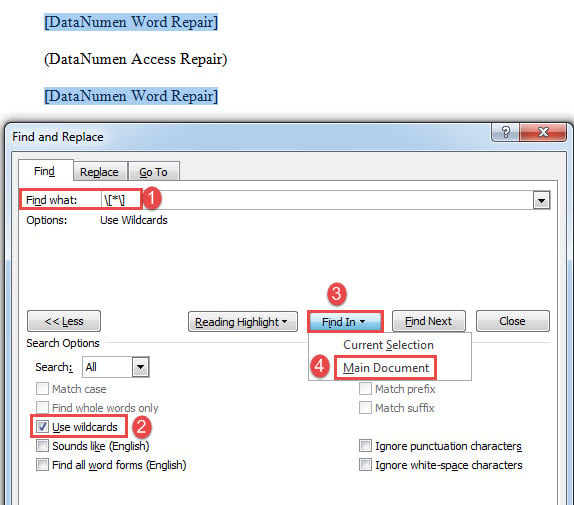
- Për shembull, nëse doni të gjeni të gjitha kllapat katrore, shkruani "\[*\]"(pa thonjëza) në kutinë e tekstit "Gjeni çfarë".
- Pastaj klikoni butonin "Më shumë" për të nxjerrë më shumë opsione.
- Kontrolloni kutinë "Përdorni shenjat e egra".
- Pastaj klikoni në skedën "Gjeni në" dhe zgjidhni "Dokumenti kryesor". Do të shihni të gjitha kllapat katrore dhe tekstet e bashkangjitura janë në përzgjedhje, si më poshtë:

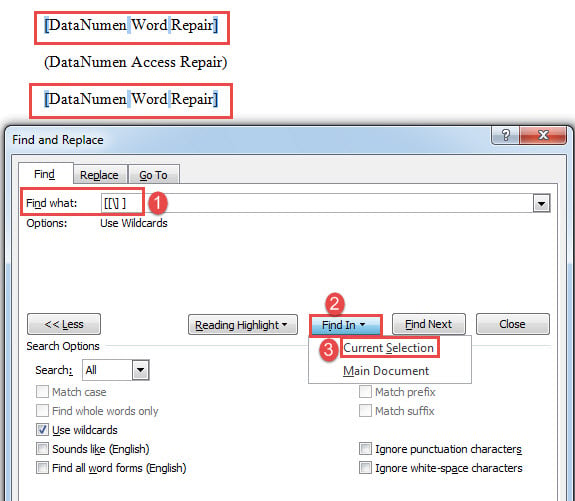
- Tani pastroni kutinë e tekstit "Gjeni çfarë" dhe shkruani "[[\] ]”(pa thonjëza).
- Klikoni "Find In" dhe këtë herë zgjidhni "Përzgjedhja aktuale". Do të gjeni të gjitha kllapat katrore dhe të gjitha hapësirat brenda janë në përzgjedhje si më poshtë:

- Shtypni "Fshi" për të hequr qafe kllapat katrore dhe të gjitha hapësirat brenda.
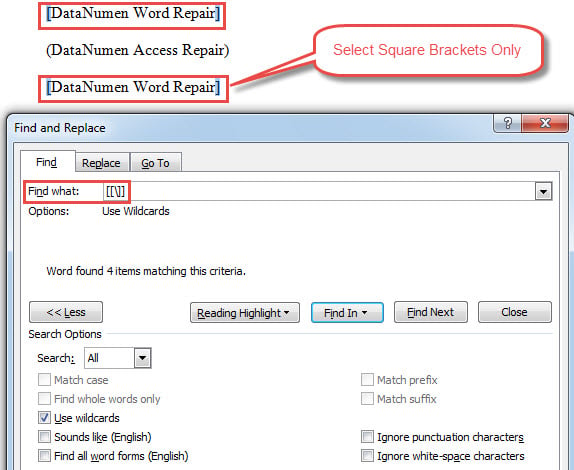
- Megjithatë, nëse doni të mbani hapësira, thjesht zëvendësoni vargjet në hapin 7 me "[[\]]".


Ekzistojnë disa lloje të ndarësve të përdorur zakonisht në tabelën e mëposhtme, së bashku me vargjet për t'i gjetur ato ose hapësirat e brendshme.
| Kllapa | Vargjet për të gjetur kllapa dhe të gjitha tekstet e mbyllura | Vargjet për të gjetur kllapa dhe të gjitha hapësirat brenda | Vargjet për të gjetur vetëm kllapa |
| Kllapa katrore
[] |
\[*\] | [[\] ] | [[\]] |
| Kllapa
() |
\ (*\) | [(\) ] | [(\)] |
| Kllapa (Kllapa me kaçurrela)
{} |
\{*\} | [{\} ] | [{\}] |
| Kllapa këndore
<> |
\<*\> | [<\> ] | [<\>] |
Metoda 2: Ekzekutoni kodet VBA
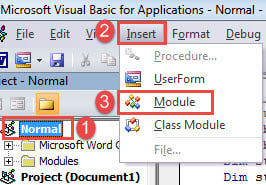
- Së pari, shtypni "Alt+ F11" për të hapur redaktorin VBA.
- Pastaj klikoni "Normale" dhe më pas skedën "Fut".
- Zgjidhni "Modul".

- Pastaj klikoni dy herë për ta hapur atë.
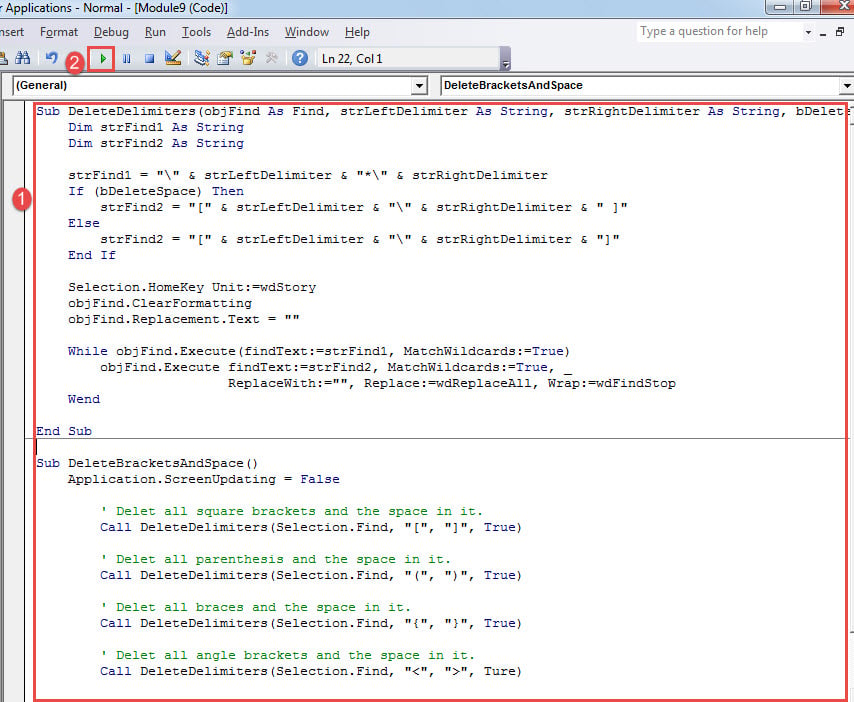
- Dhe ngjitni kodet e mëposhtme atje:
Sub DeleteDelimiters(objFind As Find, strLeftDelimiter As String, strRightDelimiter As String, bDeleteSpace As Boolean)
  Dim strFind1 As String
  Dim strFind2 As String

  strFind1 = "\" & strLeftDelimiter & "*\" & strRightDelimiter
  If (bDeleteSpace) Then
    strFind2 = "[" & strLeftDelimiter & "\" & strRightDelimiter & " ]"
  Else
    strFind2 = "[" & strLeftDelimiter & "\" & strRightDelimiter & "]"
  End If

  Selection.HomeKey Unit:=wdStory
  objFind.ClearFormatting
  objFind.Replacement.Text = ""

  While objFind.Execute(FindText:=strFind1, MatchWildcards:=True)
    objFind.Execute FindText:=strFind2, MatchWildcards:=True, _
      ReplaceWith:="", Replace:=wdReplaceAll, Wrap:=wdFindStop
  Wend

End Sub


Sub DeleteBracketsAndSpace()
  Application.ScreenUpdating = False

  '  Delet all square brackets and the space in it.
  Call DeleteDelimiters(Selection.Find, "[", "]", True)

  '  Delet all parenthesis and the space in it.
  Call DeleteDelimiters(Selection.Find, "(", ")", True)

  '  Delet all braces and the space in it.
  Call DeleteDelimiters(Selection.Find, "{", "}", True)

  '  Delet all angle brackets and the space in it.
  Call DeleteDelimiters(Selection.Find, "<", ">", Ture)

  Application.ScreenUpdating = True
End Sub
- Tani, në makro "DeleteBracketsAndSpace", mbani vetëm rreshtat që ju nevojiten për të fshirë kllapat që keni në dokumentin tuaj dhe hiqni të gjitha linjat e panevojshme të kodit.
Nëse dëshironi të hiqni qafe vetëm kllapat, duhet t'i ndryshoni pak kodet. Le të themi se ka kllapa katrore në dokumentin tuaj. Më pas shkoni te rreshti “Call DeleteDelimiters(Selection.Find, “[“, “]”, True)” dhe ndryshoni “I vërtetë"Te"I rremë".
- Në fund, klikoni "Run".

Zgjidh çështjet e fjalës
Për të qenë i sinqertë, Word është me të vërtetë i aftë për shumë detyra. Megjithatë, në fund të fundit nuk është pa të meta. Kur ndodh një problem, rezultati mund të jetë shkatërrues. Prandaj, ne kurrë nuk mund të anashkalojmë çfarëdo problemi të vogël në Word, pasi mund t'ju çojë në një Fjalë të vdekur me të docx e korruptuar dosjet. Zgjidhja më e mirë është të merrni një mjet të avancuar riparimi për të rikuperuar dokumentet tuaja Word.
Hyrje e autorit:
Vera Chen është një eksperte për rikuperimin e të dhënave DataNumen, Inc., e cila është lider botëror në teknologjitë e rikuperimit të të dhënave, duke përfshirë riparim xlsx pdf riparimin e produkteve softuerike. Për më shumë informacion vizitoni www.datanumen.com