
Në këtë dokument, ne jemi të lumtur t'ju tregojmë 4 metoda të dobishme për të gjetur dhe zëvendësuar tekstin në një pjesë të një dokumenti Word.
Normalisht, kur bëjmë "Gjej dhe Zëvendëso" në Word, efekti është globalisht. Pra, sot ne duam t'ju ofrojmë mënyra për të gjetur dhe zëvendësuar tekstin në një pjesë të një dokumenti, si në një përzgjedhje, një faqe të vetme ose një seksion specifik.
Metoda 1: Përdorni funksionin "Gjeni dhe zëvendësoni" në një përzgjedhje
- Së pari, zgjidhni tekstin e synuar.
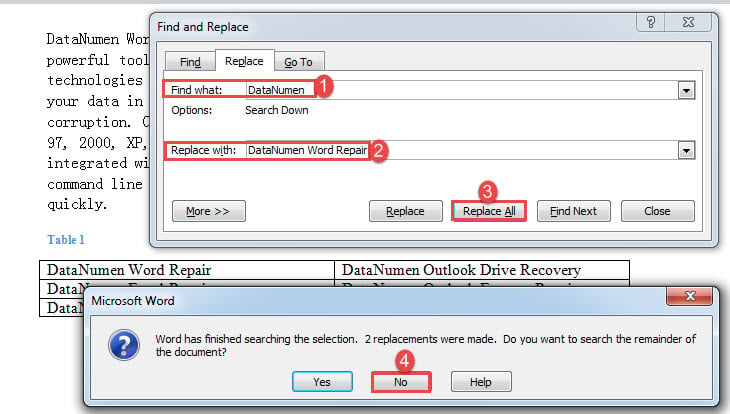
- Së dyti, shtypni "Ctrl+ H" për të hapur kutinë "Gjeni dhe zëvendësoni".
- Më pas futni tekstin e gjetjes në kutinë e tekstit "Gjej çfarë" dhe tekstin zëvendësues në kutinë "Zëvendëso me".
- Pastaj klikoni në butonin "Zëvendësoni të gjitha".
- Do të shfaqet një kuti, duke pyetur nëse dëshironi të vazhdoni të bëni kërkimin në pjesën tjetër të një dokumenti. Sigurohuni që të klikoni "Jo".

Metoda 2: Ekzekutoni kodet VBA për të gjetur dhe zëvendësuar tekstin në një përzgjedhje
- Para së gjithash, zgjidhni një gamë të përmbajtjes së dokumentit.
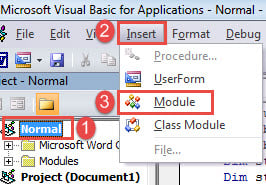
- Më pas aktivizoni redaktorin VBA duke shtypur "Alt+ F11".
- Pastaj klikoni "Normal" dhe klikoni "Insert".
- Zgjidhni "Modul" në meny.

- Tani hapni modulin me klik të dyfishtë.
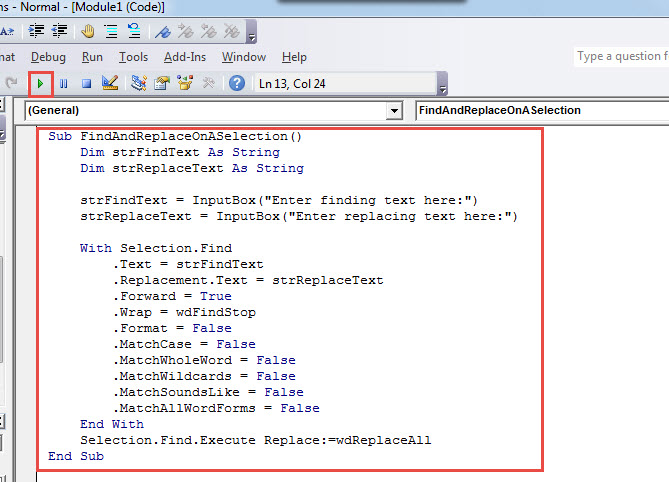
- Kopjoni dhe ngjisni kodet e mëposhtme atje:
Sub FindAndReplaceInSelection()
  Dim strFindText As String
  Dim strReplaceText As String

  strFindText = InputBox("Enter finding text here:")
  strReplaceText = InputBox("Enter replacing text here:")

  With Selection.Find
    .Text = strFindText
    .Replacement.Text = strReplaceText
    .Forward = True
    .Wrap = wdFindStop
    .Format = False
    .MatchCase = False
    .MatchWholeWord = False
    .MatchWildcards = False
    .MatchSoundsLike = False
    .MatchAllWordForms = False
  End With
  Selection.Find.Execute Replace:=wdReplaceAll
End Sub
- Shtypni tjetër "F5".

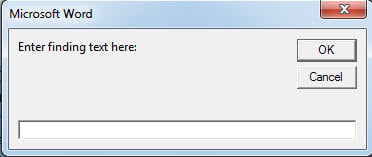
- Do të shfaqen dy kuti hyrëse. Fusni tekstin e gjetjes dhe zëvendësimit përkatësisht në dy kuti.
- Klikoni "OK" për të vazhduar.

Do të arrini të njëjtin efekt si në metodën 1.
Metoda 3: Ekzekutoni Word Macro për të gjetur dhe zëvendësuar tekstin në një faqe të caktuar
Makro pasuese ju mundëson të gjeni dhe zëvendësoni tekstin në një faqe të caktuar.
- Së pari, instaloni dhe ekzekutoni një makro në hapat e mëposhtëm në metodën 2.
- Pastaj zëvendësojeni atë makro me këtë:
Sub FindAndReplaceInSpecificPage()
  Dim strFindText As String
  Dim strReplaceText As String
  Dim strPageNum As String
  Dim nPageNum As Integer

  strPageNum = InputBox("Enter a page number: ")
  nPageNum = Int(strPageNum)

  Selection.GoTo What:=wdGoToPage, Which:=wdGoToNext, Name:=nPageNum
  ActiveDocument.Bookmarks("\page").Range.Select
  strFindText = InputBox("Enter finding text here:")
  strReplaceText = InputBox("Enter replacing text here:")

  With Selection.Find
    .Text = strFindText
    .Replacement.Text = strReplaceText
    .Forward = True
    .Wrap = wdFindStop
    .Format = False
    .MatchCase = False
    .MatchWholeWord = False
    .MatchWildcards = False
    .MatchSoundsLike = False
    .MatchAllWordForms = False
  End With
  Selection.Find.Execute Replace:=wdReplaceAll
End Sub
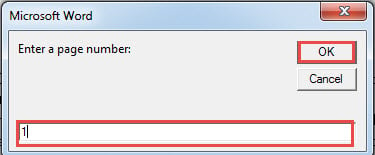
- Pas ekzekutimit të këtyre kodeve, do të ketë 3 kuti hyrëse. Futni një numër faqeje në kutinë e parë dhe futni tekstin e gjetjes në të dytën dhe shkruani tekstin zëvendësues në të tretën.
- Mos harroni të klikoni "OK" për të vazhduar.

Metoda 4: Ekzekutoni Word Macro për të gjetur dhe zëvendësuar tekstin në një seksion
- Në mënyrë të ngjashme, ndërmerrni të njëjtat hapa në metodën 2 për të instaluar dhe ekzekutuar një makro.
- Vetëm këtë herë përdorni këtë makro në vend të kësaj:
Sub FindAndReplaceInSection()
  Dim strFindText As String
  Dim strReplaceText As String
  Dim strSectionNum As String
  Dim nSectionNum As Integer

  strSectionNum = InputBox("Enter a section number: ")
  nSectionNum = Int(strSectionNum)

  Selection.GoTo What:=wdGoToSection, Which:=wdGoToFirst, Count:=1, Name:=nSectionNum
  ActiveDocument.Sections(nSectionNum).Range.Select
  strFindText = InputBox("Enter finding text here:")
  strReplaceText = InputBox("Enter replacing text here:")

  With Selection.Find
    .Text = strFindText
    .Replacement.Text = strReplaceText
    .Forward = True
    .Wrap = wdFindStop
    .Format = False
    .MatchCase = False
    .MatchWholeWord = False
    .MatchWildcards = False
    .MatchSoundsLike = False
    .MatchAllWordForms = False
  End With
  Selection.Find.Execute Replace:=wdReplaceAll
End Sub
- Mos harroni të vendosni numrin e seksionit në kutinë e parë. Dhe futni gjetjen dhe zëvendësimin e teksteve në dy kutitë e mëposhtme.
- Megjithatë, klikoni "OK" për të vazhduar.
Përballuni me çështjet e fjalëve
Mund të ketë shumë lloje problemesh që ndodhin në dokumentin tuaj. Disa janë të lehta për t'u trajtuar, ndërsa të tjerat janë më të rënda që mund të çojnë në Korrupsioni i fjalëve. Në një skenar të tillë, ju duhet të merrni një mjet riparimi sa më shpejt të jetë e mundur për të shpëtuar të dhënat tuaja.
Hyrje e autorit:
Vera Chen është një eksperte për rikuperimin e të dhënave DataNumen, Inc., e cila është lider botëror në teknologjitë e rikuperimit të të dhënave, duke përfshirë Rregullimi i Excel-it pdf riparimin e produkteve softuerike. Për më shumë informacion vizitoni www.datanumen.com