
Në këtë artikull, ne dëshirojmë t'ju prezantojmë 4 metoda të dobishme për të krijuar efekte teksti statike ose të animuara në dokumentin tuaj Word.
Një dokument profesional kërkon më shumë se përmbajtje ndriçuese. Në shumë raste, formatimi luan një rol jetësor. Prandaj, për të dalluar dokumentin tuaj, mund të zgjidhni të aplikoni efekte teksti statike ose të animuara për to, duke përdorur metodat në shpjegimin e ardhshëm.
Krijo Efekt Statik
Së pari ekzistojnë 2 metoda për krijimin e efektit statik.
Metoda 1: Shndërroni tekstet në forma në Word 2003
- Së pari, duhet të dini se nuk mund të aplikoni efekte teksti si hije ose stil 3-D në tekste të thjeshta drejtpërdrejt. Fakti është se hijet dhe stilet 3-D mund të aplikohen vetëm për forma. Për këtë arsye, ne do t'i konvertojmë tekstet në forma duke përdorur WordArt.
Thjesht klikoni fillimisht "Vizatim" në shiritin e veglave për të nxjerrë më shumë opsione.
- Pastaj zgjidhni tekstin dhe klikoni "WordArt".
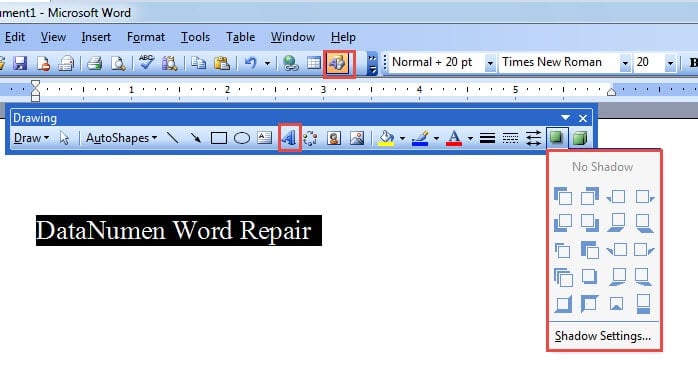
- Pastaj zgjidhni një stil WordArt dhe klikoni "OK".
- Tani klikoni në WordArt dhe zgjidhni një stil nga stilet hije ose 3-D.

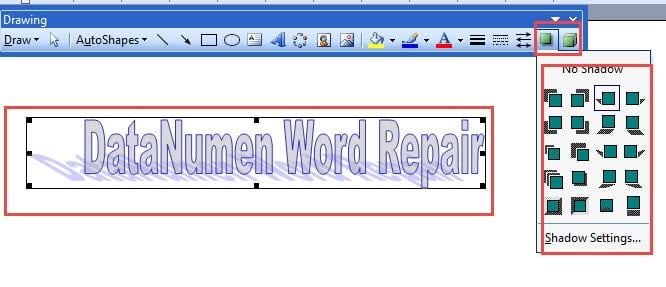
Metoda 2: Aplikoni efektet e tekstit në tekste drejtpërdrejt në Word 2007 ose version më vonë
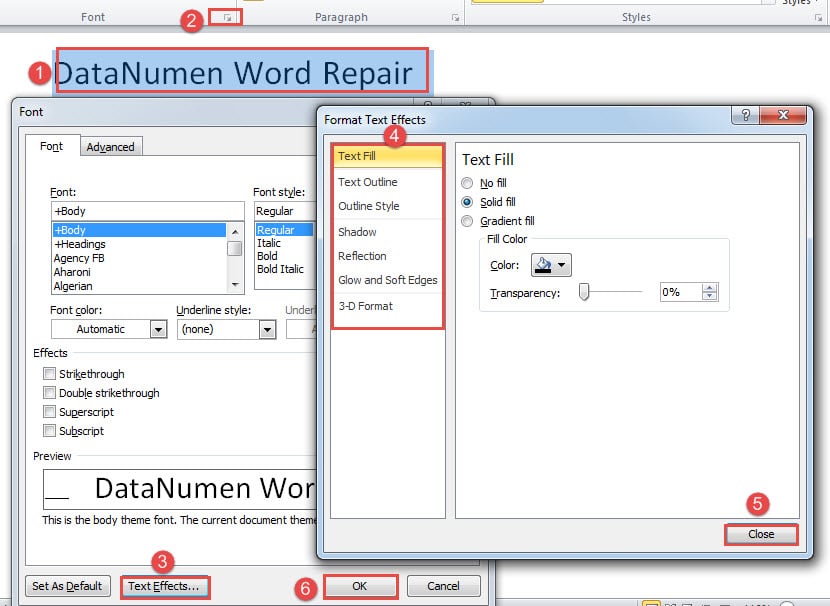
- Së pari, zgjidhni tekstet.
- Pastaj klikoni butonin "Më shumë" në grupin "Font" nën skedën "Home".
- Në kutinë e dialogut "Font", kliko "Efektet e tekstit" për të aktivizuar kutinë "Format Text Effects".
- Më pas vendosni formatimin sipas dëshirës tuaj.
- Klikoni "Mbyll" dhe "OK" përkatësisht në kutitë "Format Text Effects" dhe "Font".

Këtu është rezultati: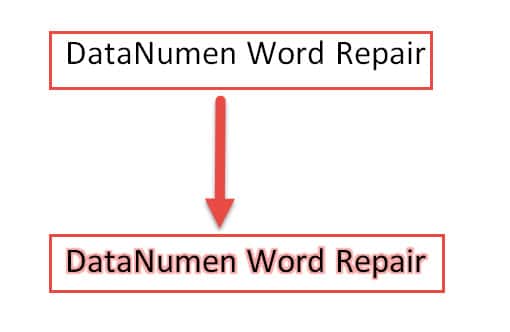
Krijo efekt të animuar
Tani ka 2 mënyra për të krijuar efekt të animuar.
Metoda 1: Krijo në Word 2003
- Për të filluar, zgjidhni tekstet.
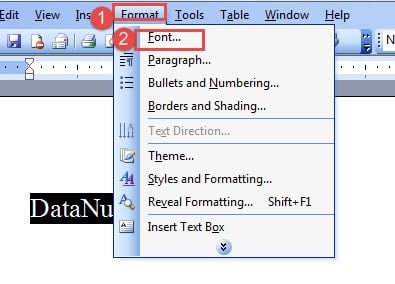
- Pastaj klikoni "Format" në shiritin e veglave.
- Pastaj zgjidhni "Font" në menunë rënëse.

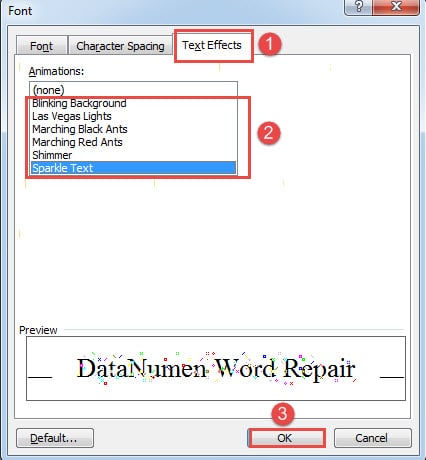
- Në kutinë e dialogut "Font", klikoni për të shfaqur skedën "Efektet e tekstit".
- Pastaj zgjidhni një stil animacioni.
- Së fundi, klikoni "OK".


Metoda 2: Ekzekutoni Word Macro në Word 2007 ose Version Later
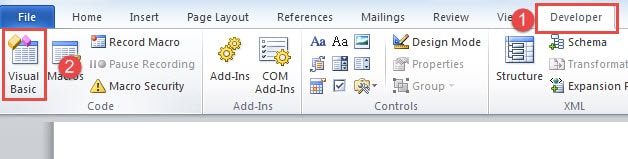
- Së pari dhe më kryesorja, zgjidhni tekstin dhe më pas klikoni për të shfaqur skedën "Zhvilluesi".
- Pastaj klikoni "Visual Basic" për të hapur redaktorin VBA.

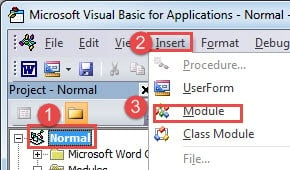
- Pastaj klikoni "Normal" dhe më pas "Fut".
- Zgjidhni "Modul" për të futur një të ri nën projektin "Normal".

- Klikoni dy herë mbi të për të hapur zonën e redaktimit.
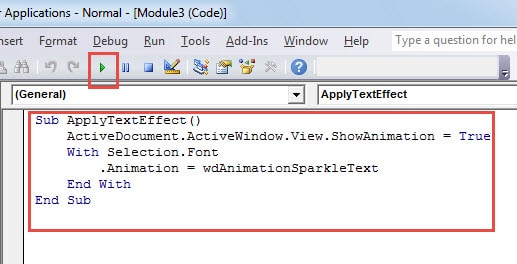
- Pastaj ngjitni kodet e mëposhtme atje:
Sub ApplyTextEffect()
  ActiveDocument.ActiveWindow.View.ShowAnimation = True
  With Selection.Font
    .Animation = wdAnimationSparkleText
  End With
End Sub
- Më në fund shtypni butonin "Run".

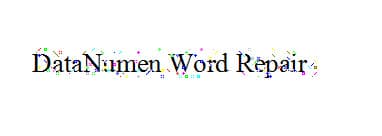
Rezultati është i njëjtë me atë në metodën 1.
shënim:
Në rreshtin e kodit ".Animacion = wdAnimationSparkleText","wdAnimationSparkleText” i referohet efektit të saktë të përdorur në tekste. Për më shumë stil, mund të vizitoni: https://docs.microsoft.com/en-us/previous-versions/office/developer/office-2010/ms265167(v=office.14)s
Përballuni me skedarët e Word-it të thyer
Word mund të humbasë aftësinë e tij herë pas here, duke i lënë kështu skedarët tanë në rrezik të madh. Ndonjëherë, kur skedarët tuaj kompromentohen, mjeti i parë që mund të përdorni është funksioni i integruar në Word. Megjithatë, në shumicën e rasteve, nuk është shumë i dobishëm. Atëherë mund të merrni në konsideratë përdorimin e një mjeti të përparuar të palës së tretë për të... rregulloj dok.
Hyrje e autorit:
Vera Chen është një eksperte për rikuperimin e të dhënave DataNumen, Inc., e cila është lider botëror në teknologjitë e rikuperimit të të dhënave, duke përfshirë Riparimi i Excel-it pdf riparimin e produkteve softuerike. Për më shumë informacion vizitoni www.datanumen.com