
Në këtë artikull, ne dëshirojmë t'ju demonstrojmë me 4 mënyra të shpejta dhe të thjeshta për të kthyer tekstet horizontale dhe vertikale në dokumentin tuaj Word.
Herë pas here, ne ka të ngjarë të rregullojmë tekste horizontalisht ose vertikalisht në dokumentin tonë. Pastaj ka shanset për të kthyer një tekst horizontal në një vertikal. Do të kërkonte kohë dhe do të ishte vrasëse e durimit të rishkruash të gjithë informacionin përsëri.
Prandaj, ne duam t'ju ofrojmë 4 mënyra për të ndryshuar një tekst horizontal në një vertikal dhe anasjelltas, si më poshtë: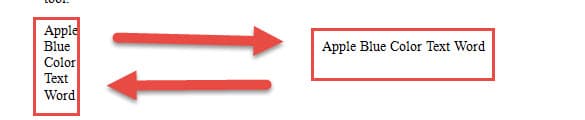
Rasti 1: Konvertoni tekste vertikale në tekste horizontale
Para së gjithash, ekzistojnë 2 mënyra për të ndryshuar tekstet vertikale dhe horizontale.
Metoda 1: Përdorni funksionin "Zëvendësoni".
- Së pari, zgjidhni tekstin e synuar.
- Pastaj klikoni në skedën "Home".
- Më pas shkoni te grupi "Redaktimi" dhe klikoni në opsionin "Zëvendëso". Ose mund të shtypni "Ctrl+ H" për të hapur kutinë e dialogut "Gjeni dhe zëvendësoni".

- Tani vendosni kursorin në kutinë e tekstit "Gjeni çfarë", shkruani "^p".
- Dhe në kutinë e tekstit "Zëvendëso me", shkruani një hapësirë.
- Tjetra thjesht klikoni "Zëvendësoni të gjitha".

- Do të shfaqet një kuti dialogu, thjesht klikoni "Po".



Metoda 2: Drejtoni një makro
- Së pari, klikoni në skedën "Zhvilluesi".
- Pastaj klikoni "Visual Basic" për të aktivizuar redaktorin VBA. Mënyra alternative është të shtypni "Alt+ F11".

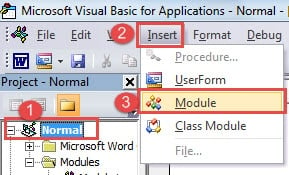
- Pastaj klikoni në projektin "Normal".
- Dhe klikoni "Fut".
- Zgjidhni "Moduli" për të krijuar një modul të ri në projektin normal.

- Pastaj klikoni dy herë në modul për të hapur hapësirën e redaktimit.
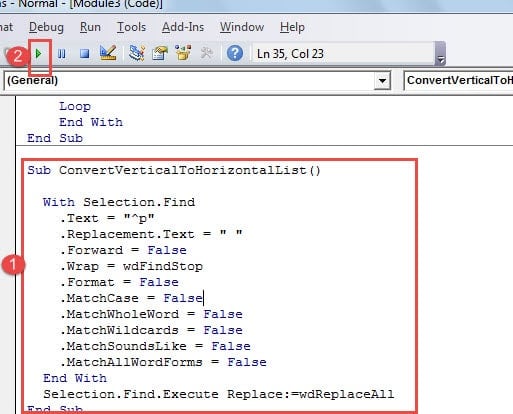
- Ngjitni kodet e mëposhtme atje:

Sub ConvertVerticalToHorizontalList()

  With Selection.Find
    .Text = "^p"
    .Replacement.Text = " "
    .Forward = False
    .Wrap = wdFindStop
    .Format = False
    .MatchCase = False
    .MatchWholeWord = False
    .MatchWildcards = False
    .MatchSoundsLike = False
    .MatchAllWordForms = False
  End With
  Selection.Find.Execute Replace:=wdReplaceAll
End Sub
- Së fundi, klikoni "Run".

Rasti 2: Konvertoni tekste horizontale në tekste vertikale
Metoda 1: Shkoni përsëri me funksionin "Zëvendësoni".
- Për të filluar, përsëritni 3 hapat e parë në metodën 1 të rastit 1.
- Megjithatë këtë herë, në kutinë e dialogut "Gjej dhe zëvendëso", fut një hapësirë në kutinë e tekstit "Gjej çfarë" dhe "^p" në kutinë "Zëvendëso me".
- Pastaj klikoni "Zëvendësoni të gjitha".


Metoda 2: Drejtoni një makro
- Në mënyrë të ngjashme, ndiqni 6 hapat e parë në metodën 2 të rastit 1.
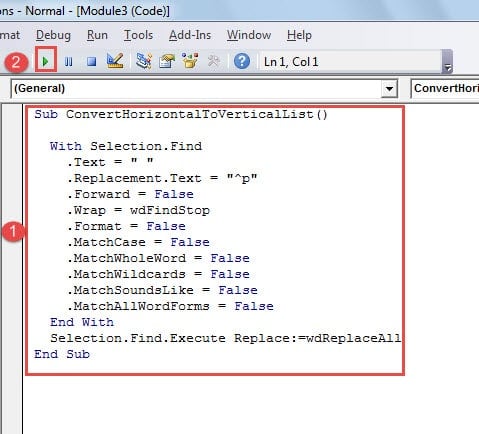
- Dhe këtë herë ngjisni kodet e mëposhtme:
Sub ConvertHorizontalToVerticalList()

  With Selection.Find
    .Text = " "
    .Replacement.Text = "^p"
    .Forward = False
    .Wrap = wdFindStop
    .Format = False
    .MatchCase = False
    .MatchWholeWord = False
    .MatchWildcards = False
    .MatchSoundsLike = False
    .MatchAllWordForms = False
  End With
  Selection.Find.Execute Replace:=wdReplaceAll
End Sub
- Mos harroni të klikoni "Run".

Merrni L-në tuajost File
Duke qenë se ne duhet të merremi me pajisjet dixhitale gjatë gjithë kohës në punën e sotme, përballemi edhe me rrezikun e humbjes së informacionit kritik. Për ta parandaluar atë, marrja e kopjeve rezervë është një zgjidhje e shkëlqyer. Megjithatë, kopjimi kërkon një këmbëngulje të përditshme. Me kalimin e kohës, rezolucioni juaj për të bërë kopje rezervë të skedarëve mund të zbehet në sfondin e jetës së përditshme. Dhe asgjë nuk është një plumb argjendi, madje as kopje rezervë. Prandaj, do t'ju duhet një mjet i korruptuar i rikuperimit të dokumentit Word.
Hyrje e autorit:
Vera Chen është një eksperte për rikuperimin e të dhënave DataNumen, Inc., e cila është lider botëror në teknologjitë e rikuperimit të të dhënave, duke përfshirë mjet riparimi xlsx i dëmtuar pdf riparimin e produkteve softuerike. Për më shumë informacion vizitoni www.datanumen.com