
Ndryshe nga përpara, ridrejtimi i emailit nuk do të përfshijë titujt e mesazheve origjinale dhe nuk do të shtojë njësoj prefiksin "FW" në subjektin e emailit, në mënyrë që marrësit të mos mund të dinë burimet aktuale të emailit origjinal. Ky artikull do t'ju tregojë 2 mënyra të shpejta për të ridrejtuar një email.
Kur përcillni një email, do të zbuloni se emaili i përcjelljes do të përfshijë automatikisht titullin origjinal të mesazhit, përkatësisht burimet e tij aktuale. Dhe prefiksi "FW" do të shtohet automatikisht në subjekt, si pamja e mëposhtme e ekranit:
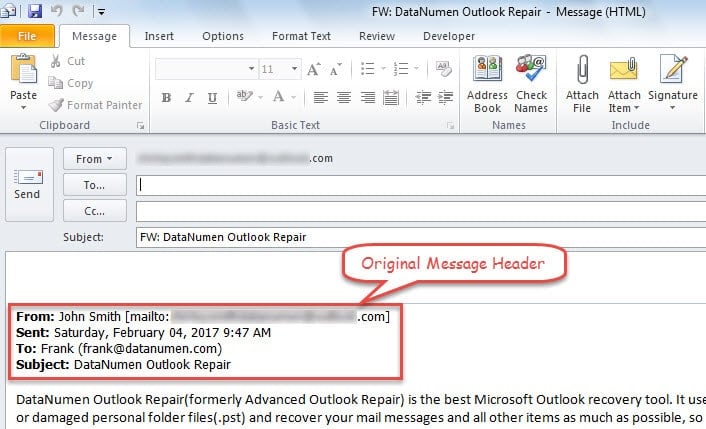
Megjithatë, ndonjëherë, për disa arsye, ju hezitoni t'i njoftoni marrësit tuaj burimet aktuale të mesazhit origjinal. Prandaj, nëse ende përdorni "Përpara", duhet të fshini manualisht kokën e emailit dhe "FW" çdo herë. Do të jetë e mundimshme. Në këtë rast, pse të mos provoni "Ridrejtimin e emailit"? Ai do të krijojë të njëjtin email si mesazhi origjinal dhe nuk do të përfshijë kokën e tij. Gjithashtu, nuk do të shihni asnjë parashtesë si "FW" në subjektin e saj. Këtu janë 2 këshilla të zgjuara për të ridrejtuar një email.
Këshillë 1: Ridërgojeni këtë email
- Në fillim, nisni aplikacionin Outlook si zakonisht.
- Më pas dërgoni një email që dëshironi të përcillni.
- Pastaj klikoni dy herë në postë për ta hapur atë në dritaren e vet.
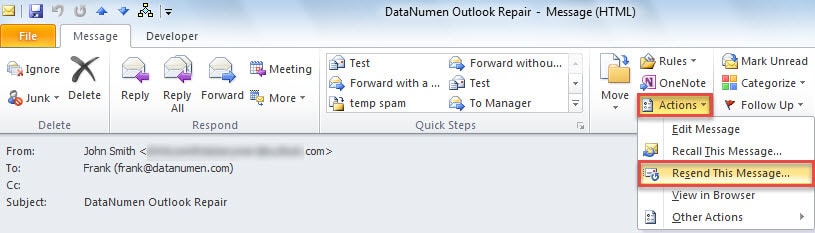
- Në dritaren e mesazhit që shfaqet, shtypni butonin "Veprimet" në grupin "Lëviz".
- Nga lista e saj rënëse, ju duhet të zgjidhni "Ridërgo këtë mesazh".

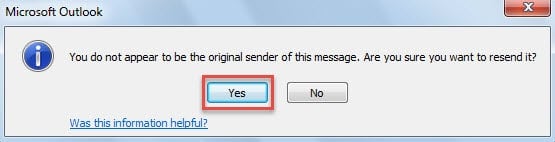
- Më pas, mund të merrni një mesazh, si pamja e mëposhtme e ekranit. Tani duhet të zgjidhni "Po".

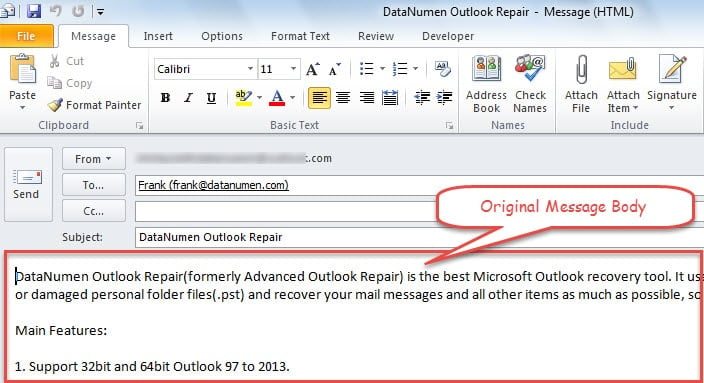
- Më në fund do të shfaqet një mesazh i ri, në të cilin mbetet vetëm trupi origjinal i mesazhit. Në këtë pikë, ju mund të kompozoni mesazhin dhe ta dërgoni atë në fund.

Këshillë 2: Ridrejtoni një email me Outlook VBA
- Në radhë të parë, kaloni në skedën "Zhvilluesi" dhe klikoni në butonin "Visual Basic".
- Më pas në dritaren e re, mund të hapni një modul të ri duke “Insert” > “Module”.
- Më pas, duhet të kopjoni dhe ngjisni kodet e mëposhtme VBA në të.
Sub RedirectEmail()
    Dim olItem As MailItem
    Dim olNewMail As MailItem

    Set olItem = Application.ActiveExplorer.Selection.Item(1)

    If olItem.Class = olMail Then
       Set olNewMail = olItem.Forward
       With olNewMail
            'Remove "FW" prefix in subject
            .Subject = olItem.Subject
            .HTMLBody = olItem.HTMLBody
            .Display
       End With
    End If
End Sub
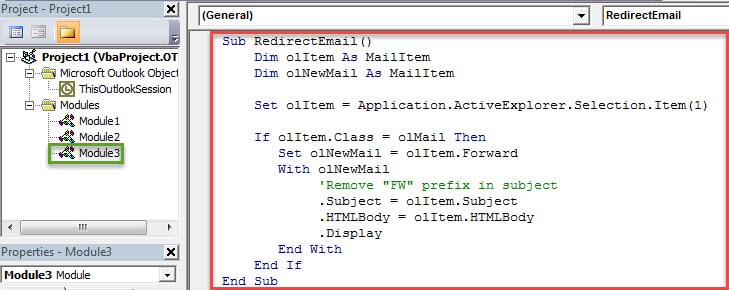
- Pas kësaj, mund të dilni nga dritarja aktuale dhe të ndryshoni nivelin e sigurisë makro në të ulët.
- Më vonë ju duhet të shtoni projektin e ri VBA në shiritin ose shiritin e veglave të aksesit të shpejtë. Këtu marrim "Ribbon" si shembull.
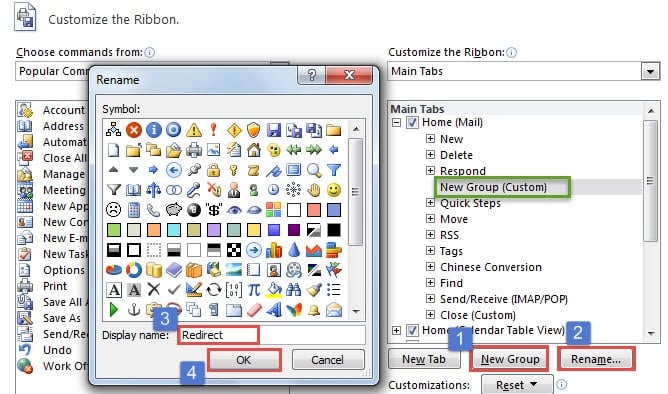
- Së pari, shkoni te "File"> "Opsione"> "Personalizoni shiritin".
- Pastaj krijoni një grup të ri nën skedën "Home".

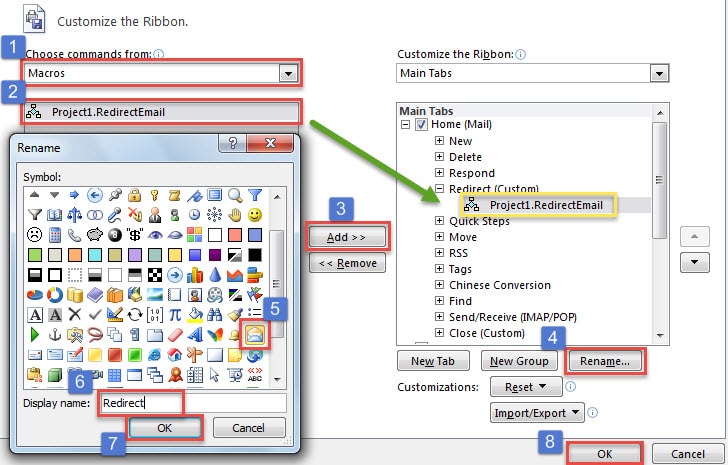
- Më pas, duhet të shtoni makro të re në grupin e ri të personalizuar dhe të zgjidhni një ikonë të preferuar në të, si imazhi i mëposhtëm.

- Përfundimisht mund të ktheheni në dritaren kryesore të Outlook. Ju do të gjeni butonin e ri, të paraqitur si imazhi më poshtë.
 Që tani e tutje, sa herë që dëshironi të ridrejtoni një email, fillimisht mund të zgjidhni emailin dhe më pas të klikoni butonin.
 Që tani e tutje, sa herë që dëshironi të ridrejtoni një email, fillimisht mund të zgjidhni emailin dhe më pas të klikoni butonin.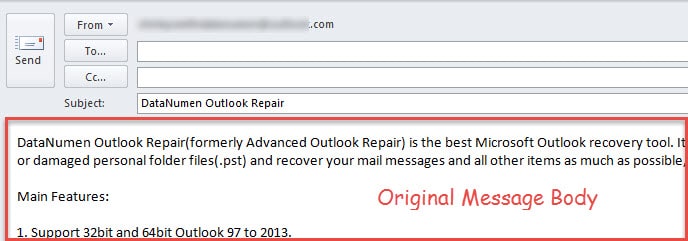
Asnjëherë mos shikoni me poshtë Mbrojtjen e të dhënave të Outlook
Disa përdorues nuk kanë hasur në ndonjë gabim të Outlook për një kohë të gjatë, kështu që ata mendojnë se nuk do të vuajnë kurrë Dëmtimi i të dhënave të Outlook PST. Në fakt është e pakujdesshme të mendosh këtë. Problemet e Outlook mund të ndodhin pa asnjë paralajmërim. Prandaj, duhet të vazhdoni të merrni masa paraprake të mjaftueshme, duke përfshirë bërjen e rezervave të rregullta dhe marrjen në dorë të një mjeti të fuqishëm riparimi.
Hyrje e autorit:
Shirley Zhang është një eksperte për rikuperimin e të dhënave DataNumen, Inc., e cila është lider botëror në teknologjitë e rikuperimit të të dhënave, duke përfshirë riparimi i dëmtuar SQL Server të dhëna mdf dhe produkte softuerike të riparimit të pamjes. Për më shumë informacion vizitoni www.datanumen.com