
Në këtë postim, do të donim të ndajmë me ju 4 metoda për të hequr ndarësin e shënimeve fundore ose fundnotave në dokumentin tuaj Word.
Nëse ndonjëherë futni një fusnotë ose shënim fundor në dokument, do të zbuloni se ka gjithmonë një vijë horizontale mbi tekstet. Ky ndarës shënon qartë zonën e fusnotës ose të shënimit fundor. Megjithatë, disa njerëz mund ta shohin atë të bezdisshme dhe dëshirojnë ta heqin qafe atë. Ky artikull do t'ju ofrojë 4 mënyra për ta bërë këtë.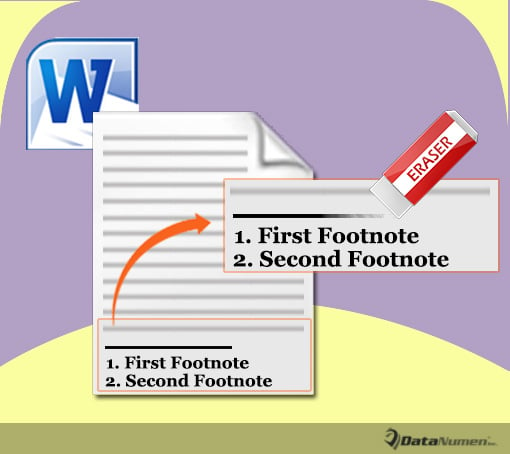
Metoda 1: Hiqni manualisht ndarësin e fusnotës
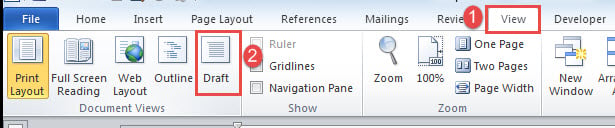
- Fillimisht, klikoni në skedën "Shiko" dhe më pas klikoni "Draft".

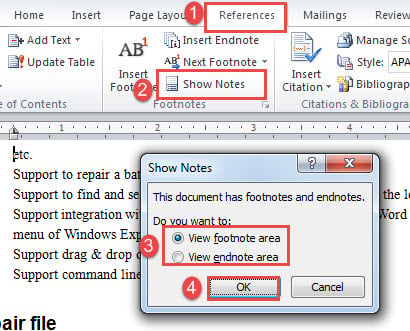
- Pastaj klikoni "Referencat" dhe më pas kliko "Trego shënimet" në zonën "Fusnotat".
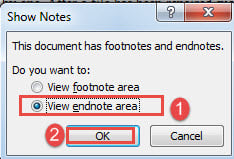
- Tani nëse dokumenti juaj përmban të dyja fusnotat dhe shënimet fundore, atëherë do të shfaqet një kuti. Zgjidhni për të parë zonën e fusnotës ose të shënimit fundor, më pas klikoni "OK". Tani le të zgjedhim fillimisht “Shiko zonën e fusnotës”.

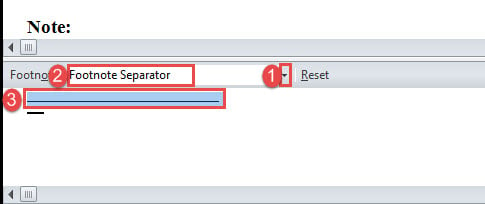
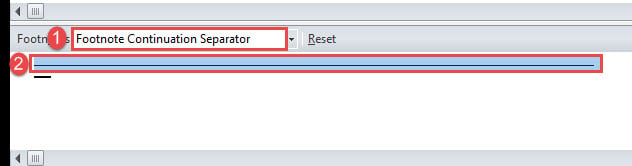
- Një panel shënimesh do të hapet në fund të ekranit. Klikoni butonin rënës për të zgjedhur "Ndarësi i fusnotës".
- Pastaj klikoni për të pasur ndarësin në përzgjedhje. Shtypni ose "Backspace" ose "Delete" për të hequr ndarësin.

- Dhe zgjidhni "Ndarësin e vazhdimit të fusnotës" më pas dhe fshijeni gjithashtu.

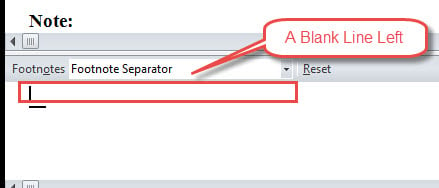
- Kur të hiqni qafe ndarësin, do të mbetet një rresht bosh të cilin nuk mund ta fshini drejtpërdrejt. Këtu kemi një zgjidhje. Përballoni është zgjedhur "Ndarësi i fusnotës".

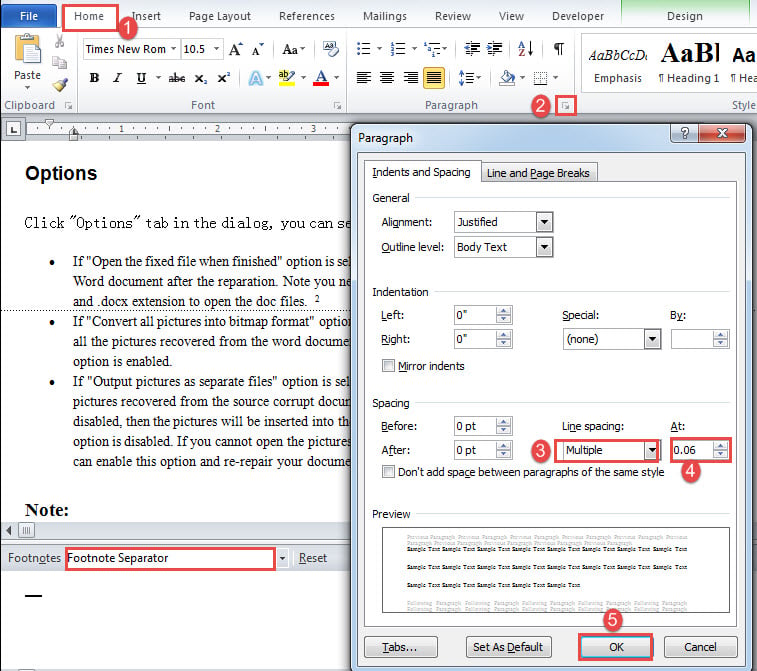
- Pastaj klikoni në skedën "Home" dhe klikoni butonin me shigjetë në grupin "Paragraph" për të hapur kutinë e dialogut me të njëjtin emër.
- Zgjidhni "Multiple" për "Line Spacing", vendosni vlerën në "0.06" dhe klikoni "OK".

- Tani lartësia e vijës së zbrazët është zvogëluar në minimum. Mund ta ndryshoni pamjen përsëri në "Print Layout".

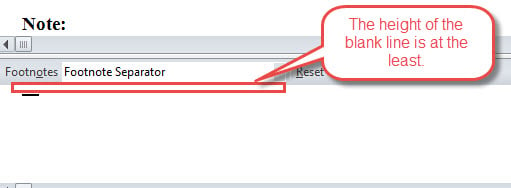
Kontrolloni rezultatin më poshtë: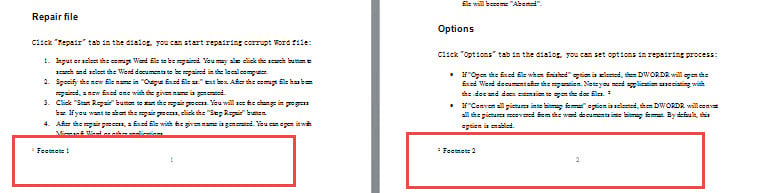
Metoda 2: Hiqni manualisht ndarësin e shënimeve në fund
- Përsëritni 3 hapat e parë në metodën 1, por zgjidhni "Shiko zonën e shënimeve fundore" këtë herë në kutinë "Shfaq shënimet".

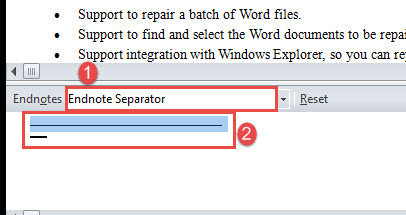
- Në panelin e shënimeve të hapura në fund, zgjidhni "Endnote Separator" dhe zgjidhni ndarësin. Pastaj fshijeni atë.

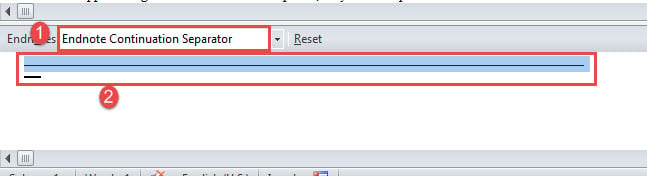
- Më pas zgjidhni "Endnote Continuation Separator" dhe zgjidhni ndarësin dhe fshijeni atë.

- Pastaj zgjidhni "Endnote Separator" përsëri duke klikuar butonin rënës.
- Dhe përsërisni nga hapi 8 deri në 10 në metodën 1.
Këtu është rezultati: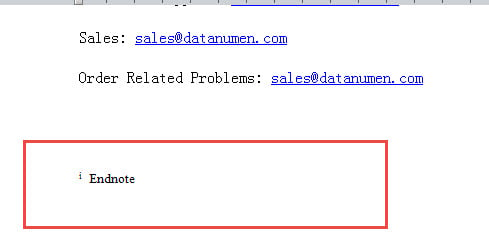
Metoda 3: Hiqni ndarësin e fusnotës duke ekzekutuar makro
- Për të filluar, shtypni "Alt+ F11" për të aktivizuar redaktorin VBA në Word.
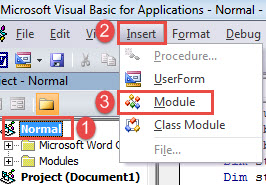
- Pastaj klikoni "Normale" dhe më pas skedën "Fut".
- Dhe zgjidhni "Moduli" më pas.

- Pastaj klikoni dy herë për ta hapur dhe ngjitni makro atje:
Sub DeleteTheFootnoteSeparator()

  If ActiveWindow.View.SplitSpecial = wdPaneNone Then
    ActiveWindow.ActivePane.View.Type = wdNormalView
  Else
    ActiveWindow.View.Type = wdNormalView
  End If

  If ActiveWindow.ActivePane.View.Type = wdPrintView Or ActiveWindow.ActivePane.View.Type = wdWebView Or _
    ActiveWindow.ActivePane.View.Type = wdPrintPreview Then
    ActiveWindow.View.SeekView = wdSeekFootnotes
  Else
    ActiveWindow.View.SplitSpecial = wdPaneFootnotes
  End If

  '  Delete the footnote separator.
  ActiveWindow.View.SplitSpecial = wdPaneFootnoteSeparator
  Selection.MoveRight Unit:=wdCharacter, Count:=1
  Selection.TypeBackspace
  Selection.TypeBackspace

  '  Eliminate the blank line after deleting the footnote separator.
  With Selection.ParagraphFormat
    .LineSpacingRule = wdLineSpaceMultiple
    .LineSpacing = LinesToPoints(0.06)
  End With

  '  Delete the footnote continuation separator.
  ActiveWindow.View.SplitSpecial = wdPaneFootnoteContinuationSeparator
  Selection.MoveRight Unit:=wdCharacter, Count:=1
  Selection.TypeBackspace
  Selection.TypeBackspace

  '  Eliminate the blank line after deleting the footnote continuation separator.
  With Selection.ParagraphFormat
    .LineSpacingRule = wdLineSpaceMultiple
    .LineSpacing = LinesToPoints(0.06)
  End With

  If ActiveWindow.View.SplitSpecial = wdPaneNone Then
    ActiveWindow.ActivePane.View.Type = wdPrintView
  Else
    ActiveWindow.View.Type = wdPrintView
  End If
End Sub
- Klikoni "Run".

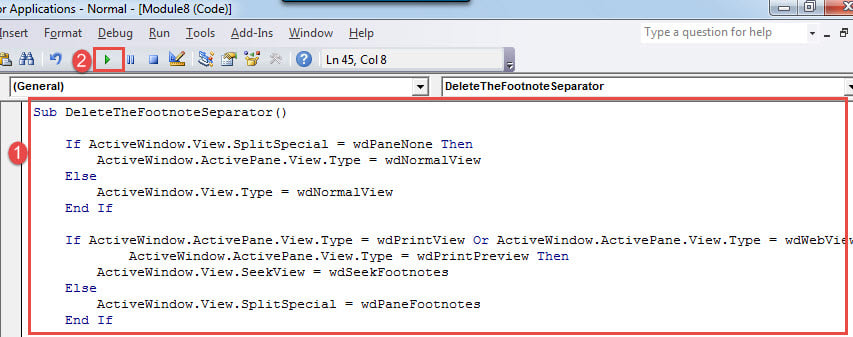
Makroja do të heqë automatikisht të gjithë ndarësit e fusnotës dhe do të minimizojë gjithashtu vijën bosh të mbetur.
Metoda 4: Hiqni ndarësin e shënimeve fundore duke ekzekutuar makro
Ndiqni hapat e saktë në metodën 3 për të instaluar dhe ekzekutuar një makro. Vetëm, zëvendësoni kodet me këto:
Sub DeleteTheEndnoteSeparator()

  If ActiveWindow.View.SplitSpecial = wdPaneNone Then
    ActiveWindow.ActivePane.View.Type = wdNormalView
  Else
    ActiveWindow.View.Type = wdNormalView
  End If

  If ActiveWindow.ActivePane.View.Type = wdPrintView Or ActiveWindow.ActivePane.View.Type = wdWebView Or _
    ActiveWindow.ActivePane.View.Type = wdPrintPreview Then
    ActiveWindow.View.SeekView = wdSeekEndnotes
  Else
    ActiveWindow.View.SplitSpecial = wdPaneEndnotes
  End If

  '  Delete the endnote separator.
  ActiveWindow.View.SplitSpecial = wdPaneEndnoteSeparator
  Selection.MoveRight Unit:=wdCharacter, Count:=1
  Selection.TypeBackspace
  Selection.TypeBackspace

  '  Eliminate the blank line after deleting the endnote separator.
  With Selection.ParagraphFormat
    .LineSpacingRule = wdLineSpaceMultiple
    .LineSpacing = LinesToPoints(0.06)
  End With

  '  Delete the endnote continuation separator.
  ActiveWindow.View.SplitSpecial = wdPaneEndnoteContinuationSeparator
  Selection.MoveRight Unit:=wdCharacter, Count:=1
  Selection.TypeBackspace
  Selection.TypeBackspace

  '  Eliminate the blank line after deleting the endnote continuation separator.
  With Selection.ParagraphFormat
    .LineSpacingRule = wdLineSpaceMultiple
    .LineSpacing = LinesToPoints(0.06)
  End With
  If ActiveWindow.View.SplitSpecial = wdPaneNone Then
    ActiveWindow.ActivePane.View.Type = wdPrintView
  Else
    ActiveWindow.View.Type = wdPrintView
  End If
End Sub
Ruani dokumentet tuaja
Asnjë softuer nuk është i pagabueshëm dhe kjo është shumë e vërtetë për Word. Në përgjithësi, ka qenë një mjet kaq i dobishëm për përpunimin e tekstit. Megjithatë, ka disa kohë pa ndërprerje gjatë kolapsit të Word-it, duke e lënë dokumentin tuaj të dëmtuar. Çka është më e keqja, ai dokument është e vetmja kopje që keni. Kjo është kaq e trishtueshme. Por, nëse zgjidhni një mjet të kualifikuar për të riparimi dok menjëherë, mund të përfundoni me një rezultat krejtësisht të ndryshëm.
Hyrje e autorit:
Vera Chen është një eksperte për rikuperimin e të dhënave DataNumen, Inc., e cila është lider botëror në teknologjitë e rikuperimit të të dhënave, duke përfshirë riparim xls pdf riparimin e produkteve softuerike. Për më shumë informacion vizitoni www.datanumen.com