
Në këtë artikull më poshtë, ne duam t'ju tregojmë 3 mënyra për të ndryshuar formatin e tekstit në grup në të gjitha kutitë e tekstit në dokumentin tuaj Word.
Kutitë e tekstit shpesh shihen në dokumente. Ndërsa formatoni tekstet e dokumenteve, ne nuk mund t'i harrojmë ato në kutitë e tekstit. Megjithatë, kutitë e tekstit që shpërndahen në një dokument mund t'ju bëjnë të vështirë të zgjidhni të gjitha tekstet brenda një herë e përgjithmonë. Prandaj, jashtë qëllimeve të formatimit, është urgjente të mësoni një truk për të bërë përpunimin e grupit.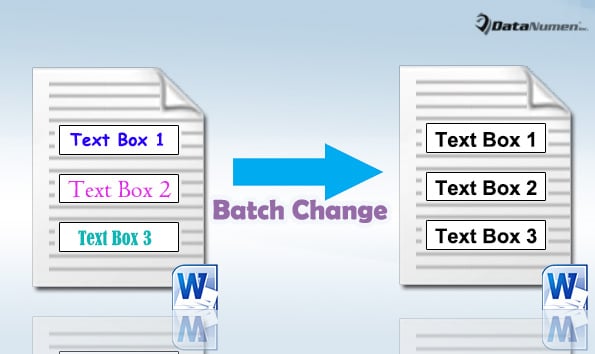
Metoda 1: Përdorni funksionin "Gjeni i avancuar".
- Para së gjithash, klikoni në skedën "Home" dhe shkoni te klikoni butonin me shigjetë prapa komandës "Gjeni" në grupin "Editing".
- Më pas në listën rënëse, zgjidhni "Gjeni i avancuar" për të hapur kutinë e dialogut "Gjej dhe zëvendëso".

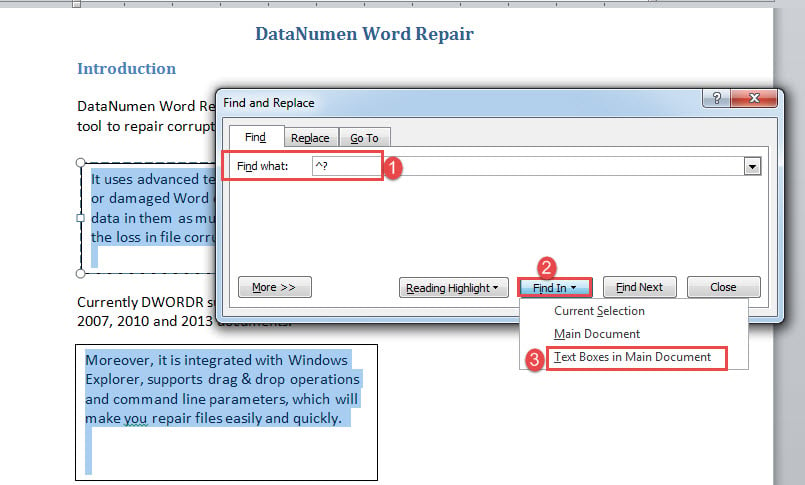
- Vendosni kursorin në kutinë e tekstit "Gjeni çfarë" dhe shkruani "^?" atje.
- Pastaj klikoni në butonin "Gjeni" dhe zgjidhni "Kutitë e tekstit në dokumentin kryesor".

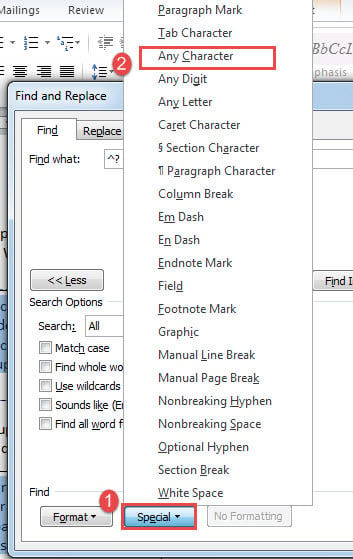
- Tani mund të shihni se të gjitha tekstet në kutitë e tekstit janë në përzgjedhje. Në rast se mund të harroni vargun për t'u vendosur në kutinë "Gjeni çfarë", mund të klikoni butonin "Më shumë" për të hapur më shumë opsione në kuti dhe më pas klikoni "Special". Pastaj zgjidhni "Çdo karakter".

- Me të gjitha tekstet në përzgjedhje, thjesht formatoni ato sipas nevojës.
Metoda 2: Ndryshimi i grupit të formatit të tekstit në të gjitha kutitë e tekstit në një dokument
- Për të filluar, shtypni "Alt + F11" në Word për të aktivizuar redaktorin VBA.
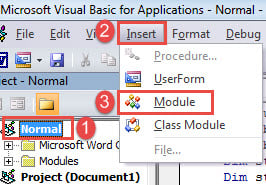
- Pastaj klikoni "Normal".
- Pastaj klikoni në skedën "Fut" dhe zgjidhni "Modul".

- Dhe klikoni dy herë modulin e ri dhe ngjisni makronë e mëposhtme atje:
Sub FormatTextsInTextBoxes()
  Dim objShape As Shape
  Dim objDoc As Document

  Set objDoc = ActiveDocument

  With objDoc
    For Each objShape In .Shapes
      If objShape.Type = msoTextBox Then
        objShape.TextFrame.TextRange.Font.Name = "Arial"
        objShape.TextFrame.TextRange.Font.Size = "16"
      End If
    Next
  End With
End Sub
- Në fund, klikoni "Run".

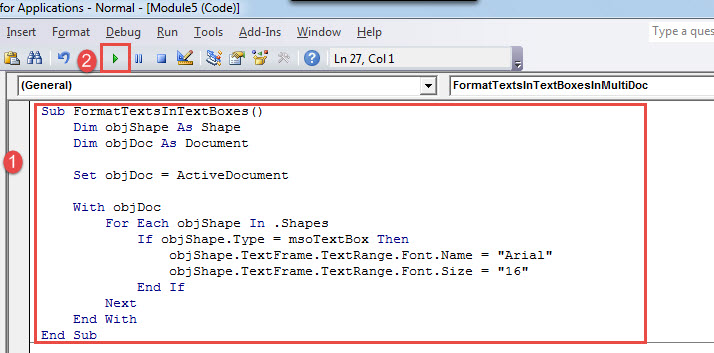
Kjo makro vendos të gjitha tekstet e kutisë së tekstit në fontin "Arial" në 16 pt. Ju mund t'i ndryshoni këto cilësime sipas nevojës.
Metoda 3: Ndryshimi i grupit të formatit të tekstit në të gjitha kutitë e tekstit në dokumente të shumëfishta
Tani që po flasim për përpunimin e grupit, nuk mund të eliminojmë nevojën për ta bërë atë midis skedarëve të shumtë.
- Së pari, rregulloni të gjitha dokumentet e synuara nën të njëjtën drejtori.
- Më pas instaloni dhe ekzekutoni makro siç bëni në metodën 2. Këtë herë zëvendësoni ato kode me ato të mëposhtme:
Sub FormatTextsInTextBoxesInMultiDoc()
  Dim strFile As String
  Dim strFolder As String
  Dim objDoc As Document

  '  Initialization
  strFolder = InputBox("Enter folder path here: ")
  strFile = Dir(strFolder & "*.docx", vbNormal)

  '  Process each file in the folder.
  While strFile <> ""
    Set objDoc = Documents.Open(FileName:=strFolder & strFile)
    Set objDoc = ActiveDocument

    With objDoc
      For Each objShape In .Shapes
        If objShape.Type = msoTextBox Then
          objShape.TextFrame.TextRange.Font.Name = "Arial"
          objShape.TextFrame.TextRange.Font.Size = "16"
        End If
      Next
    End With
    objDoc.Save
    objDoc.Close
    strFile = Dir()
  Wend
End Sub
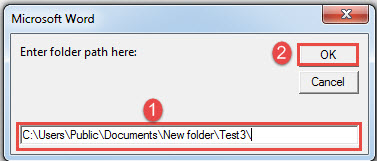
- Gjatë ekzekutimit të makro, do të ketë një kuti hyrëse që do të shfaqet, si më poshtë:

- Futni adresën e dosjes në kutinë e tekstit dhe klikoni "OK". Mos harroni të shtoni një “\” në fund të vargut të shtegut tuaj. Pastaj thjesht prisni që Word të bëjë punën e saj.
Bëni përgatitje të plotë ndërsa mundeni
Ne e kuptojmë se është e vështirë edhe të mendosh që skedari yt të korruptohet. Megjithatë, nuk mund ta anashkalojmë kurrë këtë mundësi, e cila, për të qenë i sinqertë, është relativisht e lartë. Gjithsesi, është më pak e mundimshme të marrësh masa parandaluese sesa të kërcesh për një doc fix mjet.
Hyrje e autorit:
Vera Chen është një eksperte për rikuperimin e të dhënave DataNumen, Inc., e cila është lider botëror në teknologjitë e rikuperimit të të dhënave, duke përfshirë rregulloni Excel pdf riparimin e produkteve softuerike. Për më shumë informacion vizitoni www.datanumen.com