
Në këtë postim, jemi të lumtur të ndajmë me ju 3 mënyra të dobishme për të ndryshuar një tekst të komentuar në dokumentin tuaj Word.
Është e zakonshme dhe e lehtë të bësh rishikime duke komentuar një tekst të zgjedhur. Megjithatë, mund të ketë raste që ju duhet të zgjeroni ose zvogëloni tekstin e zgjedhur. Për shembull, mund t'ju duhet të përfshini ose përjashtoni një ose më shumë fjalë në përzgjedhje. Fatkeqësisht, nuk ka asnjë mënyrë të integruar për të ndryshuar tekstin e komentuar duke e mbajtur përmbajtjen e komentit të njëjtë.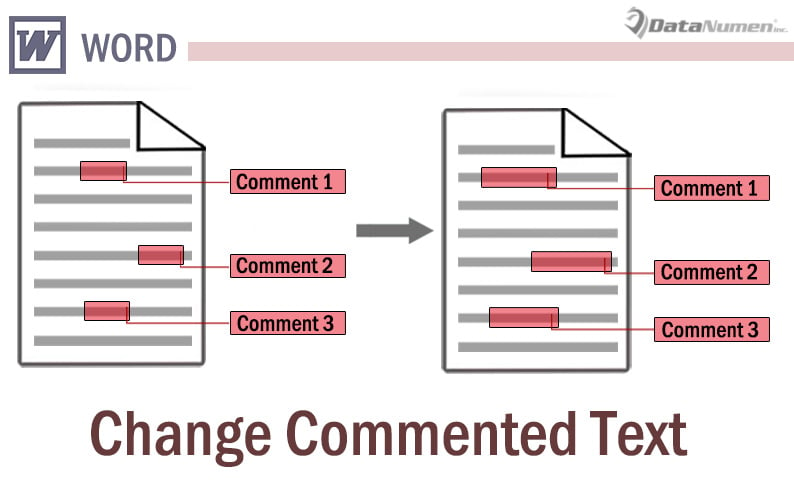
Me fat për ne, ne jemi në gjendje të gjejmë 3 zgjidhje.
Metoda 1: Fshi dhe Fut Komentin Përsëri
- Para së gjithash, zgjidhni dhe kopjoni përmbajtjen e komenteve në clipboard.
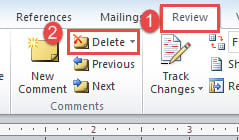
- Pastaj klikoni në skedën "Rishikoni".
- Pastaj klikoni "Fshi". Kjo fshin komentin.

- Zgjidhni një gamë të re tekstesh.
- Klikoni "Rishikoni" dhe "Koment i ri".
- Shtypni "Ctrl+ V" për të ngjitur përmbajtjen e kopjuar.

Metoda 2: Ndryshoni tekstin në pamjen "Draft".
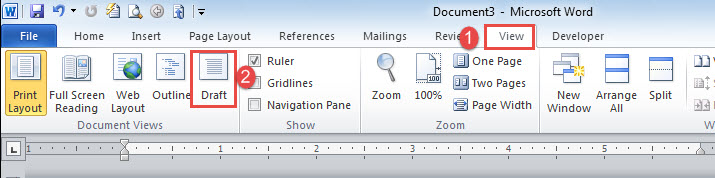
- Në fillim, klikoni në skedën "Shiko".
- Pastaj zgjidhni "Draft".

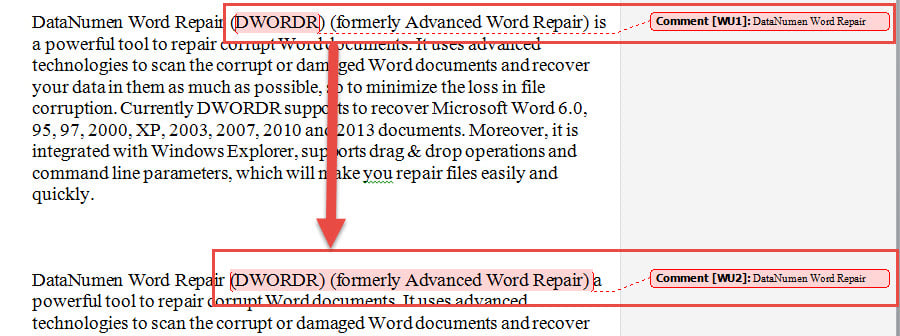
- Tani le të themi se duhet të përfshini një ose më shumë fjalë para ose pas tekstit të komentuar. Dhe vendosni treguesin e futjes pas shkronjës së parë ose para shkronjës së fundit në tekstin e komentuar.
- Më pas shkruani shkronjën e parë ose të fundit.
- Më pas prisni dhe ngjitni fjalët që do të shtohen midis 2 shkronjave të dyfishuara.
- Më në fund, fshini letrën e panevojshme.
Është shumë më e lehtë të zvogëlohet teksti i komentuar.
- Së pari përsëritni 2 hapat e parë.
- Më pas prisni fjalët e padëshiruara dhe ngjitini ato në një vend të duhur.
Metoda 3: Ekzekutoni Word Macro
Këtu është mënyra e tretë për të zmadhuar tekstet e komentuara, që është të ekzekutoni një makro për të përfunduar punën.
- Para së gjithash, zgjidhni një gamë të re teksti që duhet të përfshijë tekstin origjinal të komentuar.
- Klikoni "Zhvilluesi" dhe më pas "Visual Basic" për të aktivizuar redaktorin VBA në Word. Ose shtypni "Alt+ F11" në vend të kësaj nëse skeda "Zhvilluesi" nuk është i disponueshëm në Shiritin tuaj.

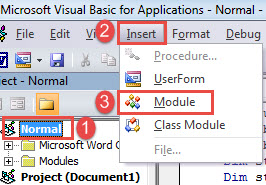
- Më pas futni një modul të ri duke klikuar në "Normal" në kolonën e majtë.
- Pastaj klikoni "Fut" në shiritin e menusë.
- Zgjidhni "Modul" në menunë rënëse.

- Dhe hapni modulin e ri për të pasur hapësirën e redaktimit në dispozicion duke klikuar dy herë mbi të.
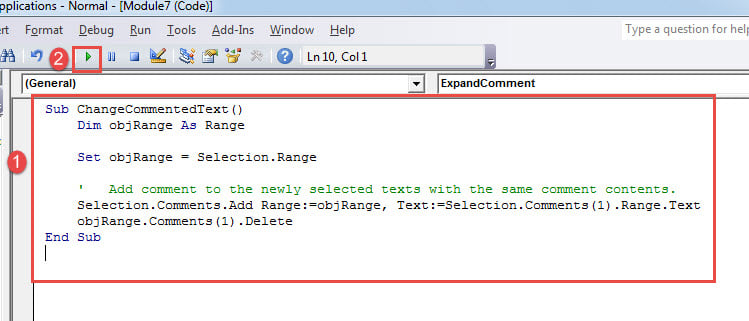
- Tani ngjitni makronë e mëposhtme atje:

Sub ChangeCommentedText()
  Dim objRange As Range

  Set objRange = Selection.Range

  '  Add comment to the newly selected texts with the same comment contents.
  Selection.Comments.Add Range:=objRange, Text:=Selection.Comments(1).Range.Text
  objRange.Comments(1).Delete
End Sub
- Së fundmi, por jo më pak e rëndësishme, klikoni "Run" ose shtypni "F5" për të filluar makron.

Kini kujdes me dokumentin tuaj
Nuk është kurrë gabim të jesh shumë i kujdesshëm me dokumentin tënd Word. Dokumentet e ruajtura në pajisjet tuaja dixhitale meritojnë kontrollin tuaj të dyfishtë sepse ato mund të dëmtohen lehtësisht për shkak të të gjitha llojeve të gabimeve. Prandaj, docx fix mjeti nuk ka qenë kurrë më i dobishëm në punën e përditshme.
Hyrje e autorit:
Vera Chen është një eksperte për rikuperimin e të dhënave DataNumen, Inc., e cila është lider botëror në teknologjitë e rikuperimit të të dhënave, duke përfshirë Riparimi i Excel-it pdf riparimin e produkteve softuerike. Për më shumë informacion vizitoni www.datanumen.com