
Në këtë artikull, ne do të përqendrohemi në demonstrimin e 3 metodave të dobishme për të pastruar të gjitha stilet e tabelës në dokumentin tuaj Word.
Herë pas here, nëse një tabelë Word aplikohet me një stil të padëshiruar ose zvogëlon efektin vizual të të gjithë dokumentit, duhet të pastroni stilin e tij. Tani le t'ju tregojmë se si ta kryeni një detyrë të tillë.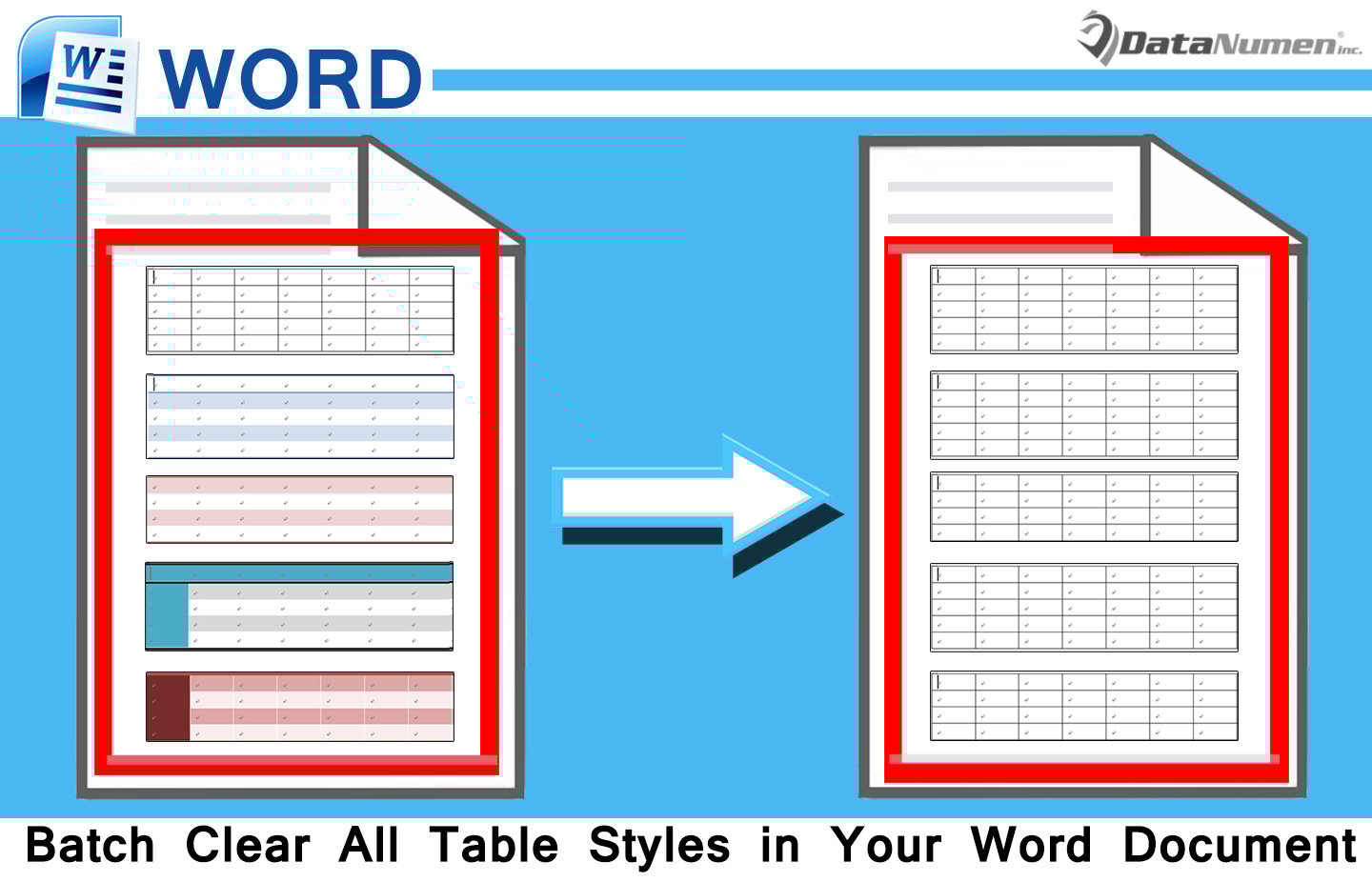
Metoda 1: Pastro tabelën e stilit të një fjale
- Para së gjithash, lëvizni kursorin mbi tabelën e synuar derisa të shihni shenjën e kryqit në këndin e sipërm të majtë të tabelës.
- Pastaj klikoni në shenjën kryq për të zgjedhur të gjithë tabelën.
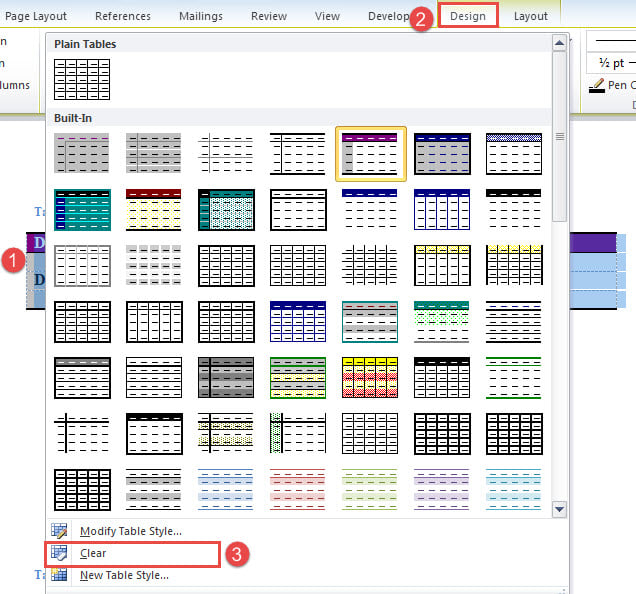
- Tani ju keni aktivizuar "Mjetet e tabelës". Klikoni në skedën "Dizajn".
- Pastaj klikoni në butonin "Më shumë" në grupin "Stilet e tabelës" për të shfaqur menynë rënëse.
- Zgjidhni opsionin "Pastro".

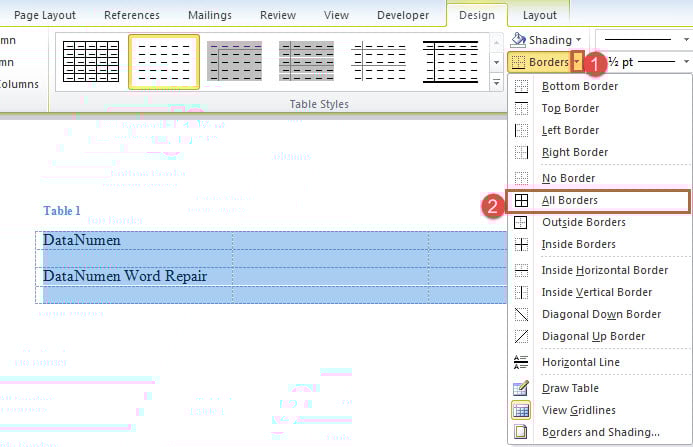
- Tani stili i tabelës është hequr. Kështu janë të gjitha kufijtë e tabelës. Për të shtuar kufij në tabelë, sigurohuni që tabela të jetë zgjedhur. Dhe klikoni në butonin rënës pranë komandës "Borders".
- Dhe zgjidhni "Të gjithë kufijtë".

Këtu është rezultati: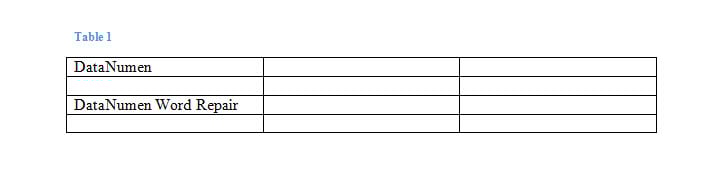
Metoda 2: Pastro grupe të gjitha stilet e tabelës në një dokument
Pasi të kemi bërë tabelën e vetme, tema e përpunimit të grupit nuk mund të mungojë. Së pari, le të shohim se si të pastrojmë të gjitha stilet e tabelës në një dokument nëpërmjet VBA.
- Për të filluar, shtypni "Alt + F11" për të shfaqur redaktorin VBA në Word.
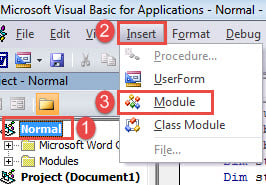
- Pastaj klikoni në projektin "Normal" në kolonën e majtë.
- Pastaj klikoni "Fut" në shiritin e menusë.
- Dhe zgjidhni "Modul" në menunë rënëse.

- Hapni hapësirën e kodimit të modulit duke klikuar dy herë mbi të.
- Tani ngjitni makronë e mëposhtme atje:
Sub ClearTableStylesInADoc()
  Dim objTable As Table
  Dim objDoc As Document

  Application.ScreenUpdating = False
  Set objDoc = ActiveDocument

  For Each objTable In objDoc.Tables
    objTable.Style = "Table Normal"
    objTable.Borders.Enable = True
  Next objTable

  Application.ScreenUpdating = True

  Set objDoc = Nothing
End Sub
- Në fund klikoni "Run".

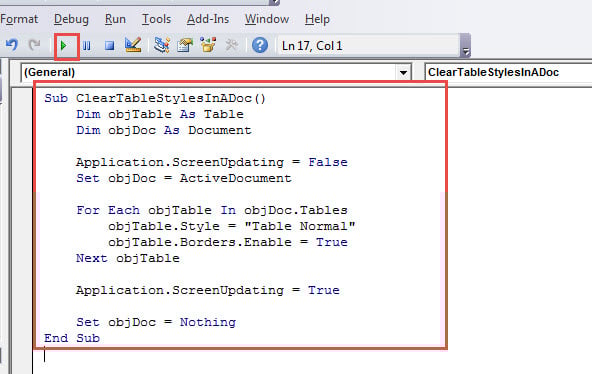
Kjo makro pastron të gjitha stilet e tabelës në një dokument, aplikon stilin "Tabela Normale" për to dhe shton gjithashtu kufijtë e tabelës.
Metoda 3: Pastro grupe të gjitha stilet e tabelës në shumë dokumente
Tani në rast se keni disa dokumente me të cilat duhet të merreni, këtu është makroja për të pastruar të gjitha stilet e tabelës në shumë dokumente.
- Së pari, rregulloni të gjitha dokumentet në një dosje.
- Përsëritni hapat në metodën 2 për të instaluar dhe ekzekutuar një makro.
- Vetëm këtë herë, mos harroni të zëvendësoni me këtë makro:
Sub ClearTableStylesInMultiDoc()
  Dim objTable As Table
  Dim objDoc As Document
  Dim StrFolder As String
  Dim strFile As String
  Dim dlgFile As FileDialog

  Set dlgFile = Application.FileDialog(msoFileDialogFolderPicker)

  With dlgFile
    If .Show = -1 Then
      StrFolder = .SelectedItems(1) & "\"
    Else
      MsgBox "Select a folder first."
      Exit Sub
    End If
  End With

  strFile = Dir(StrFolder & "*.docx", vbNormal)

  While strFile <> ""
    Set objDoc = Documents.Open(FileName:=StrFolder & strFile)
    Set objDoc = ActiveDocument

    For Each objTable In objDoc.Tables
      objTable.Style = "Table Normal"
      objTable.Borders.Enable = True
    Next objTable

    objDoc.Save
    objDoc.Close
    strFile = Dir()
  Wend
End Sub
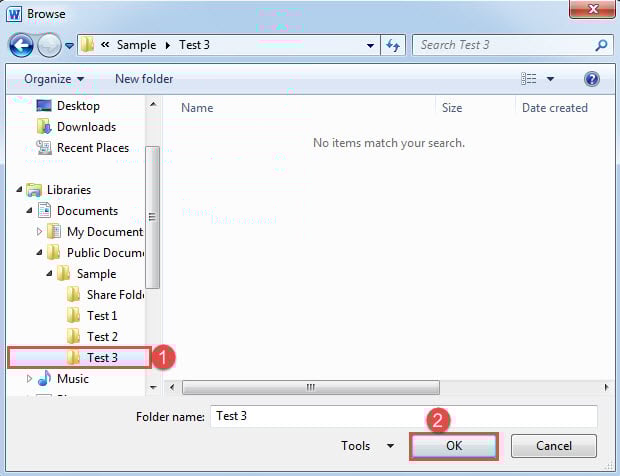
- Duke ekzekutuar makro, do të shfaqet dritarja "Shfleto". Zgjidhni dosjen që ruani dokumentin në hapin 1 dhe klikoni "OK".

Lëreni pjesën tjetër të punës në makro pastaj.
Mënyrat për të rifituar dokumentet e humbura
Me dokumente të humbura, nënkuptojmë që dokumentet kompromentohen për shkak të Korrupsioni i fjalëve apo gabime njerëzore. Ndërsa merreni me dokumente të tilla, duhet të keni gjithmonë parasysh se ato mund të merren me ndihmën e disa mjeteve të avancuara riparimi.
Hyrje e autorit:
Vera Chen është një eksperte për rikuperimin e të dhënave DataNumen, Inc., e cila është lider botëror në teknologjitë e rikuperimit të të dhënave, duke përfshirë riparim xls pdf riparimin e produkteve softuerike. Për më shumë informacion vizitoni www.datanumen.com