
Në këtë artikull, ka 3 mënyra të shpejta që ju të zgjidhni një gamë të madhe teksti në dokumentin Word pa zvarritur dhe lëvizur.
Shumë herë, na duhet të zgjedhim një pjesë të madhe përmbajtjeje në një dokument, e cila mund të shtrihet në faqe të shumta. Dhe sigurisht, ekziston mënyra e zakonshme për ta bërë këtë duke klikuar me miun dhe duke zvarritur përzgjedhjen mbi tekstet e synuara. Megjithatë, kjo metodë ka disavantazhin e saj pasi mund ta anuloni lehtësisht përzgjedhjen aksidentalisht. Për këtë arsye, duam të ndajmë me ju 3 zgjidhje të shpejta dhe të zgjuara.
Metoda 1: Zgjidhni tekste nga fillimi i një dokumenti në një pikë specifike
Siç e dimë, “Ctrl+ A” zgjedh të gjithë dokumentin. Por ka raste kur duhet të zgjedhim pjesën më të madhe të dokumentit, le të themi pjesën kryesore përveç paragrafit të fundit. Ja kombinimi i shkurtesave.
- Gjëja e parë, vendosni treguesin tuaj të futjes në pikën e ndalimit të përzgjedhjes.
- Pastaj shtypni "Ctrl+ Shift+ Home".
Atëherë gjithçka përpara pikës së ndalimit është tani në përzgjedhje.
Metoda 2: Zgjidhni tekste nga një pikë specifike deri në fund të një dokumenti
- Në mënyrë të ngjashme, vendosni treguesin e futjes në pozicionin fillestar.
- Pastaj shtypni "Ctrl + Shift + End". Misioni u realizua.
Metoda 3: Zgjidhni Tekste ndërmjet dy vendndodhjeve të rastësishme brenda një dokumenti
Tani ekziston një kërkesë më e zakonshme që është zgjedhja e një sërë tekstesh që gjenden kudo brenda një dokumenti. Për të përmbushur një kërkesë të tillë, ne do të përdorim mënyrën makro.
- Para së gjithash, vendosni treguesin e futjes në pikën fillestare.
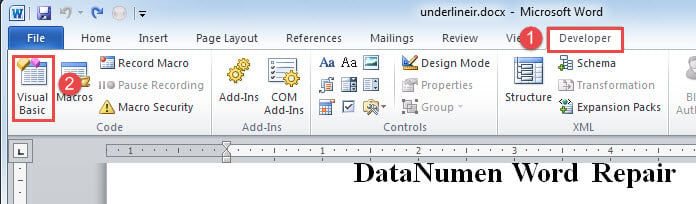
- Pastaj klikoni në skedën "Zhvilluesi" dhe më pas komandën "Visual Basic" për të aktivizuar redaktorin VBA. Ose thjesht shtypni "Alt+ F11" në vend të kësaj në rast se skeda "Zhvilluesi" nuk është i disponueshëm.

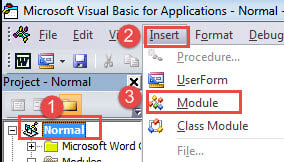
- Pastaj klikoni projektin "Normal" dhe më pas skedën "Fut".
- Zgjidhni "Modul" për të krijuar një të ri.

- Pastaj klikoni dy herë në modulin e ri për të hapur zonën e redaktimit në anën e djathtë.
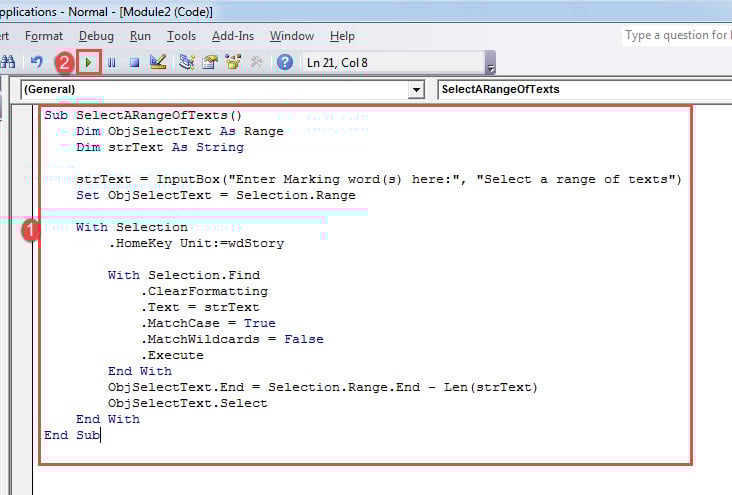
- Ngjitni kodet e mëposhtme atje:
Sub SelectARangeOfTexts()
  Dim ObjSelectText As Range
  Dim strText As String

  strText = InputBox("Enter Marking word(s) here:", "Select a range of texts")
  Set ObjSelectText = Selection.Range

  With Selection
    .HomeKey Unit:=wdStory

    With Selection.Find
      .ClearFormatting
      .Text = strText
      .MatchCase = True
      .MatchWildcards = False
      .Execute
    End With
    ObjSelectText.End = Selection.Range.End - Len(strText)
    ObjSelectText.Select
  End With
End Sub
- Klikoni në butonin "Run".

- Tani do të shfaqet një kuti. Futni fjalët tuaja të shënimit. Vini re se fjalët e shënimit nuk do të zgjidhen. Klikoni "OK" më në fund.

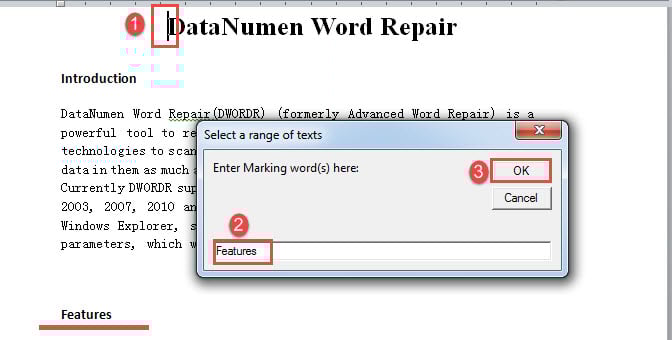
Këtu është efekti: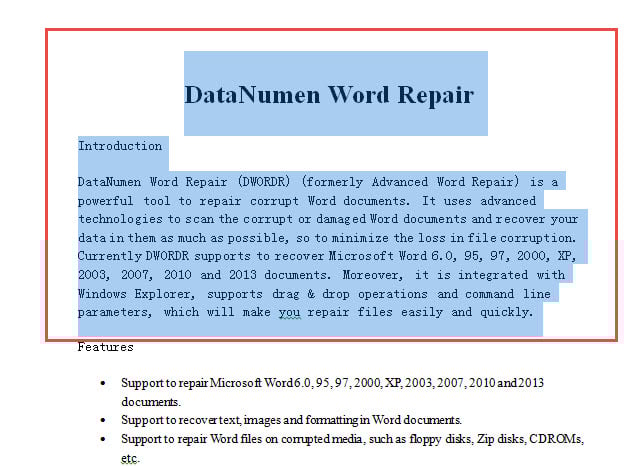
Merreni me Humbjen e Papritur të Dokumentit
Meqenëse Word mund të shembet për shkak të gabimeve dhe gabimeve të përdoruesit, rreziku i humbjes së të dhënave të rëndësishme është i lartë. Ndonjëherë për të anashkaluar një çështje të tillë, rezervimi i dokumenteve mund të jetë efektiv. Megjithatë, nëse rezervimi nuk trajtohet siç duhet, ne ende duhet të mbajmë pasojat e docx korrupsioni. Prandaj, do të na duhej ndihma e një mjeti rikuperues.
Hyrje e autorit:
Vera Chen është një eksperte për rikuperimin e të dhënave DataNumen, Inc., e cila është lider botëror në teknologjitë e rikuperimit të të dhënave, duke përfshirë rikuperoni xlsx pdf riparimin e produkteve softuerike. Për më shumë informacion vizitoni www.datanumen.com