
Në postimin e sotëm, jemi të lumtur t'ju tregojmë 2 mënyra të lehta për të ruajtur një përzgjedhje në dokumentin tuaj Word si një PDF fotografi.
Herë pas here, ka të ngjarë të ruajmë një dokument përfundimtar si PDF skedar për ta parandaluar atë nga ndryshimi aksidental. Ka edhe raste kur duhet të ruhet vetëm një pjesë e dokumentit PDF dosje. Për fat të mirë, tashmë ka rrugëdalje. Lexoni për të parë se çfarë mund të gjeni.
Metoda 1: Përdorni komandën "Ruaj si".
Së pari është komanda e integruar e cila mund të arrijë rezultatin e pritur.
- Në fillim, zgjidhni një sërë tekstesh që dëshironi të eksportoni.
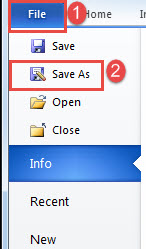
- Pastaj klikoni në skedën "File".
- Pastaj klikoni "Ruaj si" për të hapur dritaren "Ruaj si".
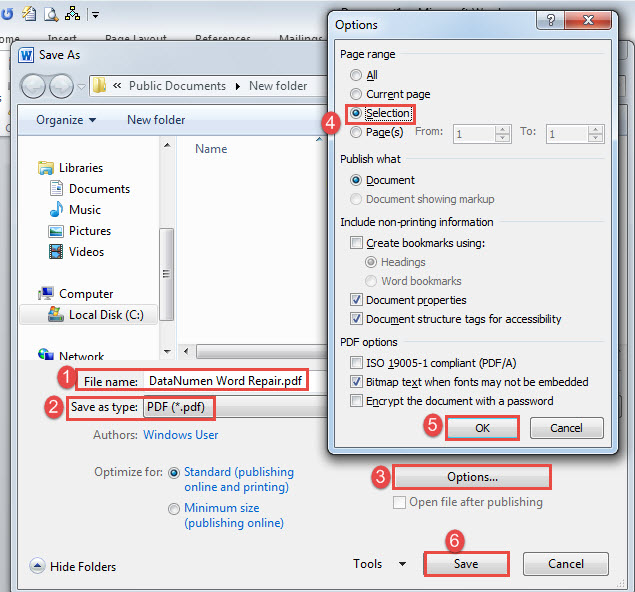
- Tani në dritaren e hapur "Ruaj si", vendosni fillimisht emrin e skedarit të ri.
- Pastaj zgjidhni "PDF" si llojin e ruajtjes.
- Dhe mos harroni të zgjidhni një vend ruajtjeje.
- Pastaj klikoni "Opsionet" për të hapur kutinë e dialogut me të njëjtin emër.
- Zgjidhni "Zgjedhja" nën "Diapazoni i faqeve" dhe klikoni "OK" më pas.
- E fundit, por jo më pak e rëndësishmja, klikoni "Ruaj".


Metoda 2: Ekzekutoni Word Macro
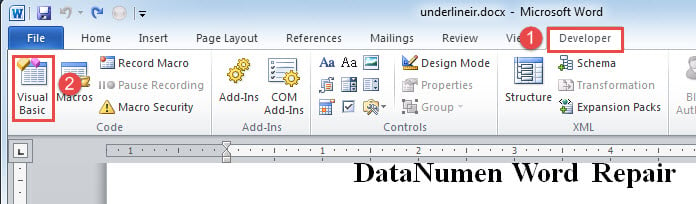
- Së pari dhe më kryesorja, zgjidhni tekstet dhe klikoni skedën "Zhvillues" pastaj "Visual Basic" për të hapur redaktuesin VBA. Dhe një mënyrë tjetër është të shtypni "Alt+ F11".

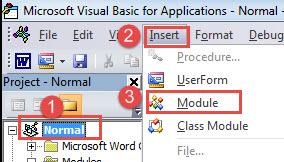
- Pastaj shkoni te klikoni "Normal".
- Pastaj klikoni në skedën "Fut" dhe zgjidhni "Module" në menunë e saj rënëse.

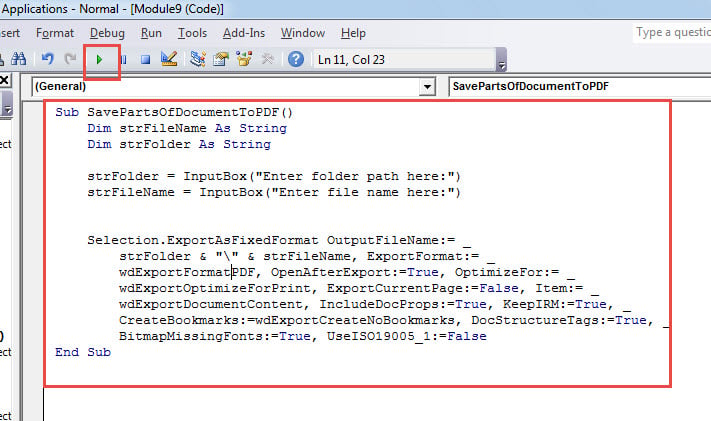
- Klikoni dy herë në modul për të pasur hapësirën e kodimit në anën e djathtë.
- Dhe ngjitni kodet e mëposhtme atje:
Sub SavePartsOfDocumentToPDF()
  Dim strFileName As String
  Dim strFolder As String

  strFolder = InputBox("Enter folder path here:")
  strFileName = InputBox("Enter file name here:")

  Selection.ExportAsFixedFormat OutputFileName:= _
    strFolder & "\" & strFileName, ExportFormat:= _
    wdExportFormatPDF, OpenAfterExport:=True, OptimizeFor:= _
    wdExportOptimizeForPrint, ExportCurrentPage:=False, Item:= _
    wdExportDocumentContent, IncludeDocProps:=True, KeepIRM:=True, _
    CreateBookmarks:=wdExportCreateNoBookmarks, DocStructureTags:=True, _
    BitmapMissingFonts:=True, UseISO19005_1:=False
End Sub
- Pastaj klikoni "Run".

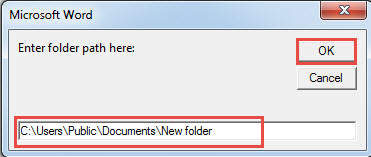
- Së pari do të jetë kutia e hyrjes që ju kërkon të futni shtegun e dosjes. Përfundoni dhe klikoni "OK".

- Pastaj këtu është një kuti tjetër hyrëse që ju kërkon të vendosni emrin e skedarit. Bëni atë dhe klikoni "OK".
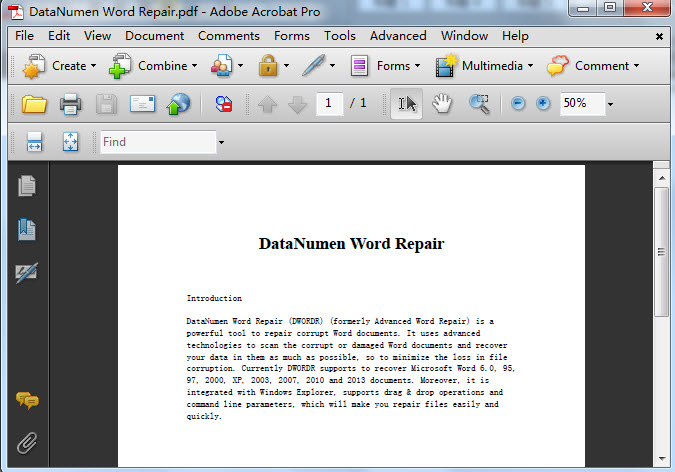
Rezultati është i njëjtë me atë të metodës 1. Fuqia e metodës 2 është se nuk keni më nevojë të vendosni të gjitha opsionet në dritaren "Ruaj si".
Zgjidhje për të rregulluar gabimet e dokumentit
Gabimet vazhdojnë të ndodhin në Word. Ndonjëherë, ato nuk ndikojnë në integritetin e dokumentit tonë. Dhe ndonjëherë, ata e bëjnë. Atëherë e vetmja rrugëdalje është të kapni një mjet efikas për të riparim docx. Një mjet rikuperimi duhet të përfshihet sa më shpejt që të jetë e mundur në mënyrë që të rikuperojë të dhënat e bllokuara sa më shumë që të jetë e mundur.
Hyrje e autorit:
Vera Chen është një eksperte për rikuperimin e të dhënave DataNumen, Inc., e cila është lider botëror në teknologjitë e rikuperimit të të dhënave, duke përfshirë rikuperoni Excel pdf riparimin e produkteve softuerike. Për më shumë informacion vizitoni www.datanumen.com