
Excel ju ka ofruar shumë funksione praktike. Dhe në këtë artikull, ne do të prezantojmë tre metoda për t'ju ndihmuar të njihni shpejt argumentet e funksionit.
Ju ndoshta do të keni përmbushur një kusht të tillë: Kur jeni duke punuar në Excel dhe keni nevojë të përdorni një funksion të caktuar. Ju nuk mund t'i mbani mend argumentet e funksionit të detajeve. Megjithatë, në këtë moment, nuk mund të lidheni me internetin dhe të kërkoni për këtë funksion. Rezultati është se ju do të shpenzoni edhe më shumë kohë për të përfunduar këtë detyrë ose nuk mund ta përfundoni atë. Për të zgjidhur këtë problem, tani ne do t'ju ofrojmë tre metoda.
Metoda 1: Referojuni Këshillave të Ekranit
Këtu do t'ju tregojmë në detaje hapin e metodës së parë.
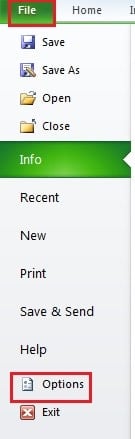
- Klikoni në skedën "File" në shirit.
- Dhe pastaj klikoni butonin "Opsionet" në të majtë.
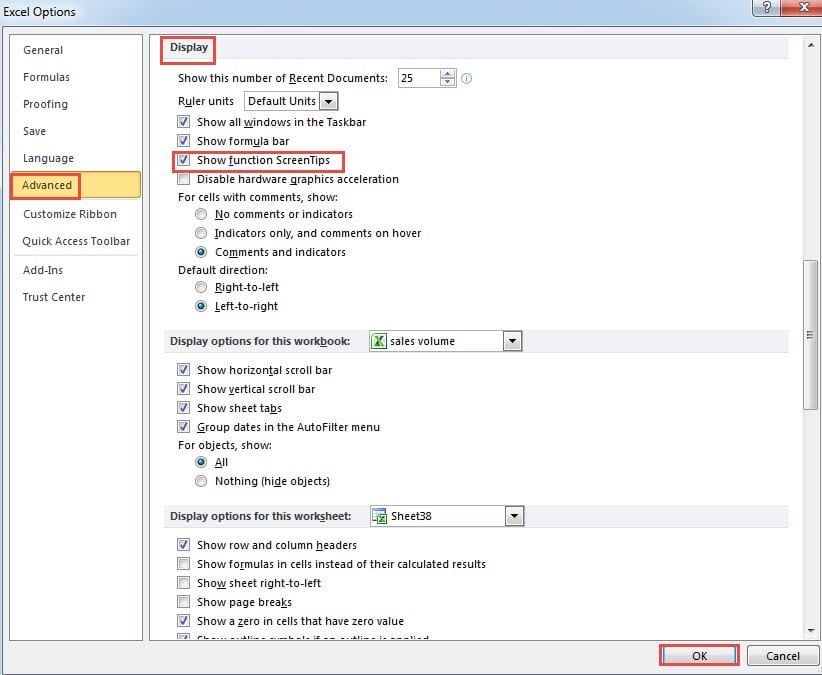
- Do të shihni dritaren "Opsionet e Excel" që shfaqet. Këtu klikoni opsionin "Avancuar".
- Dhe më pas tërhiqni shiritin e lëvizjes në të djathtë derisa të shihni pjesën e "Display".
- Këtu kontrolloni opsionin "Trego funksionin ScreenTips". Në Excel, kontrollohet cilësimi i paracaktuar i kësaj veçorie. Por ndoshta ju mund ta zgjidhni këtë veçori për shkak të disa nevojave të tjera.

- Pas cilësimit, tani klikoni butonin "OK" për ta ruajtur atë.
Tani do të ktheheni te fleta e punës. Kur futni një funksion në një qelizë, maja e ekranit do të shfaqet nën këtë funksion. Dhe të gjitha argumentet e funksionit të detajeve do të shfaqen këtu. Kështu, mund të dini se çfarë ju nevojitet shkruani në formulë sipas kësaj këshille.

Metoda 2: Përdorni tastet e shkurtoreve
Përveç referimit te këshillat e ekranit, mund të përdorni gjithashtu një kombinim të tasteve të shkurtoreve për të shfaqur argumentet.
- Futni emrin e një funksioni dhe kllapin e majtë në qelizë.
- Dhe më pas shtypni tastet e shkurtoreve "Shift + Ctrl + A" në tastierë. Më pas do të shihni se argumentet shfaqen në këtë qelizë.


Tani mund të shkruani informacionin e nevojshëm në këtë formulë sipas nevojës tuaj. Do të zbuloni se kjo metodë është shumë e ngjashme me të parën.
Metoda 3: Funksioni i Futjes
Këtu do të flasim për metodën e tretë. Nëse ende nuk mund t'i kuptoni argumentet në një funksion përmes dy metodave të mësipërme, mund të provoni të aplikoni në këtë mënyrë.
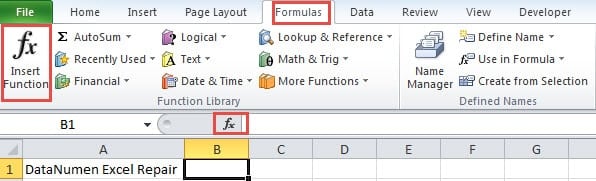
- Klikoni në skedën "Formulat" në shirit
- Dhe pastaj klikoni butonin "Fut Funksionin" në shiritin e veglave. Përveç kësaj, ju gjithashtu mund të klikoni drejtpërdrejt në shenjën e funksionit në shiritin e formulës për të zëvendësuar dy hapat.

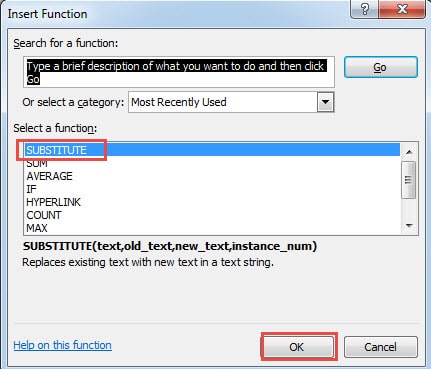
- Më pas do të shihni dritaren "Fut Funksionin". Këtu zgjidhni një funksion. Ju gjithashtu mund të zgjidhni një kategori dhe më pas të gjeni funksionin.
- Pas kësaj, klikoni butonin "OK" në këtë dritare.

- Dhe pastaj do të shihni dritaren "Argumentet e funksionit". Këtu mund të futni gjithashtu argumentet në kutitë e tekstit përkatës.
Nëse nuk jeni të qartë për një argument, mund të klikoni kutinë e tekstit. Shpjegimi i plotë i këtij argumenti do të shfaqet nën ato kuti teksti.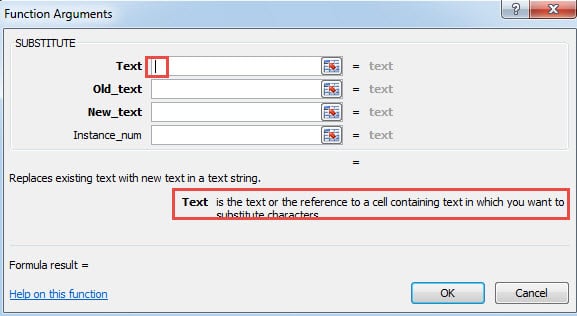
Prandaj, me këtë metodë, ju mund të kuptoni më mirë argumentet e funksionit.
Krahasimi ndërmjet metodave të mësipërme
Këtu kemi listuar avantazhet dhe disavantazhet e tre metodave.
|
Krahasim |
Referojuni ScreenTips | Përdorni tastet e shkurtoreve |
Funksioni i futjes |
|
Përparësitë |
Ju mund t'i referoheni këshillave të ekranit kur jeni duke shkruar. | Të gjitha argumentet do të renditen qartë në qelizë me këtë çelës shkurtore. | Shpjegimin e thellë mund ta shihni në dritaren e argumenteve të funksionit. |
|
Disavantazhet |
Kur duhet të aktivizoni ose çaktivizoni këtë veçori, duhet të kaloni hapat. | Teksti në formulë do të ndërhyjë me ju kur ju duhet të futni informacion. | Nëse nuk mund ta mbani mend as emrin e funksionit, me siguri do të shpenzoni shumë kohë për ta gjetur atë. |
Mbi të gjitha, të tre metodat janë shumë të dobishme dhe praktike. Ju mund të zgjidhni nga metodat për të njohur argumentet e funksionit sipas nevojës tuaj aktuale.
Fatkeqësia e të dhënave është një problem shqetësues
Në ditët e sotme katastrofa e të dhënave është bërë gjithnjë e më e rëndë. Ky është me të vërtetë një problem shqetësues për përdoruesit e kompjuterave. Dhe nëse përdorni Excel shpesh për të përfunduar punën tuaj, sigurisht që do të ndesheni me korrupsionin e Excel. Prandaj, për të riparimi i problemit Excel xls dhe për të rikuperuar të dhënat dhe informacionin tuaj, duhet të ndërmerrni veprimin e duhur. Përdorimi i një mjeti rikuperimi mund të jetë zgjedhja më e përshtatshme për ju nëse nuk dini asgjë rreth rikuperimit të të dhënave. Ky mjet është i lehtë për t’u përdorur dhe rezultati me siguri do t'ju lërë të kënaqur.
Hyrje e autorit:
Anna Ma është një eksperte e rikuperimit të të dhënave në DataNumen, Inc., e cila është lider botëror në teknologjitë e rikuperimit të të dhënave, duke përfshirë riparimi i gabimit të skedarit Word dhe produkte softuerike të riparimit të pamjes. Për më shumë informacion vizitoni www.datanumen.com