
Ndonjëherë mund të dëshironi të numëroni numrin total të artikujve të zgjedhur në Outlook. Është shumë kohë për t'i numëruar ato një nga një. Ky artikull do të prezantojë 2 mjete të shpejta.
Si zakonisht, mund të merrni lehtësisht numrin total të artikujve në dosjen aktuale duke iu referuar numrit në shiritin e statusit. Por nëse dëshironi të merrni shpejt numrin e artikujve të përzgjedhur aktualisht, shiriti i statusit do të jetë i pafuqishëm. Ju duhet të përdorni qasje të tjera. Këtu do të ekspozojmë 2 teknika të shpejta. Të dyja janë mjaft të lehta dhe të përshtatshme. Ju mund të zgjidhni ose sipas preferencës tuaj.
Metoda 1: Numëroni artikujt e zgjedhur përmes kodeve VBA
- Fillimisht, hapni Outlook dhe shkoni te skedari "Zhvilluesi".
- Më pas gjeni dhe klikoni në butonin "Visual Basic" në grupin "Kodi".
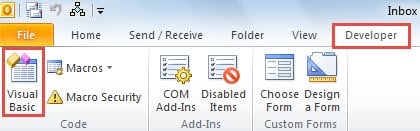
- Pas kësaj, do të hapet një dritare e re "Microsoft Visual Basic për aplikacione".
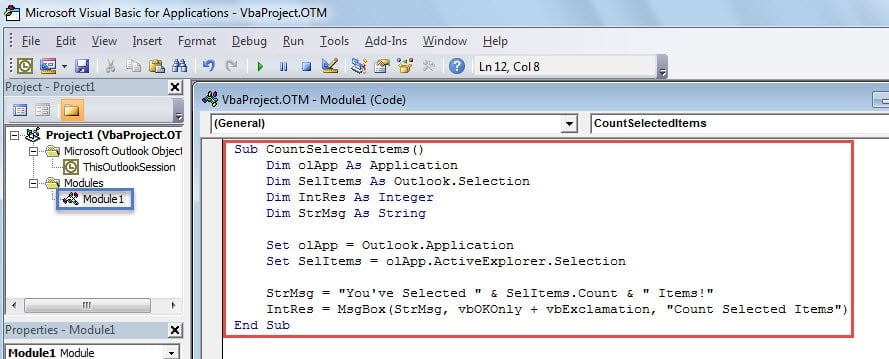
- Më vonë duhet të hapni një modul të ri.
- Në modulin e ri, ju duhet të kopjoni dhe ngjisni kodet e mëposhtme VBA.
Sub CountSelectedItems()
    Dim olApp As Application
    Dim SelItems As Outlook.Selection
    Dim IntRes As Integer
    Dim StrMsg As String

    Set olApp = Outlook.Application
    Set SelItems = olApp.ActiveExplorer.Selection

    StrMsg = "You've Selected " & SelItems.Count & " Items!"
    IntRes = MsgBox(StrMsg, vbOKOnly + vbInformation, "Count Selected Outlook Items")
End Sub
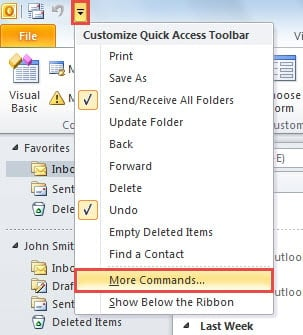
- Më pas, klikoni ikonën "Ruaj" në shiritin e veglave dhe dilni nga dritarja aktuale.
- Pas kësaj, mund të klikoni shigjetën poshtë në shiritin e veglave të aksesit të shpejtë dhe të zgjidhni "Më shumë komanda" nga lista rënëse.

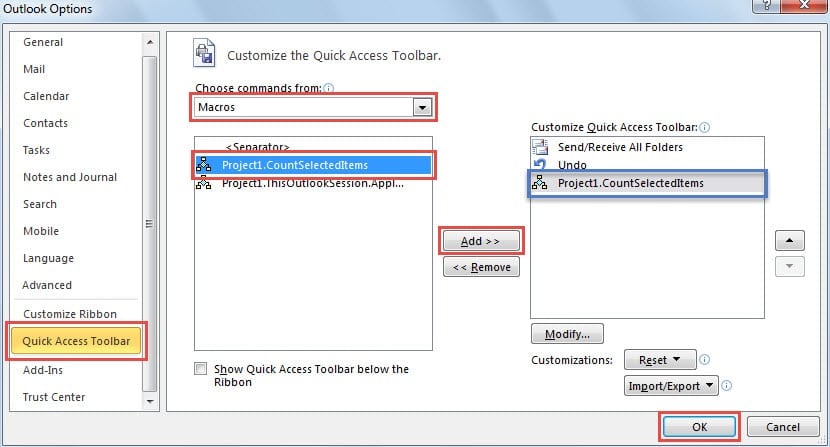
- Në dritaren e re popup "Outlook Options", ndërmerrni hapat e mëposhtëm:
- Së pari, zgjidhni "Macros" në fushën "Zgjidhni komandat nga".
- Më pas nga lista makro, zgjidhni makronë e shtuar më parë dhe klikoni butonin "Shto".
- Së fundi klikoni butonin "OK".

- Tani mund të provoni. Zgjidhni disa artikuj të Outlook dhe më pas klikoni në butonin makro në shiritin e veglave të aksesit të shpejtë. Do të merrni një kuti dialogu, si fotografia e mëposhtme:


Metoda 2: Numëroni artikujt e përzgjedhur duke përdorur butonin "Enter".
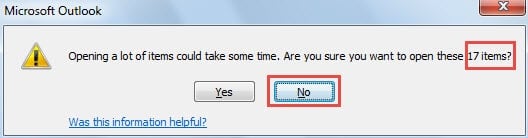
Ndryshe nga metoda e mësipërme e cila krijon një kuti të re mesazhesh përmes VBA për numërim, Metoda 2 është të përdorë një veçori të brendshme të Outlook. Është një buton kyç - butoni "Enter", i cili fillimisht shërben si një alarm Outlook.
- Së pari, zgjidhni artikujt e Outlook që dëshironi të numëroni.
- Pastaj shtypni butonin "Enter". Menjëherë, do të merrni një alarm Outlook, i paraqitur si imazhi më poshtë:

Krahasimi i 2 metodave
| Metodat | Përparësitë | Disavantazhet |
| Numëroni përmes VBA | Mund të numërojë artikujt pa kufizime. | Ju duhet të ndryshoni cilësimet makro në "Trust Center". |
| Numëroni përmes "Enter" | Shtë shumë e thjeshtë. | Nuk mund të funksionojë nëse zgjidhni më pak se 4 artikuj. |
Zgjidh problemet e Outlook
Çështjet e Outlook mund të ndodhin herë pas here. Prandaj, si përdorues të rregullt, ne mund të ruajmë qetësinë kur i hasim dhe të ndërmarrim veprime të menjëhershme për t'i adresuar ato. Nëse çështjet janë të përfshira me Korrupsioni i postës PST, mund t'i drejtoheni mjetit të riparimit të kutisë hyrëse të Outlook, ScanPST.
Hyrje e autorit:
Shirley Zhang është një eksperte për rikuperimin e të dhënave DataNumen, Inc., e cila është lider botëror në teknologjitë e rikuperimit të të dhënave, duke përfshirë riparimi i gabimit të skedarit SQL dhe produkte softuerike të riparimit të pamjes. Për më shumë informacion vizitoni www.datanumen.com