
Shumë përdorues shpresojnë të eksportojnë kalendarin e Outlook në një dokument Word. Prandaj, në këtë artikull, ne do të ekspozojmë 3 qasje të lehta dhe të shpejta për ta realizuar atë.
Në Outlook, është e thjeshtë të eksportosh listën e artikujve të kalendarit në një skedar të jashtëm, pavarësisht nëse është skedar Excel apo dokument Word. Megjithatë, shumicën e kohës, ajo që duhet të eksportosh është kalendari, gjë që, natyrisht, nuk është aq e lehtë sa eksportimi i listës së artikujve. Prandaj, më poshtë, do t'ju mësojmë 3 zgjidhje të lehta për ta realizuar këtë.
Metoda 1: Fut pamjen e ekranit të kalendarit
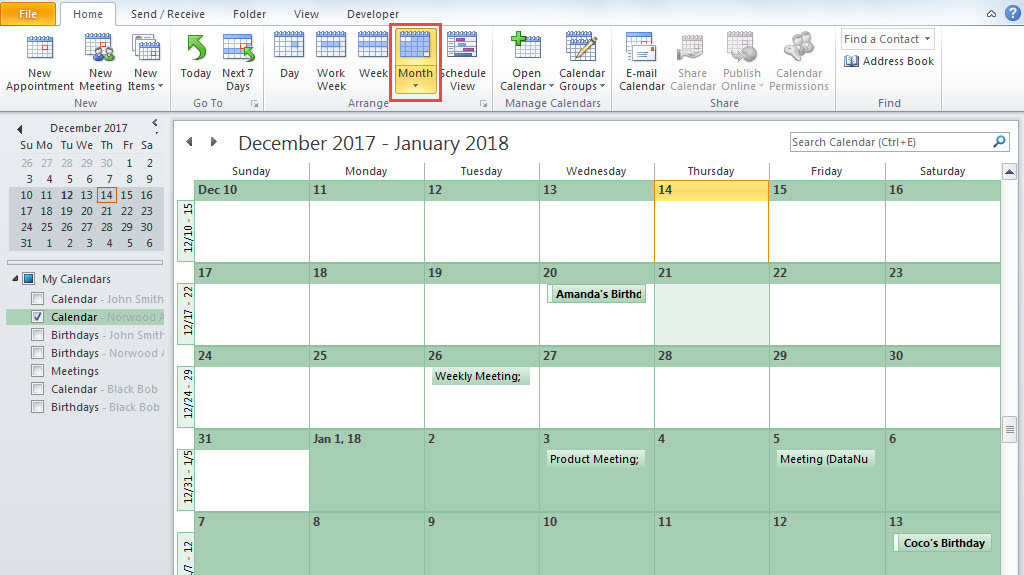
- Së pari, në Outlook, hapni dosjen e duhur të kalendarit.
- Pastaj, sigurohuni që pamja aktuale të jetë pamja "Kalendari mujor".

- Më pas, lëvizni lart ose poshtë në muajin e kalendarit që dëshironi të eksportoni.
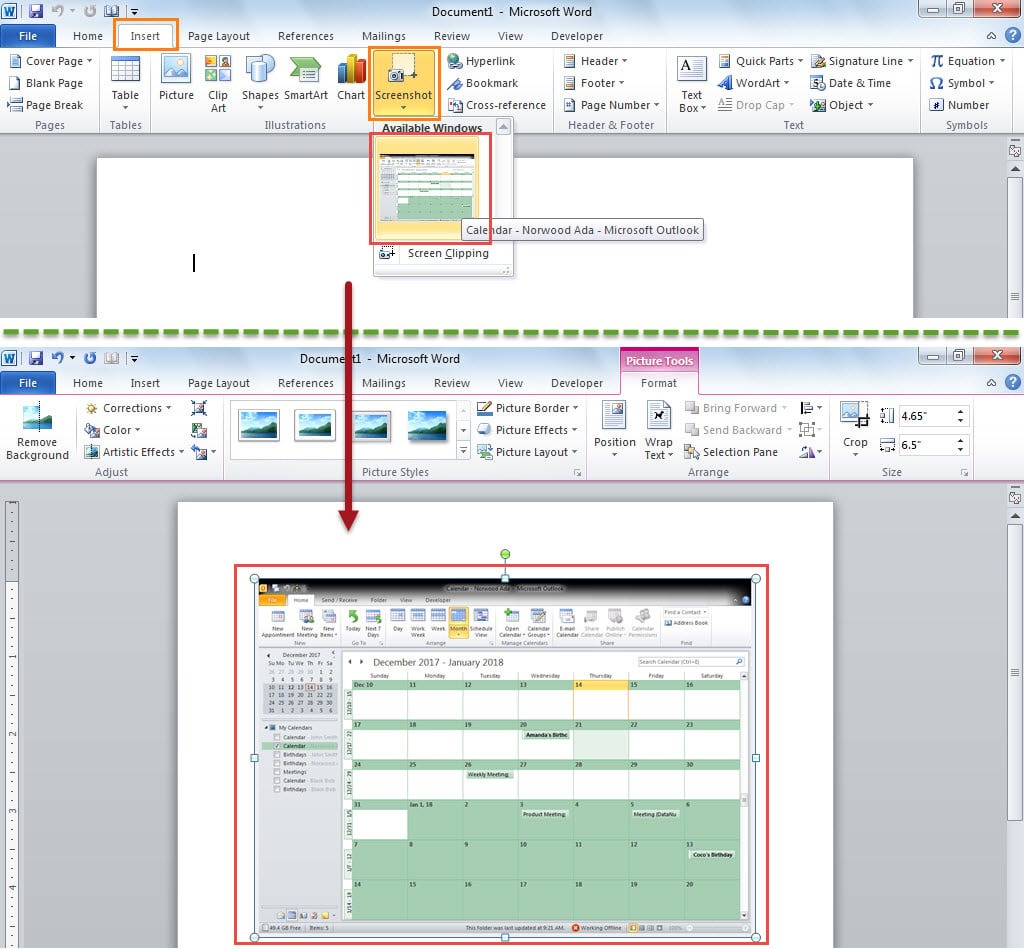
- Më pas, krijoni një dokument të ri Word.
- Pas kësaj, kaloni në skedën "Fut" dhe klikoni në butonin "Pamja e ekranit".
- Më vonë, zgjidhni pamjen e ekranit "Kalendari" nga "Windows-et e disponueshme".

- Tani, përdorni këtë mënyrë për të futur muajt e tjerë të kalendarit në dokument.
Metoda 2: Kopjoni "Kalendarin e dërguar me email"
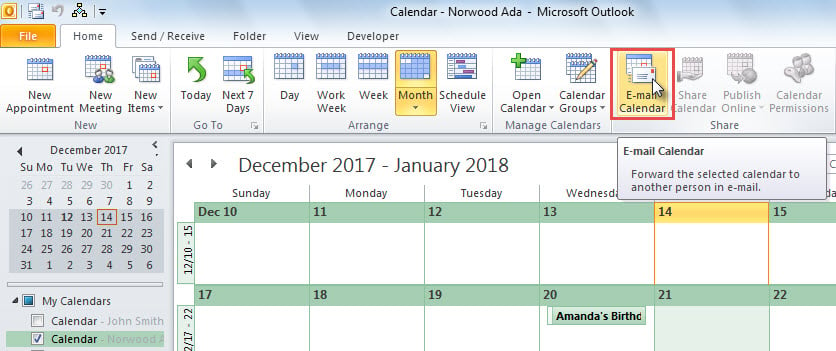
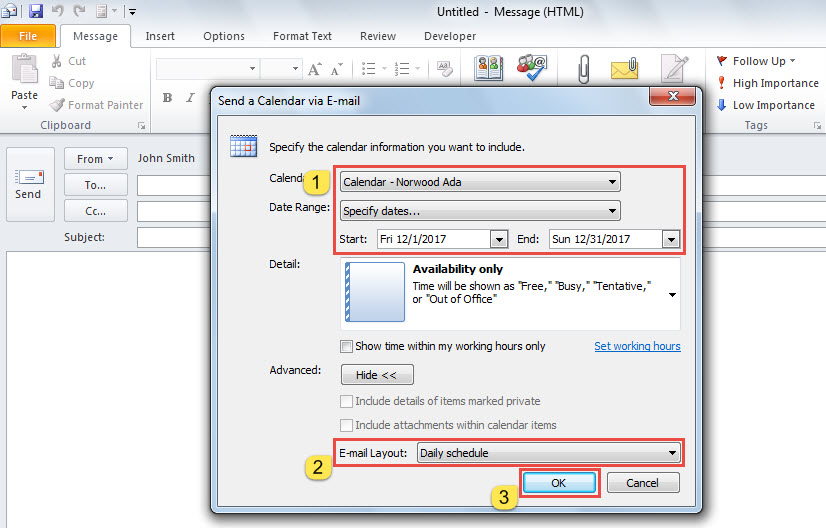
- Për të filluar, në kalendar, klikoni butonin "Kalendari me postë elektronike".

- Më pas do të shfaqet një email i ri.
- Në kutinë e dialogut që shfaqet, duhet të specifikoni gamën e datave të kalendarit.

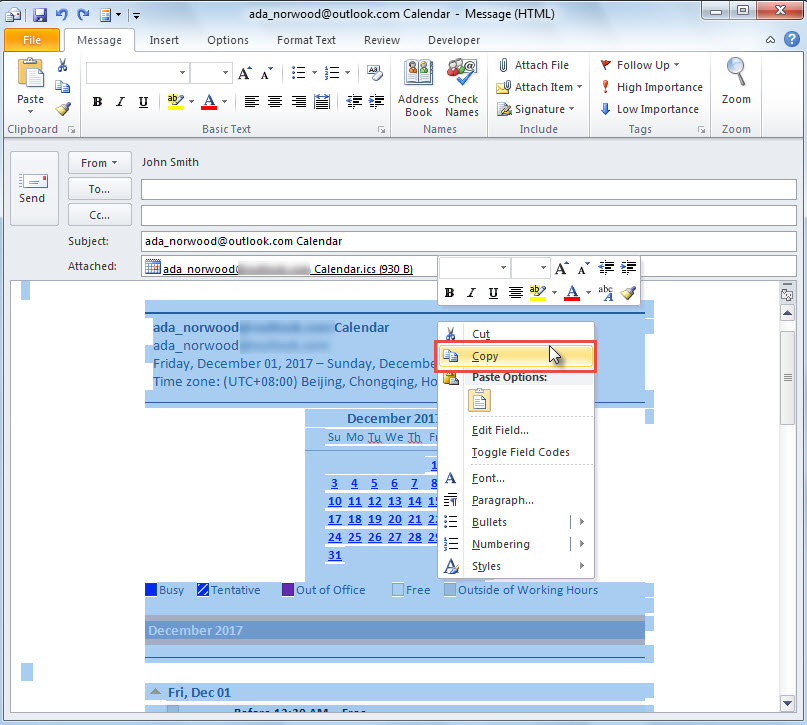
- Pasi të klikoni "OK", detajet e kalendarit do të futen në trupin e postës.
- Tani mund të kopjoni të gjithë përmbajtjen e emailit.

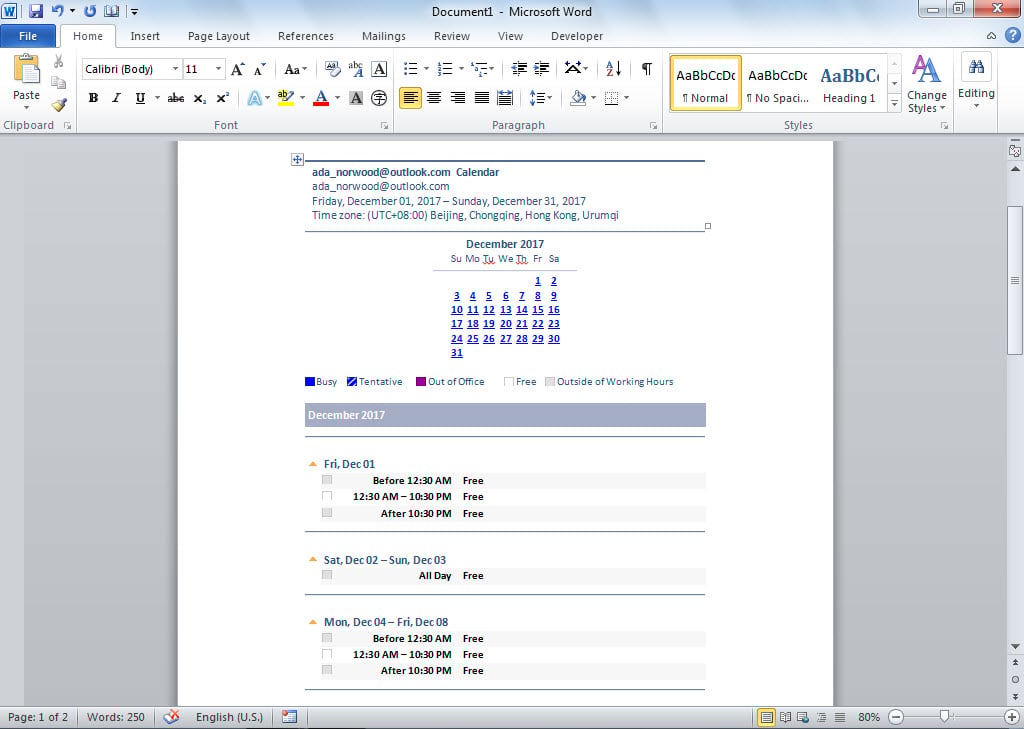
- Më në fund, në dokumentin Word, shtypni "Ctrl + V" për të ngjitur përmbajtjen e kopjuar.

Metoda 3: Eksporto përmes OneNote
- Në fillim, hyni në dosjen e duhur të kalendarit.
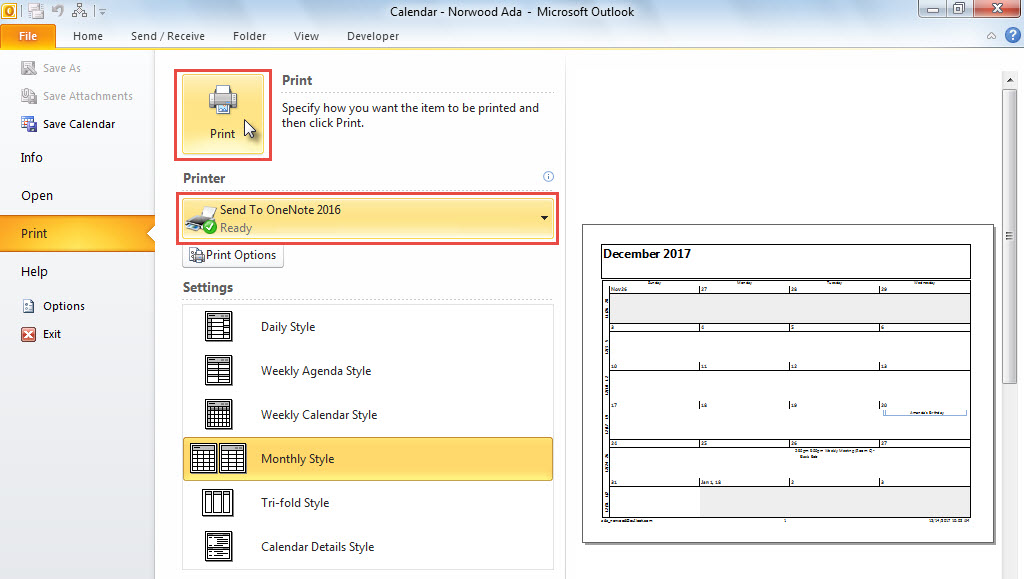
- Më pas, shkoni te menyja "File" dhe kaloni në skedën "Print".
- Në këtë skedë, mund të ndryshoni intervalin e datave në "Opsionet e printimit".
- Më pas, zgjidhni "Dërgo në OneNote" në "Printer".
- Më pas, klikoni në butonin "Printo".

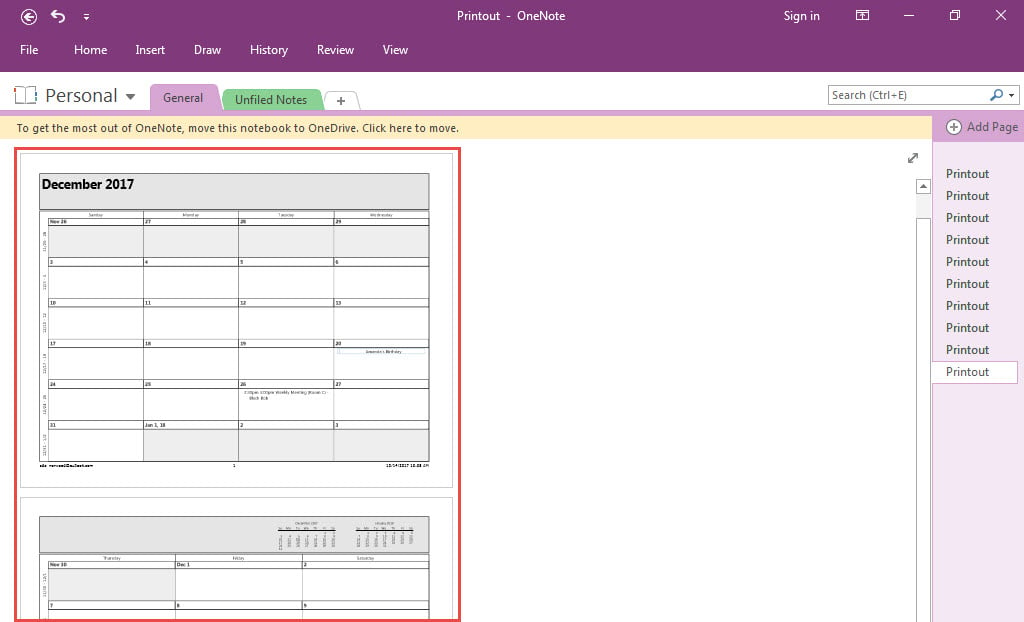
- Kalendari do të hapet në MS OneNote menjëherë, si imazhi më poshtë.

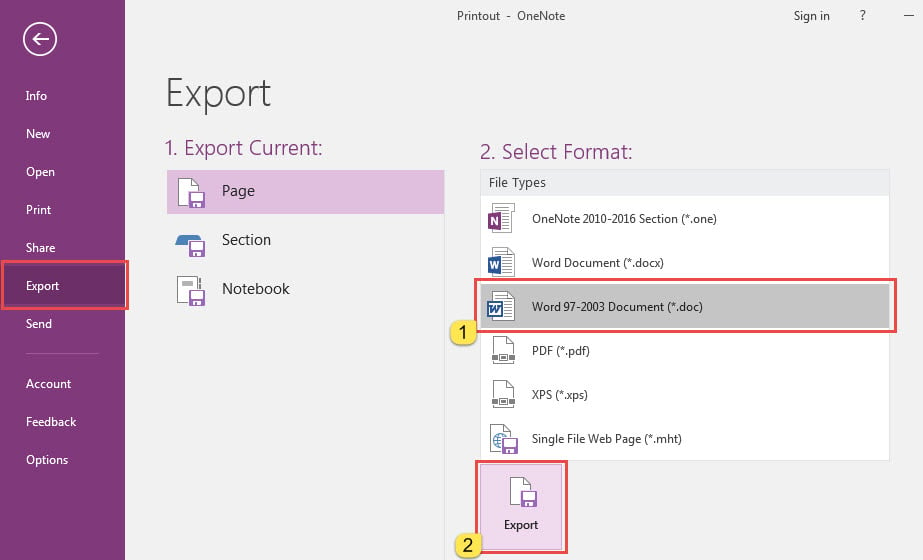
- Më vonë, klikoni "File" në këndin e sipërm të majtë.
- Në menynë "File", shkoni te skeda "Eksport", në të cilën zgjidhni formatin "Word document" dhe klikoni butonin "Eksport".

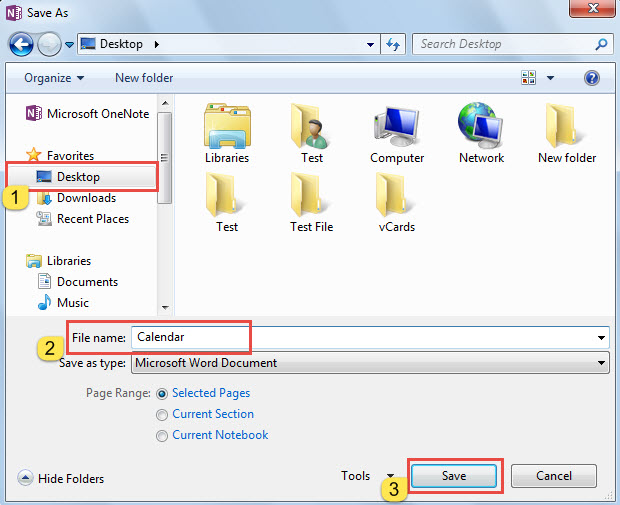
- Pas kësaj, në kutinë e re të dialogut, zgjidhni një dosje destinacioni dhe shkruani një emër për dokumentin Word për t'u eksportuar.

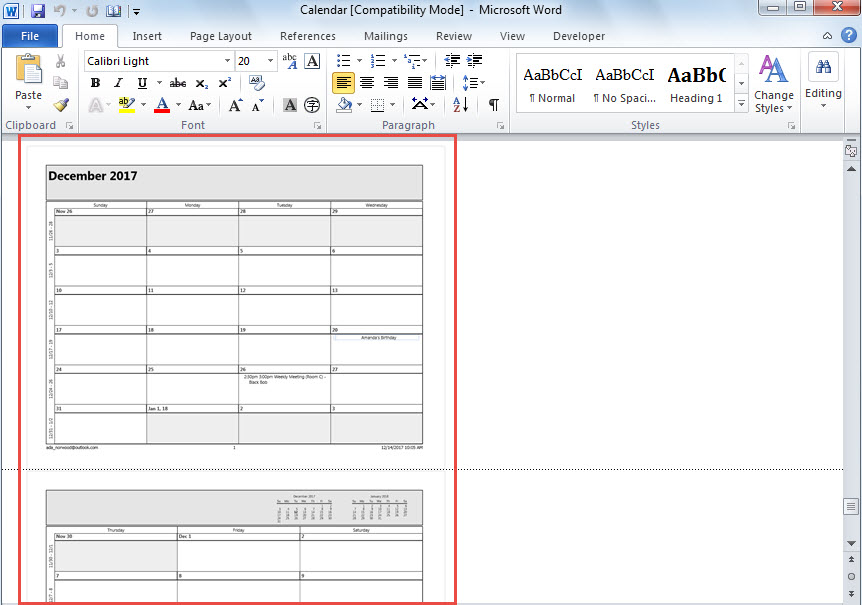
- Në fund të fundit, pasi të keni shtypur "Ruaj", ju keni marrë një dokument të ri Word, i cili do të duket si fotografia më poshtë.

Outlook nuk mund të jetë i imunizuar nga dëmtimi
Me kusht që të keni aplikuar Outlook për dekada, duhet të keni hasur probleme të shumta në Outlook-un tuaj. Për të zgjidhur gabimet e vogla, thjesht mund të përdorni mjetin e riparimit të kutisë hyrëse me lehtësi. Megjithatë, nëse problemet kanë shkaktuar dëme të rënda në Outlook-in tuaj, programi i integruar nuk mund t'i ndihmojë çështjet. Në atë kohë, është e nevojshme t'i drejtoheni një mjeti të jashtëm me përvojë, si p.sh DataNumen Outlook Repair. Mundet rregulloni PST telashet në një çast.
Hyrje e autorit:
Shirley Zhang është një eksperte për rikuperimin e të dhënave DataNumen, Inc., e cila është lider botëror në teknologjitë e rikuperimit të të dhënave, duke përfshirë sql i korruptuar dhe produkte softuerike të riparimit të pamjes. Për më shumë informacion vizitoni www.datanumen.com