
Ndonjëherë ju duhet të përdorni kutitë e kontrollit për të ndihmuar punën tuaj. Dhe shfaqja e përmbajtjeve të caktuara në qeliza të caktuara sipas vlerave të kutive të kontrollit mund të tregojë informacionin më të qartë. Në këtë artikull, ne do t'ju tregojmë 3 metoda efektive për të shfaqur ose fshehur përmbajtjen e qelizave.
Në këtë imazh më poshtë, ne kemi futur kutitë e kontrollit në fletën e punës. Dhe tani ju duhet të tregoni përmbajtje të caktuara në qeliza të caktuara.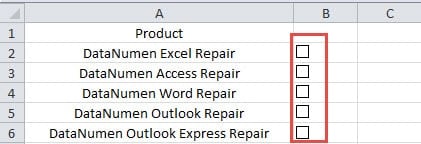
Kur zgjidhni një kuti, qeliza e caktuar duhet të fshehë ose të shfaqë përmbajtje të caktuara. Dhe më poshtë janë 3 mënyra për të arritur këtë detyrë.
Metoda 1: Lidhja e qelizave
Në këtë metodë, ju mund të lidhni kutitë e kontrollit me qeliza të caktuara.
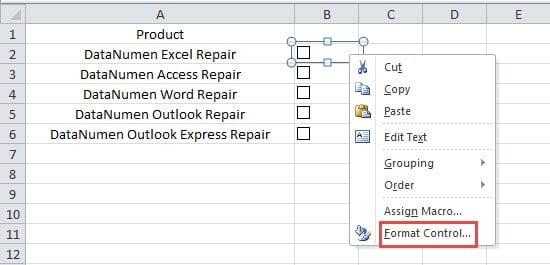
- Klikoni me të djathtën në një kuti kontrolli në fletën e punës.
- Dhe pastaj klikoni opsionin "Format Control" në nënmenu.
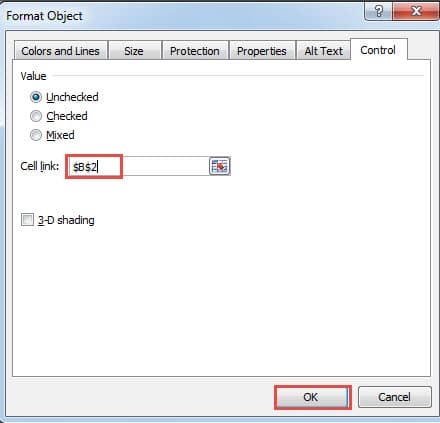
- Pas kësaj, futni referencën e caktuar të qelizës në kutinë e tekstit të "Lidhja e qelizës". Këtu mund të përdorni edhe miun dhe të zgjidhni direkt qelizën. Por mos harroni të përdorni referencën absolute. Dhe në këtë shembull, ne përdorim qelizën B2 si qelizë lidhëse.

- Dhe pastaj klikoni butonin "OK" në dritaren aktuale.
Më pas do të ktheheni te fleta e punës. Në fillim, nuk ka përmbajtje në qelizën B2.
Kur kontrolloni kutinë e kontrollit, vlera "E VËRTETË" do të shfaqet në qelizën B2. Dhe pastaj nëse zgjidhni kutinë e zgjedhjes, qeliza do të tregojë "FALSE".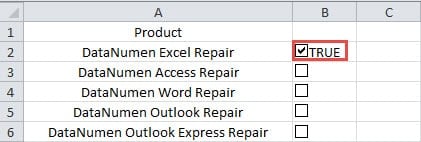
- Tani përsëritni hapat e mësipërm dhe lidhni kutitë e tjera të kontrollit me qelizat. Prandaj, kur vlerat e kutive të kontrollit ndryshojnë, përmbajtja në qelizat e lidhura do të ndryshojë gjithashtu. Përveç kësaj, ju gjithashtu mund të pastroni përmbajtjen në qeliza me dorë.
Metoda 2: Përdorni funksionin IF
Në këtë metodë, duhet të siguroheni që kutitë e kontrollit janë të lidhura me qeliza të caktuara. Kështu, mund të përdorni funksionin IF për të shfaqur përmbajtje të caktuara.
- Klikoni një qelizë ku duhet të shfaqni përmbajtjen. Këtu klikojmë qelizën C2 në këtë fletë pune.
- Dhe pastaj futni formulën e mëposhtme në fletën e punës:
=IF(B2,"E disponueshme", "Nuk disponohet")
Këtu mund të shihni se kjo formulë do të përdorë rezultatin në qelizën e lidhur B2. Kështu, ju gjithashtu duhet të lidhni qelizat për ato kuti kontrolli. Në këtë formulë, ju gjithashtu mund të ndryshoni përmbajtjen sipas nevojës tuaj.
- Dhe pastaj shtypni butonin "Enter" në tastierë. Prandaj, rezultatin do ta shihni menjëherë në qelizë.

- Tani klikoni dy herë dorezën e mbushjes së qelizës C2 dhe plotësoni formulën në qeliza të tjera.

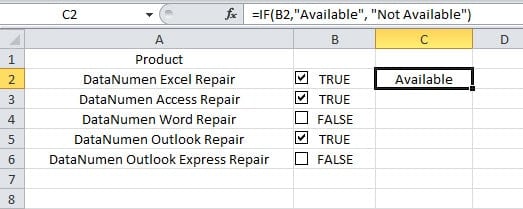
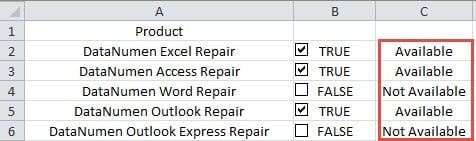
Kur ndryshoni vlerën e kutive të kontrollit, rezultati në qeliza gjithashtu do të ndryshojë në përputhje me rrethanat.
Metoda 3: Përdorni VBA Macro
Nga ana tjetër, nëse nuk dëshironi të lidhni qeliza dhe dëshironi të shfaqni përmbajtje të caktuara në qeliza të caktuara, mund të përdorni makro VBA. Dhe këtu do t'ju tregojmë hapat për të përfunduar këtë detyrë.
- Shtypni butonat e shkurtoreve "Alt + F11" në tastierë.
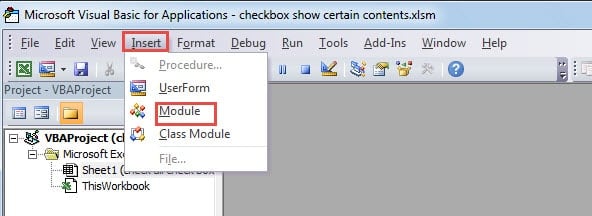
- Pastaj klikoni butonin "Fut" në shiritin e veglave.
- Dhe pastaj zgjidhni opsionin "Modul" në menunë rënëse.

- Tani kopjoni kodet e mëposhtme VBA në modulin e ri.
Sub ShowContent()

    Dim CheBox As CheckBox, i As Integer

    i = 2

    For Each CheBox In ActiveSheet.CheckBoxes

        If CheBox.Value = -4146 Then

            Range("C" & i) = "Not Available"

        Else

            If CheBox.Value = 1 Then

                Range("C" & i) = "Available"

            End If

        End If

        i = i + 1

    Next

End Sub

'assign macro for all the checkboxes in this worksheet

Sub AssignMacro()

    Dim CheBox As CheckBox

    For Each CheBox In ActiveSheet.CheckBoxes

        CheBox.OnAction = "ShowContent"

    Next CheBox

End Sub
Ka dy procedura në kod. Nënfaqja e parë do të tregojë përmbajtje të caktuara në qeliza të caktuara sipas vlerave të kutive të kontrollit. Dhe nëndetësja e dytë do të caktojë makronë e parë për të gjitha kutitë e kontrollit në grup në këtë fletë pune. Përveç kësaj, në fletën tuaj aktuale të punës, mund të ndryshoni edhe disa elementë për të vënë në dispozicion kodet VBA.
- Dhe tani klikoni në nën-nën e dytë.
- Pas kësaj, klikoni butonin "Run Sub" ose shtypni butonin "F5" në tastierë për të ekzekutuar nën-in e dytë.
- Tani mund të ktheheni në fletën e punës.

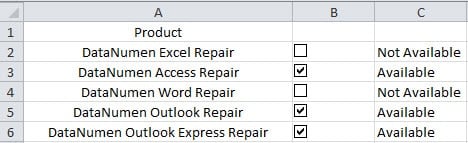
Kur zgjidhni ose hiqni një kuti, përmbajtja në qelizën e caktuar do të ndryshojë gjithashtu në përputhje me rrethanat. Dhe nuk keni nevojë të lidhni qeliza për ato kuti kontrolli.
Krahasimi ndërmjet 3 metodave
Për t'ju ndihmuar të zgjidhni nga 3 metodat, ne kemi renditur të gjitha avantazhet dhe disavantazhet e mundshme në tabelën e mëposhtme.
|
Krahasim |
Lidhja e qelizave | Përdorni funksionin IF |
Përdorni makro VBA |
|
Përparësitë |
1. Kjo metodë është shumë e lehtë për t'u përdorur nëse ju duhet vetëm të tregoni "E VËRTETË" ose "FALSE" në qeliza.
2. Krahasuar me dy metodat e tjera, kjo është metoda më e përshtatshme. |
1. Ju mund të futni përmbajtje të veçanta në formulë sipas nevojës tuaj.
2. Nëse nuk jeni njohur me makrot VBA, mund ta përdorni këtë funksion për të shfaqur përmbajtjen. |
1. Të gjitha kutitë e kontrollit janë caktuar me makro. Dhe ju mund të shihni përmbajtjen kur zgjidhni ose zgjidhni kutitë e kontrollit.
2. Ju mund të shfaqni përmbajtje të caktuara në qeliza sipas nevojës tuaj. |
|
Disavantazhet |
1. Lidhja e qelizave një nga një mund t'ju kushtojë shumë kohë dhe energji.
2. Qelizat mund të shfaqin vetëm "TRUE" ose "FALSE", të cilat mund të jenë të papërshtatshme në një situatë të caktuar. |
1. Në përdorimin e këtij funksioni, ju gjithashtu duhet të lidhni qelizat me kutitë e kontrollit një nga një.
2. Shfaqja e "E VËRTETË" ose "FALSE" së bashku me përmbajtjen tuaj të caktuar në të njëjtën kohë do të ngatërrojë fletën tuaj të punës. |
1. Nëse nuk jeni njohur me Excel VBA, me siguri do të hasni probleme kur ekzekutoni makro.
2. Përdorimi i kodeve VBA do ta bëjë detyrën më komplekse. |
Nga analiza e mësipërme, tani ju keni një kuptim të qartë për ato metoda të ndryshme. Kështu, herën tjetër nëse duhet të shfaqni përmbajtje të caktuara në qeliza sipas vlerave të kutive të kontrollit, mund të zgjidhni një metodë sipas nevojës tuaj aktuale.
Krijoni një plan rezervë për skedarët tuaj Excel
Për të shmangur rezultatin e keq nga katastrofa e të dhënave, një nga metodat më efektive është të bëni kopje rezervë për skedarët tuaj. Kështu, sa herë që hasni një skedar Excel të korruptuar, nuk do të vuani nga rezultati. Dhe për të gjithë skedarët tuaj, duhet të krijoni një plan efektiv rezervë. Por mund të ekzistojë edhe një kusht që edhe skedarët rezervë të jenë të dëmtuar. Në këtë moment, mund të përdorni një mjet të palës së tretë për të... riparimi i korrupsionit të skedarëve Excel. Me këtë mjet rikuperimi dhe skedarët rezervë në dorë, nuk do të humbisni më të dhëna në një fatkeqësi të të dhënave.
Hyrje e autorit:
Anna Ma është një eksperte e rikuperimit të të dhënave në DataNumen, Inc., e cila është lider botëror në teknologjitë e rikuperimit të të dhënave, duke përfshirë riparimi i dëmtimit të dokumentit docx dhe produkte softuerike të riparimit të pamjes. Për më shumë informacion vizitoni www.datanumen.com