
Si parazgjedhje, kur përcillni një ftesë takimi, Outlook do të dërgojë automatikisht një email njoftimi te organizatori i takimit. Nëse nuk ju pëlqen kjo, mund të ndiqni 3 truket e thjeshta të prezantuara në këtë artikull.
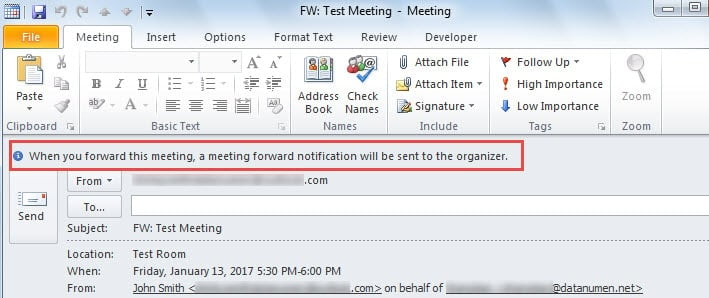
Si zakonisht, kur keni ndërmend të përcillni një ftesë takimi të marrë duke klikuar në butonin "Përpara" në skedën "Home" të seksionit "Mail", do të merrni një kujtesë se një njoftim përpara takimit do t'i dërgohet organizatorit të takimit. Duket si imazhi i mëposhtëm:
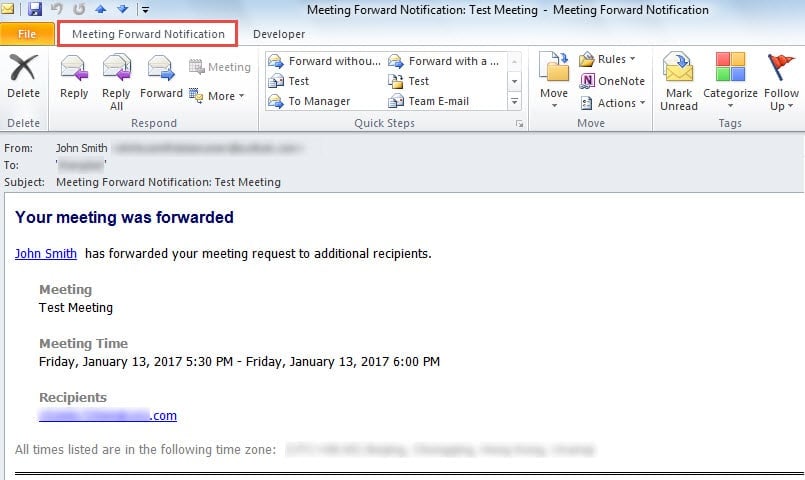
Më pas organizatori do të marrë një njoftim përpara takimit, si fotografia më poshtë:
Shumë përdorues dëshirojnë të përcjellin një takim pa e njoftuar organizatorin, thjesht fshehurazi. Për ta arritur atë, këtu janë 3 truke të thjeshta në dispozicion.
Metoda 1: Tërhiq dhe lësho takimin nga Kalendari në Mail
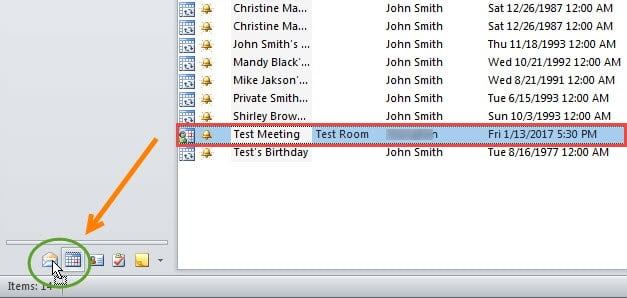
- Në fillim, kaloni në seksionin "Kalendari" dhe gjeni takimin burimor në dosjen e duhur të kalendarit.
- Më pas tërhiqeni dhe lëshojeni te ikona Mail në fund të panelit të navigimit.

- Menjëherë do të hapet një mesazh i ri. Detajet e takimit janë futur në trupin e mesazhit, si imazhi më poshtë:

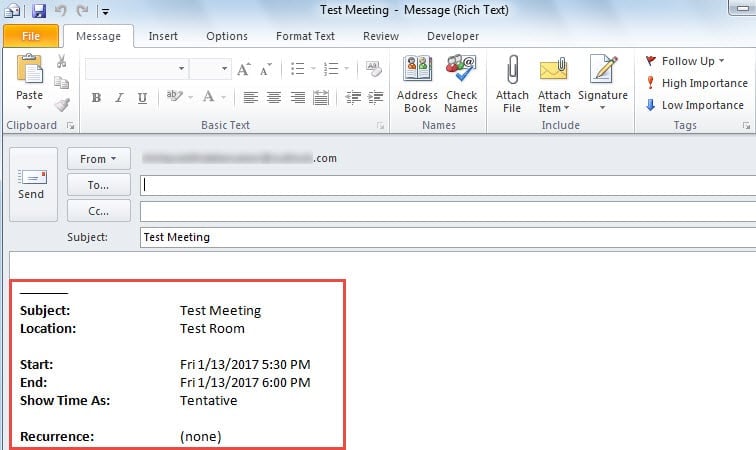
Megjithatë, për të qenë i sinqertë, kjo metodë është vetëm një zgjidhje, sepse thjesht krijon një mesazh të ri që përmban detajet e takimit.
Metoda 2: Përcillni takimin si iCalendar
- Për të filluar, duhet ta gjeni takimin dhe ta klikoni dy herë për ta hapur atë.
- Më pas në dritaren e vet, mund të klikoni butonin "Përpara" në grupin "Veprimet" dhe të zgjidhni "Përpara si iCalendar" nga lista rënëse.

- Më pas, do të krijohet një mesazh i ri, në të cilin takimi shtohet si bashkëngjitje.

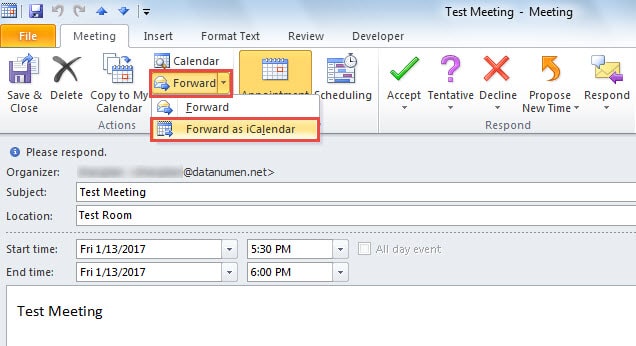
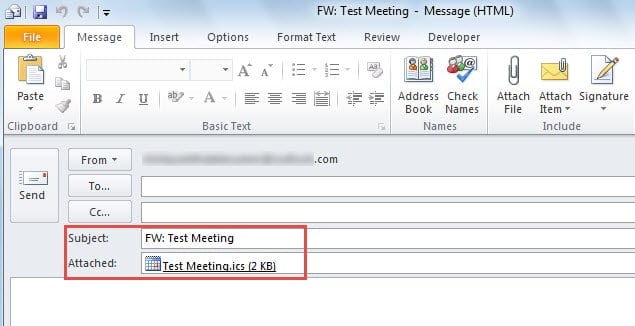
E barabartë me Këshillin 1, kjo qasje është gjithashtu një zgjidhje, duke mos përcjellë drejtpërdrejt një ftesë takimi. Nëse vërtet dëshironi të dërgoni një ftesë, duhet të zbatoni këshillën e fundit më poshtë.
Metoda 3: Përcillni ftesën për takim me Outlook VBA
- Në fillim, shtypni "Alt + F11" për të hapur dritaren "Visual Basic".
- Më pas krijoni një modul të ri duke klikuar "Fut" > "Modul".
- Më pas kopjoni dhe ngjisni kodet e mëposhtme VBA në modulin e ri.
Sub ForwardMeetingInvitation()
    Dim olSel As Selection
    Dim olMeeting As MeetingItem
    Dim olFWMeeting As MeetingItem
    Dim Recip As String

    Set olSel = Outlook.Application.ActiveExplorer.Selection
    Set olMeeting = olSel.Item(1)
    'Replace with your own desired recipient's email address
    Recip = "johnsmith@datanumen.com"

    Set olFWMeeting = olMeeting.Forward
    With olFWMeeting
         .Recipients.Add (Recip)
         .Attachments.Add olMeeting
         .Display
    End With

    Set olSel = Nothing
    Set olMeeting = Nothing
    Set olFWMeeting = Nothing
End Sub
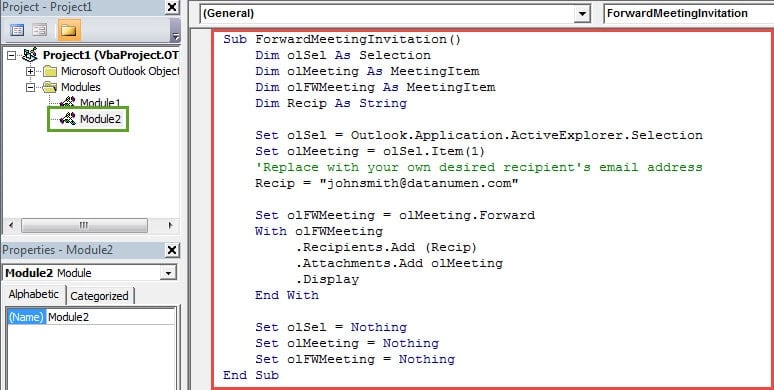
- Pas kësaj, dilni nga dritarja "Visual Basic" dhe shtoni makro në shiritin e veglave të aksesit të shpejtë si zakonisht.
- Më në fund, mund të provoni.
- Gjeni dhe vendosni ftesën e takimit në listën e postës.
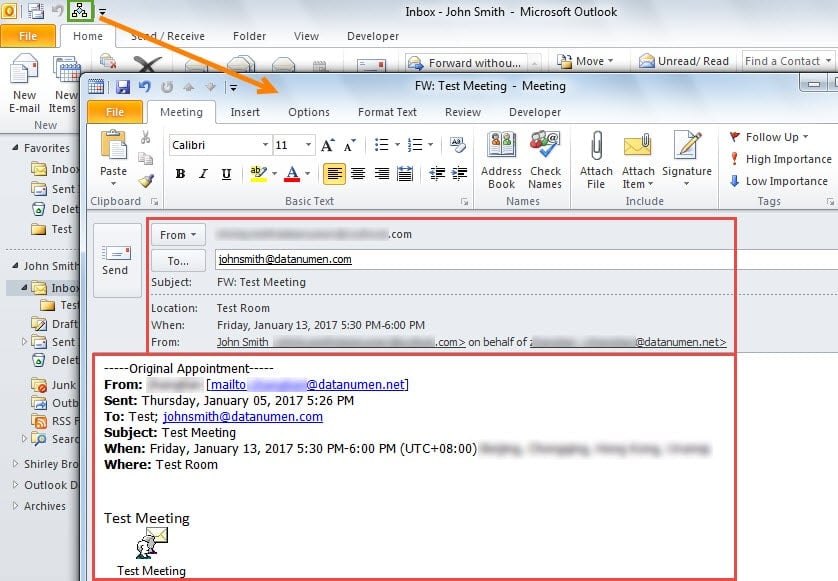
- Më pas shtypni butonin e ri në shiritin e veglave të aksesit të shpejtë.
- Së fundi, do të hapet një ftesë e re takimi, në të cilën detajet origjinale të takimit dhe pika e takimit janë në trup. Gjithashtu, nuk ka asnjë kujtesë se Outlook do të dërgojë një njoftim përpara takimit te organizatori.

Hiqni qafe infeksionin me virus në Outlook tuaj
Rekomandohet të ndryshoni cilësimet makro të Outlook-it tuaj për të lejuar vetëm makrot e nënshkruara dixhitale. Mund të bllokojë ato makro me qëllim të keq, të cilat mund të infektojnë të dhënat tuaja të Outlook. Nëse për fat të keq, të dhënat tuaja të Outlook janë të korruptuara për shkak të viruseve, duhet të drejtoheni te a program i korruptuar i rimëkëmbjes Outlook, Si DataNumen Outlook Repair.
Hyrje e autorit:
Shirley Zhang është një eksperte për rikuperimin e të dhënave DataNumen, Inc., e cila është lider botëror në teknologjitë e rikuperimit të të dhënave, duke përfshirë riparimi i korrupsionit SQL mdf db dhe produkte softuerike të riparimit të pamjes. Për më shumë informacion vizitoni www.datanumen.com