
Në një fletë pune në Excel, mund t'ju duhet të nxirrni numra nga vlerat në qeliza. Dhe në këtë artikull, ne do t'ju prezantojmë dy metoda për nxjerrjen e numrave nga qelizat e Excel.
Ka shumë raste që të dy numrat dhe tekstet janë në të njëjtat qeliza. Për t'i analizuar më mirë ato vlera, do t'ju duhet të nxirrni numrat dhe tekstet. Imazhi më poshtë tregon një shembull të tillë. Në kolonën A, janë ID dhe emri i produkteve.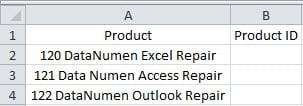
Tani duhet të futni ID-në e produktit në kolonën B në fletën e punës. Dhe më poshtë janë dy metodat që mund të përdorni.
Metoda 1: Funksionet e Excel
Në këtë pjesë, ne do t'ju tregojmë se si të përdorni funksionet e Excel për të nxjerrë numrat nga qelizat.
- Klikoni qelizën e synuar ku duhet të futni numrat. Në këtë shembull, ne zgjedhim qelizën B2.
- Dhe pastaj futni formulën në qelizë:
= E majta (A2,3)
- Pas kësaj, klikoni dy herë në dorezën e mbushjes së qelizës B2 dhe plotësoni të njëjtën formulë për të gjithë kolonën. Do të shihni që të gjithë numrat do të shfaqen në kolonën B.
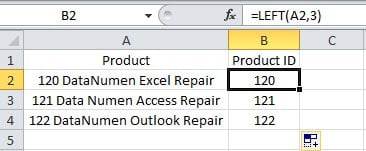
Mund të zbuloni se në këtë shembull, të gjithë numrat kanë të njëjtat shifra. Po sikur të ketë forma të tjera numrash në qeliza? Në fakt, mund të ketë forma të panumërta numrash në qeliza. Është e pamundur t'i renditësh të gjitha në vetëm një artikull. Dhe më poshtë do të kemi një shembull tjetër për ju. Në këtë imazh, shifrat e numrave janë të ndryshëm për produkte të ndryshme.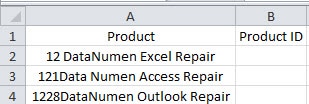
Funksioni LEFT nuk mund të hyjë në fuqi për të gjitha qelizat e ndryshme.
- Fut një formulë tjetër në qelizën B2:
=MID(A2,1,COUNT(1*MID(A2,ROW($1:$50),1)))
- Dhe më pas shtypni butonat e shkurtoreve "Ctrl + Shift + Enter" në tastierë. Duke shtypur kombinimin e këtyre tasteve të shkurtoreve, kjo formulë do të kthehet në një formulë grupi.
- Pastaj klikoni dy herë në dorezën e mbushjes për të mbushur formulën në kolonë.
Në këtë formulë, 50 në "ROW($1:$50)" është një numër i vlerësuar. Ju me siguri mund të ndryshoni në numra të tjerë sipas qelizës aktuale. Kjo formulë fillimisht do të numërojë sa numra në qelizë. Dhe pastaj formula e grupit do t'i lidhë ata numra. Prandaj, edhe nëse shifrat e numrave janë të ndryshëm, mund ta përdorni këtë formulë për këtë kolonë.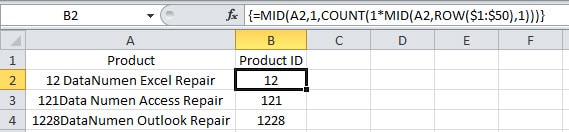
Kur ka forma të tjera numrash në qeliza, mund të përdorni edhe funksione. Por funksioni mund të jetë shumë kompleks.
Metoda 2: VBA Macro
Përveç përdorimit të funksioneve të Excel, mund të përdorni edhe VBA për të përfunduar këtë detyrë.
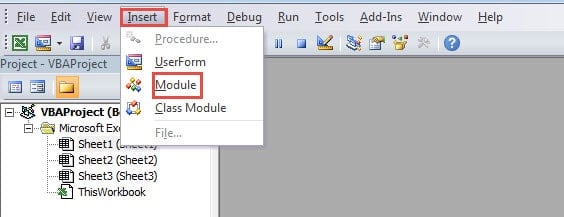
- Shtypni butonin "Alt + f11" në tastierë.
- Dhe pastaj futni një modul të ri.

- Tani futni kodet e mëposhtme në modulin e ri:
Sub ExtractNumbersFromCells()
  Dim objRange As Range, nCellLength As Integer, nNumberPosition As Integer, strTargetNumber As String

  '  Initialization
  strTargetNumber = ""

  '  Go through all the cells in the target range
  For Each objRange In Range("A2:A4")
    nCellLength = Len(objRange)

    '  Extract numbers from cells
    For nNumberPosition = 1 To nCellLength
      If IsNumeric(Mid(objRange, nNumberPosition, 1)) Then
        strTargetNumber = strTargetNumber & Mid(objRange, nNumberPosition, 1)
      End If
    Next nNumberPosition

    objRange.Offset(0, 1) = strTargetNumber
    strTargetNumber = ""
  Next objRange
End Sub
Ju duhet të modifikoni gamën në kode sipas fletës aktuale të punës.
- Pas kësaj, ekzekutoni këtë makro. Mund të klikoni butonin "Run Sub" në shiritin e veglave për të ekzekutuar këtë makro. Përveç kësaj, ju gjithashtu mund të shtypni butonin "F5" në tastierë për ta ekzekutuar atë.
- Më pas kthehuni te fleta e punës. Do të zbuloni se të gjitha ID-të e produkteve janë tashmë në kolonën B.

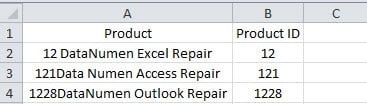
Edhe nëse ka forma të tjera numrash në qeliza, numrat mund të nxirren nga kjo makro. Prandaj, kjo metodë është gjithashtu shumë e përshtatshme.
Krahasimi i dy metodave
Në tabelën e mëposhtme, ne kemi gjetur të gjitha avantazhet dhe disavantazhet e dy metodave.
|
Krahasim |
Funksionet Excel |
VBA makro |
|
Përparësitë |
1. Duke përdorur formulat, mund të merrni numrat në një kolonë që madje përmban mijëra qeliza.
2. Nëse nuk jeni njohur me Excel VBA, kjo metodë mund të jetë zgjedhja juaj e parë. |
1. Ju mund të merrni lehtësisht rezultatin me vetëm një klikim në redaktues.
2. Edhe nëse ka forma të tjera numrash, ju gjithashtu mund t'i nxirrni ato lehtësisht. |
|
Disavantazhet |
1. Rezultatet prodhohen me formula. Ju ende duhet t'i kopjoni dhe ngjisni ato si vlera.
2. Kur ka forma të tjera numrash në qeliza, ju duhet të shpenzoni më shumë kohë për të marrë një formulë më komplekse. |
1. Nëse nuk dini si të përdorni makro VBA, do të hasni lehtësisht me gabime gjatë ekzekutimit ose modifikimit të kodeve.
2. |
Herën tjetër kur duhet të nxirrni numra nga qelizat, mund të përdorni njërën nga dy metodat sipas nevojës tuaj.
Merrni në rregull ruajtjen e të dhënave tuaja
Kur ka shumë skedarë Excel në një pajisje ruajtëse, duhet t'i rregulloni ato. Përndryshe është e lehtë për ju që të përballeni me katastrofën e të dhënave. Kur ndodh një aksident i tillë, mund të përdorni një mjet rikuperimi në Excel riparoni të dhënat e dëmtuara xls. Kështu, të dhënat dhe informacionet tuaja do të jenë të sigurta. Dhe herën tjetër, mos harroni të organizoni skedarët tuaj Excel.
Hyrje e autorit:
Anna Ma është një eksperte e rikuperimit të të dhënave në DataNumen, Inc., e cila është lider botëror në teknologjitë e rikuperimit të të dhënave, duke përfshirë riparimi i gabimit të dokumentit Word Doc dhe produkte softuerike të riparimit të pamjes. Për më shumë informacion vizitoni www.datanumen.com