
Në këtë artikull, ne kemi kënaqësinë të ndajmë me ju 3 metoda të shpejta për të shfletuar sipas tabelës në dokumentin tuaj Word.
Në përgjithësi, një dokument Word përmban më shumë sesa thjesht tekste. Ka edhe tabela dhe imazhe, për të përmendur vetëm disa. Ndonjëherë, mund të jetë një shpërqendrim të kesh shumë objekte. Për shembull, dokumenti juaj përfshin shumë tabela, të cilat janë të vetmet objekte që dëshironi të lundroni. A do të humbisni kohë duke lëvizur lart e poshtë për të pozicionuar manualisht një tabelë?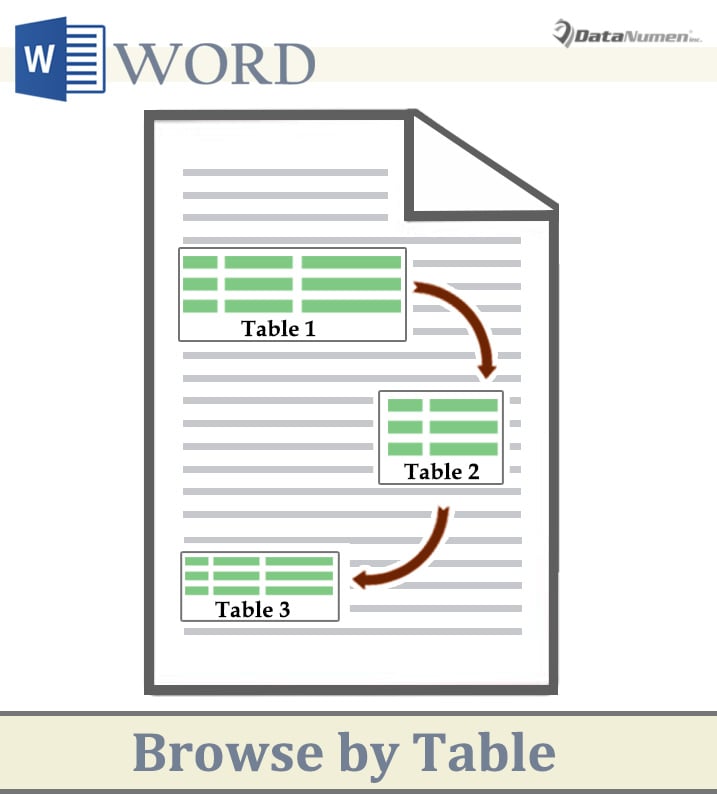 Me fat për ne, ka mjete në Word për të përmbushur një kërkesë të tillë.
Metoda 1: Përdorni komandën "Zgjidhni objektin e shfletimit".
- Para së gjithash, shtypni "Ctrl+ Home" për të shkuar në fillim të dokumentit.
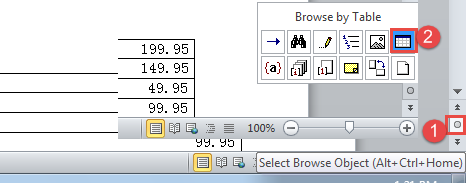
- Pastaj në fund të shiritit të lëvizjes, ekziston një buton i rrumbullakët i quajtur "Zgjidhni objektin e shfletimit". Klikoni atë.
- Dhe në menunë që shfaqet, zgjidhni "Shfleto sipas tabelës".
- Word do t'ju çojë në tabelën e parë në dokument. Klikoni "Tabela e mëparshme" ose "Tabela tjetër" para ose pas për të kaluar në tabelën e dëshiruar.

Metoda 2: Përdorni funksionin "Shko te".
- Në mënyrë të ngjashme, shtypni "Ctrl+ Home" për të shkuar në fillim të dokumentit.
- Tjetra, nën skedën "Home", klikoni butonin rënës në komandën tjetër "Gjeni".
- Në meny zgjidhni "Shko te".
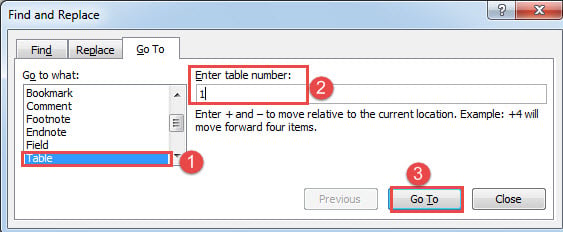
- Në kutinë "Gjeni dhe zëvendësoni", zgjidhni "Tabela".
- Mund të futni një numër për të specifikuar një tabelë specifike dhe më pas klikoni "Shko te".
- Përdorni "Previous" ose "Next" për të shkuar në një tabelë tjetër.

Metoda 3: Fut tabelën e figurave
- Para së gjithash, vendosni treguesin e futjes në vendin ku shkon lista.
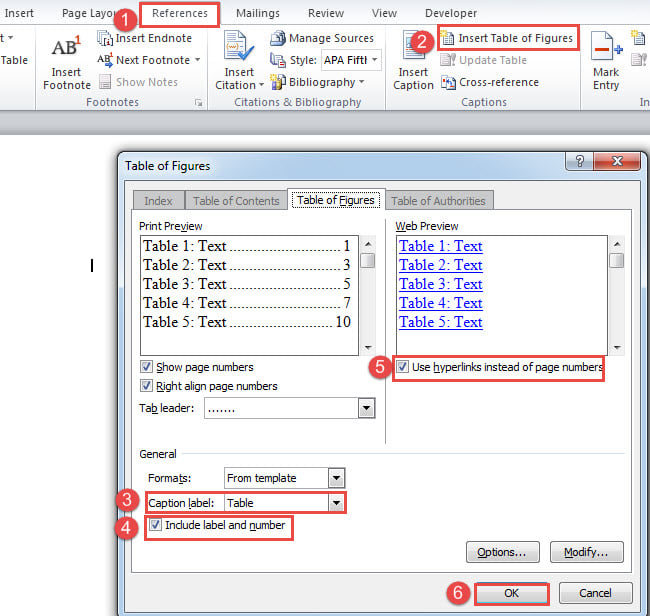
- Pastaj klikoni në skedën "Referencat" në Shirit.
- Dhe në grupin "Titrat", klikoni "Fut tabelën e figurave".
- Në dritaren e hapur, shkoni te seksioni "Të përgjithshme" dhe zgjidhni "Tabela" për etiketën e titullit.
- Më pas kontrolloni kutinë "Përfshi etiketën dhe numrin".
- Përveç kësaj, kontrolloni kutinë "Përdor hiperlidhje në vend të numrave të faqeve".
- Pastaj klikoni "OK" për të ruajtur ndryshimet.

Ju do të merrni një listë të tabelave. Ndiqni "Ctrl+ Click" për të shkuar te tabela që dëshironi të lundroni. Ja çfarë do të merrni:
Krahasimi i 3 metodave
| Metodat | Përparësitë | Disavantazhet |
| Metoda 1: Përdorni komandën "Zgjidhni objektin e shfletimit". | Mënyra më e shpejtë | Ju nuk mund të kërkoni për një tabelë specifike dhe të shkoni te ajo shpejt. |
| Metoda 2: Përdorni funksionin "Shko te". | Mund të futni një numër tabele për t'u hedhur shpejt tek ai. | Mund të kërkoni numrin e tabelës por jo emrin. |
| Metoda 3: Fut tabelën e figurave | Ju merrni një listë tabelash dhe mund të hidheni në një tabelë specifike, duke ndjekur hiperlinkin. | Ju do të duhet të ktheheni në tabelën e listës me dorë. |
Rikuperoni shpejt dokumentin e thyer
Në rast të minimizimit të ndikimit të kolapsit të paparashikueshëm të softuerit dhe kompjuterëve, shumë njerëz do të gjeneronin një plan rezervë. Në të vërtetë, kopjet rezervë mund të jenë një mjet i dobishëm në kohë emergjence. Por, duhet të keni parasysh se ato nuk janë aq të përditësuara sa ju nevojiten. Prandaj, nuk është një ide e keqe të blini një mjet për të rregulloni Word më parë.
Hyrje e autorit:
Vera Chen është një eksperte për rikuperimin e të dhënave DataNumen, Inc., e cila është lider botëror në teknologjitë e rikuperimit të të dhënave, duke përfshirë xls i korruptuar pdf riparimin e produkteve softuerike. Për më shumë informacion vizitoni www.datanumen.com