
Në tekstin e mëposhtëm, ne planifikojmë t'ju tregojmë 3 mënyra efektive për të kthyer skedarin tuaj Word në PDF format.
Në përgjithësi, shumica prej nesh përdorin Word për të krijuar një dokument në punën tonë të përditshme. Megjithatë, kur bëhet fjalë për ndarjen e skedarëve, ne zgjedhim PDF-në. Duhet pranuar që skedarët në PDF format janë më të mira për të parandaluar që të tjerët të ndryshojnë skedarin tuaj. Prandaj, tema jonë sot është t'ju tregojmë 3 metoda efektive për të kthyer skedarët Word në PDF format.
Metoda 1: Ruani direkt skedarin Word në PDF Format
- Së pari, hapni skedarin Word që dëshironi ta konvertoni në PDF.
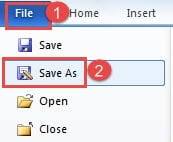
- Më pas, klikoni në skedën "File".
- Tjetra, klikoni në opsionin "Ruaj si".
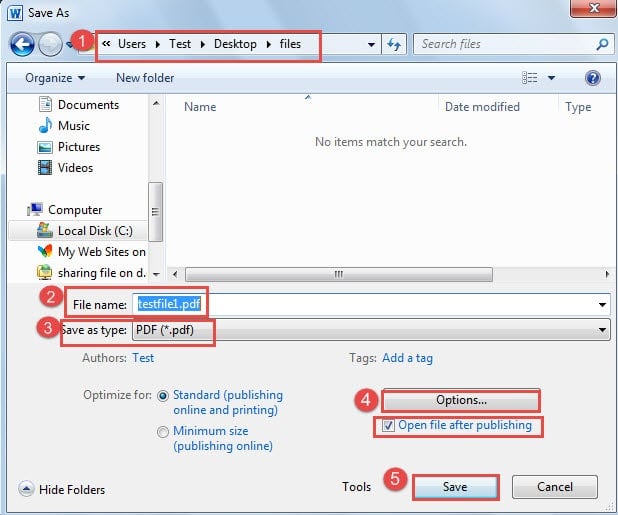
- Në dritaren "Ruaj si", së pari zgjidhni një vendndodhje të ruajtjes.
- Pastaj emërtoni skedarin.
- Tjetra, zgjidhni "PDF" si llojin e ruajtjes.
- Tani në anën e djathtë poshtë, ka një buton "Opsionet". Mund ta klikoni.
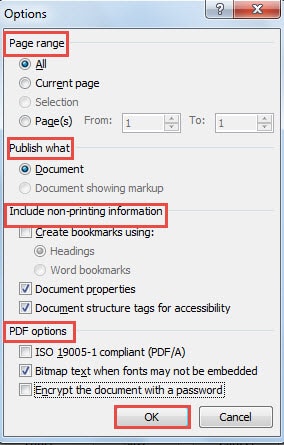
- Nëse klikoni "Opsionet", do të hapni kutinë e dialogut. Tani mund të modifikoni cilësimet, si p.sh. "Rapësi i faqeve", "Publikoni çfarë", etj.
- Klikoni "OK" kur të përfundoni.

- Pastaj kthehuni te dritarja "Ruaj si". Poshtë butonit "Opsionet" gjendet kutia "Hap skedarin pas publikimit". Nëse e kontrolloni, skedari do të hapet brenda PDF formatoni automatikisht pasi të keni kryer të gjitha cilësimet.
- Në fund, klikoni në butonin "Ruaj".

Do të arrini rezultatin e mëposhtëm: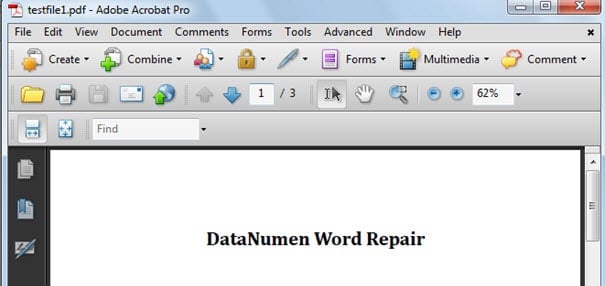
Metoda 2: Krijo një PDF Skedar
- Megjithatë, hapni skedarin tuaj Word në fillim.
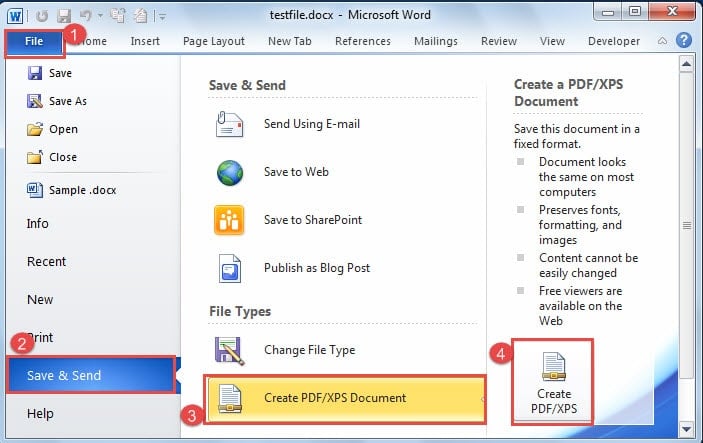
- Pastaj klikoni në skedën "File".
- Pastaj klikoni "Ruaj dhe Dërgo".
- Pastaj shkoni te "Krijo dokument PDF/XPS" në "Llojet e skedarëve".
- Pastaj klikoni ikonën "Krijo PDF/XPS" në anën e djathtë.

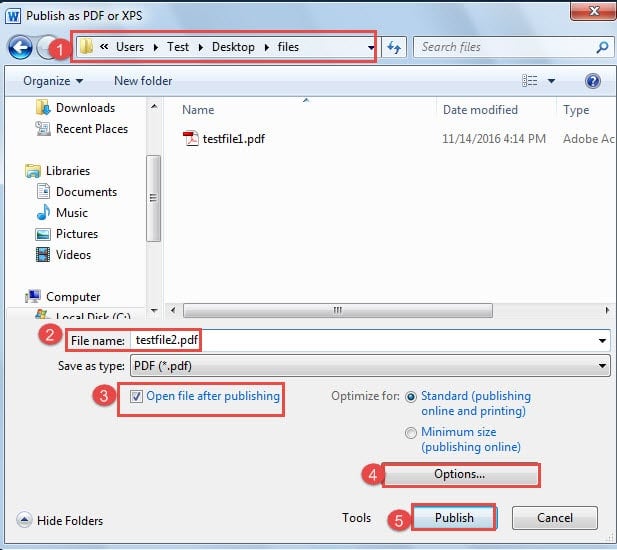
- Tani do të hapni "Publikoni si PDF ose dritare XPS”. Përsëritni hapin 4 dhe hapin 5 në metodën 1.
- Më pas kontrolloni kutinë "Hap skedarin pas publikimit" sipas dëshirës.
- Dhe përsërisni nga hapi 7 në hapin 9 në metodën 1.
- Më në fund, klikoni butonin "Publikoni".

Metoda 3: Printo skedarin Word si PDF
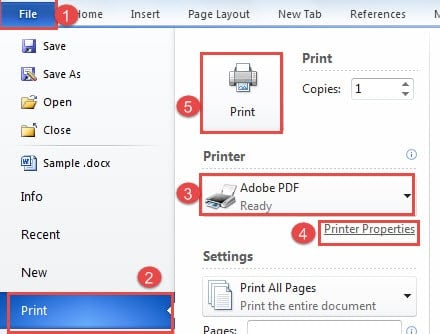
Në fakt, kjo metodë nuk do të thotë të printosh një skedar, por thjesht ta ruash atë si një PDF dosje. Kjo është për shkak se nëse instaloni "Acrobat Distiller" në kompjuterin tuaj, atëherë sistemi do të instalojë një Virtual PDF Printeri si parazgjedhje. Këtu janë hapat e detajuar:
- Gjëja e parë, hapni skedarin tuaj Word.
- Pastaj klikoni në skedën "File".
- Pastaj lëvizni te klikoni "Printo".
- Pastaj zgjidhni "Adobe PDF" për "Printer".
- Tani mund të klikoni "Properties Printer" nëse është e nevojshme.
- Nëse bëni hapin 5, atëherë do të hapni "Adobe PDF Kutia e dialogut Vetitë e Dokumentit. Ju gjithashtu mund të ndryshoni cilësimet e paracaktuara dhe nivelin e sigurisë.

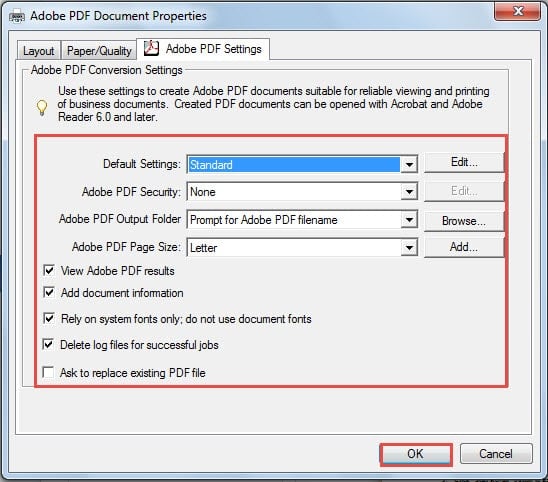
Për shembull, nëse klikoni butonin "Ndrysho" prapa "Cilësimeve të paracaktuara", do të hapni një kuti dialogu ku mund të ndryshoni cilësimet e paracaktuara për shabllonin "Standard". Në mënyrë të ngjashme, klikoni "OK" për të ruajtur ndryshimin.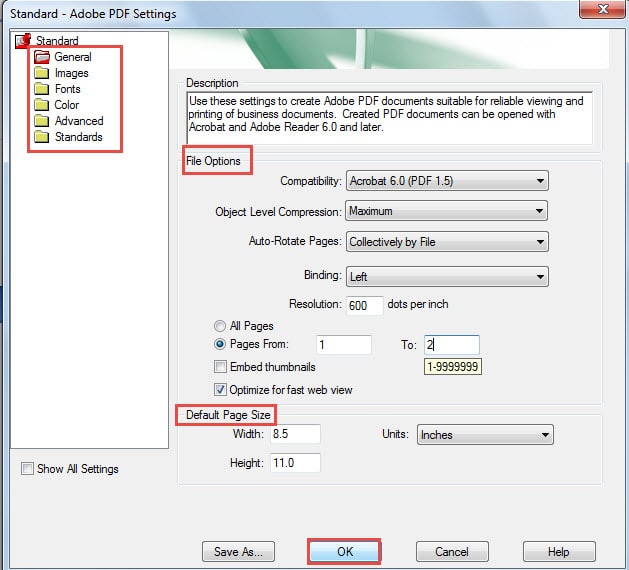
- Pastaj mos harroni të klikoni "OK" në "Adobe PDF Kutia e dialogut Vetitë e Dokumentit.
- Tani kthehuni te faqja “Print” dhe klikoni “Print”.

- "Ruaj PDF Dritarja File As” do të shfaqet. Më pas përsërisni hapin 4 dhe hapin 5 në metodën 1.
- Në fund klikoni "Ruaj".
Krahasimi i 3 metodave
| Metodat | Përparësitë | Disavantazhet |
| Ruani direkt skedarin Word në PDF Format | Opsionet janë të disponueshme kur ruani skedarin si PDF kështu që ju mund të ndryshoni cilësimet. | Kjo metodë është përshtatur për ruajtjen e skedarit Word si PDF. |
| Krijo një PDF Skedar | Opsionet janë të disponueshme kur krijoni një PDF skedar që të mund të ndryshoni cilësimet. | Kjo metodë është përshtatur për ruajtjen e skedarit Word si PDF. |
| Printo skedarin Word si PDF | 1. Më shumë opsione të disponueshme sesa metoda 1 dhe 2.
2. Ju mund të ruani çdo lloj dokumenti, duke përfshirë faqen e internetit, si PDF me këtë metodë. 3. Nëse ndryshoni cilësimet e paracaktuara në “Adobe PDF Kutia e dialogut "Properties Document", një shabllon i ri do të shtohet në meny. |
Sistemi do të zgjedhë vetitë e printerit që keni vendosur herën e fundit si parazgjedhje, kështu që ju duhet ta ndryshoni atë manualisht. |
Kur ndodhin gabime në fjalë
Të them të drejtën, kur Word-i nuk funksionon, shumica e njerëzve do të frikësohen. Në shumicën e rasteve, nuk mund të mos pyesim veten se çfarë do t'u ndodhë skedarëve tanë. Megjithatë, gjërat do të bëhen shumë më të lehta kur të keni një mjet për riparimin e dokumenteve në dorë. Mund t'ju ndihmojë të rikuperoni të dhënat tuaja në kohën më të vogël.
Hyrje e autorit:
Vera Chen është një eksperte për rikuperimin e të dhënave DataNumen, Inc., e cila është lider botëror në teknologjitë e rikuperimit të të dhënave, duke përfshirë mjet për zgjidhjen e problemit të skedarit xls pdf riparimin e produkteve softuerike. Për më shumë informacion vizitoni www.datanumen.com