
Në këtë artikull, do të ketë 2 mënyra të disponueshme për ju për të renditur hyrjet e listuara me numër me shumë rreshta në dokumentin tuaj Word.
Herë pas here, ne përdorim shumë listën e numëruar në dokumentin Word. Dhe mund të ketë rast kur një hyrje në listë mund të ketë disa rreshta. Më shpesh sesa jo, ne nuk do të hezitonim të shtypnim "Enter" për të kaluar në rreshtin tjetër. Duke bërë këtë, ne thjesht shtojmë një shenjë paragrafi, që do të thotë se rreshti i dytë që shohim është në të vërtetë paragrafi i dytë. Kjo nuk do të ngatërrohet me formatimin, por do ta bëjë shumë të vështirë renditjen e hyrjeve në listë.
Ideja më e mirë parandaluese është, natyrisht, të shtypni "Shift+ Enter" në vend të "Enter" vetëm. Por, pak njerëz do ta mendojnë ndonjëherë dhe edhe nëse e mendoni, është ende e pamundur nëse trashëgon një dokument nga dikush tjetër që nuk e bën këtë.
Për të adresuar një problem të tillë, ne ju ofrojmë 2 zgjidhjet e mëposhtme për të arritur efektin si të tillë: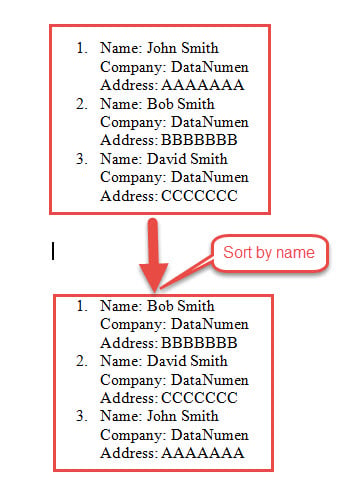
Metoda 1: Zëvendësoni shenjën e paragrafit me ndërprerjen manuale të linjës
Nëse çdo hyrje ka të njëjtin titull rreshti si "Emri", "Kompania", "Adresa", ashtu siç tregohet më lart, mund të përdorni veçorinë "Gjej dhe Zëvendëso" për të zëvendësuar shenjat e panevojshme të paragrafit me ndërprerje manuale të rreshtave.
- Fillimisht, klikoni butonin shfaq ose fshih simbolin që ndodhet nën skedën "Home" për të shfaqur të gjitha simbolet e fshehura në dokument.

- Së dyti, zgjidhni listën që duhet të renditet.
- Së treti, shtypni "Ctrl+ H" për të aktivizuar kutinë e dialogut "Gjeni dhe zëvendësoni".
- Në rastin tonë, futni përkatësisht "^pCompany" dhe "^lCompany" në kutitë e tekstit "Gjej çfarë" dhe "Zëvendëso me". Kjo është për të zëvendësuar 3 shenjat e paragrafit pas rreshtit të parë të çdo hyrjeje në ndërprerjet manuale të rreshtave.
- Pastaj klikoni "Zëvendësoni të gjitha". Dhe zgjidhni "Jo" në kutinë e kujtesës.


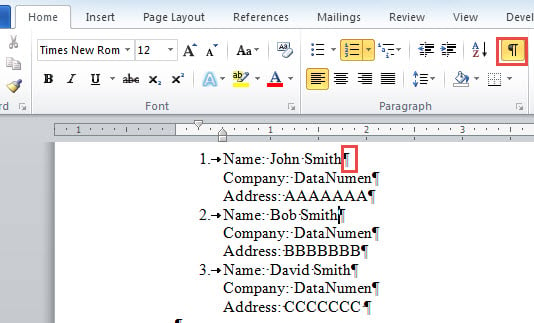


- Pastaj përsëri në rastin tonë, futni përkatësisht "^pAddress" dhe "^lAddress" në kutitë e tekstit "Find what" dhe "Replace with". Kjo është për të zëvendësuar 3 shenjat e paragrafit pas rreshtit të dytë të çdo hyrjeje në ndërprerjet manuale të rreshtave.

- Përsëriteni hapin 5. Përsëriteni zëvendësimin disa herë derisa të mbetet vetëm shenja e paragrafit të fundit të çdo hyrjeje.

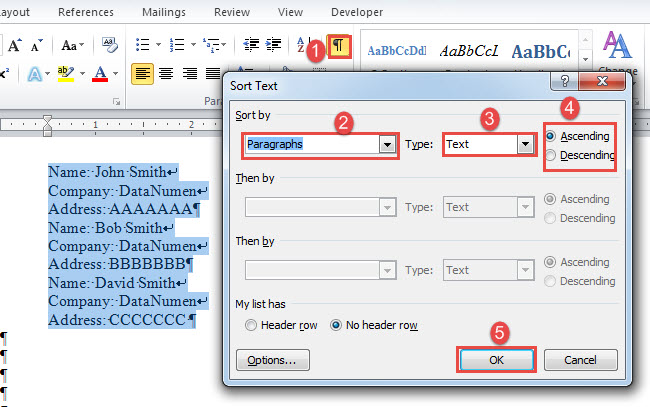
- Tani mund të filloni renditjen e listës duke klikuar komandën "Rendit" nën skedën "Faqja Kryesore".
- Në kutinë e dialogut "Rendit tekstin", zgjidhni "Paragrafët" dhe "Teksti" për 2 kutitë e para të tekstit. Pastaj zgjidhni ose "Ngjitje" ose "Zbritje". Së fundi, klikoni "OK".


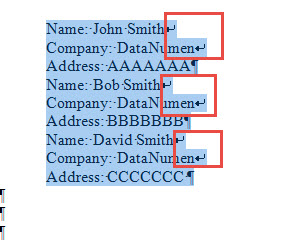
Do të vini re se numrat e listës janë zhdukur, kështu që do t'ju duhet t'i shtoni ato me dorë.
Metoda 2: Rendit hyrjet e listës në një tabelë
Tani këtu është një situatë tjetër ku nuk ka tituj të ngjashëm rreshtash si ato të mostrës në metodën 1. Në vend të kësaj, mund të duket kështu: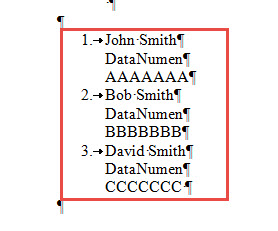
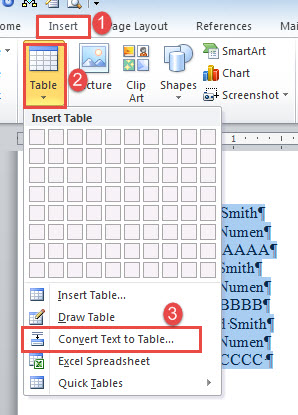
- Për të filluar, zgjidhni listën dhe klikoni në skedën "Fut".
- Pastaj klikoni "Tabela" dhe zgjidhni opsionin "Konverto tekstin në tabelë".

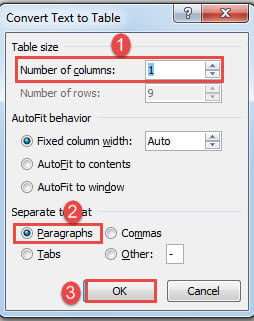
- Në kutinë e dialogut të hapur, vendosni numrin e kolonës për "1".
- Pastaj zgjidhni "Paragrafët" për ndarësin dhe klikoni "OK".

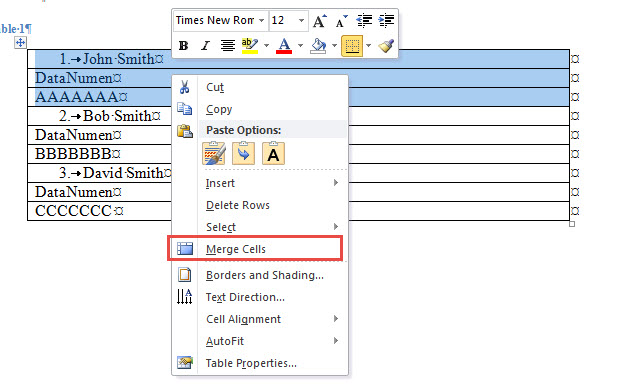
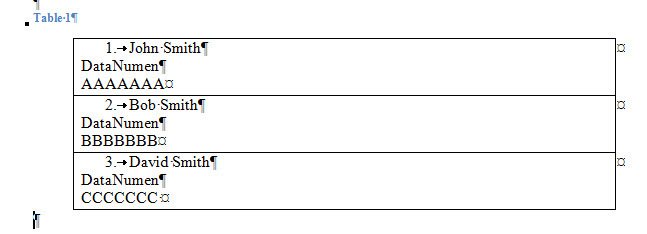
- Tani ajo që marrim është një tabelë me 1 kolonë dhe 9 rreshta. Zgjidhni tre rreshtat e parë që të gjitha i përkasin hyrjes së parë.
- Pastaj klikoni me të djathtën dhe zgjidhni "Merge Cells".

- Përsëriteni operacionin e bashkimit derisa çdo hyrje të zërë vetëm 1 rresht.

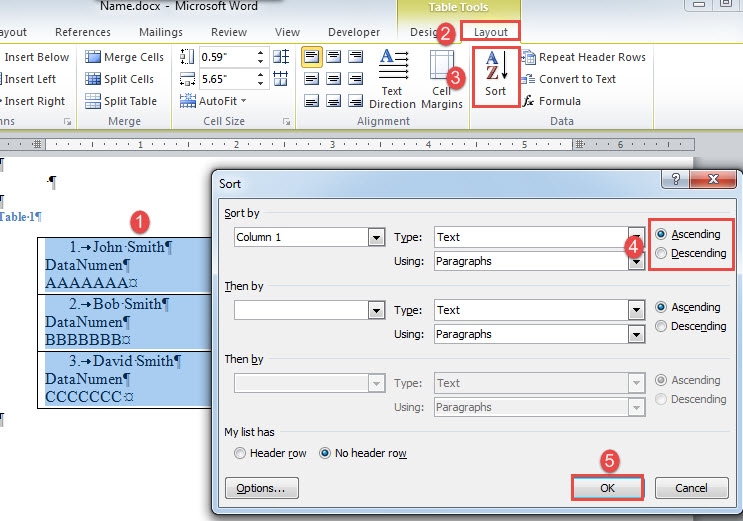
- Më pas zgjidhni tabelën dhe klikoni "Sord" nën "Layout".
- Shkoni për të zgjedhur një renditje dhe klikoni "OK".

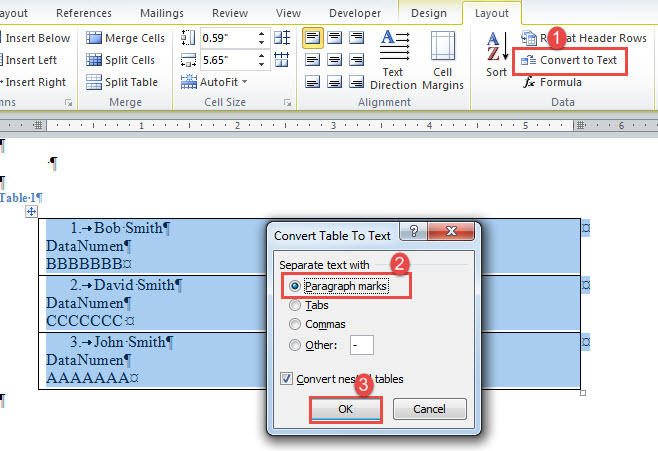
- Përmbajtja tani është në sekuencën e duhur. Më pas duhet ta ktheni tabelën në tekst. Sigurohuni që tabela të jetë në përzgjedhje dhe klikoni opsionin "Konverto në tekst" nën skedën "Layout".
- Në kutinë që shfaqet, zgjidhni "shenjat e paragrafit" dhe klikoni "OK" më pas.

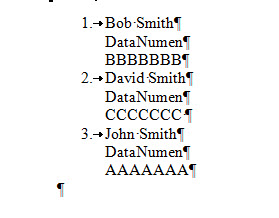
- Së fundi, përdorni "Tab" për të rregulluar shtrirjen.

Trajtoni dokumentet problematike
Më e pakta që do të prisnim është të gjejmë dokumentet tona të vlefshme të korruptuara. Pasojat ndonjëherë mund të jenë dërrmuese. Prandaj, sa herë që hasni me një dokument të dëmtuar që është i rëndësishëm, mos u mendoni dy herë përpara se të përdorni një docx fix mjet.
Hyrje e autorit:
Vera Chen është një eksperte për rikuperimin e të dhënave DataNumen, Inc., e cila është lider botëror në teknologjitë e rikuperimit të të dhënave, duke përfshirë mjetin për riparim xlsx pdf riparimin e produkteve softuerike. Për më shumë informacion vizitoni www.datanumen.com