
Në këtë postim, fokusi ynë është në shfaqjen e 2 mënyrave të shpejta për të gjetur artikuj të shumtë në një dokument Word në të njëjtën kohë.
Kushdo që është i njohur me Word duhet të dijë mjaft mirë opsionin "Gjeni dhe zëvendësoni". Funksionon mirë kur teksti i gjetjes është një varg i njëpasnjëshëm. Por, për fat të keq, bëhet e ndërlikuar kur duam të kërkojmë për shumë fjalë të veçanta në të njëjtën kohë. Dhe atje, kërkesa është e fortë për të nxjerrë një listë fjalësh ose frazash në një dokument me një lëvizje. Për shembull, nëse jeni redaktues, mund të ketë disa fjalë që nuk duhet të shfaqen kurrë në asnjë dokument. Nëse po, do t'ju duhen zgjidhje për të shënuar shfaqjen e disa fjalëve specifike.
Këtu janë 2 zgjidhje të disponueshme:
Metoda 1: Importoni fjalë në fjalorin e përjashtuar
Shtoni një grup fjalësh ose frazash në fjalorin përjashtues në Word, dhe më pas do të shfaqet një vijë e kuqe me valë nën fjalët e përputhura për t'i nxjerrë ato me flamur.
Hapat e detajuar për të shtuar fjalë në fjalorin përjashtues janë në këtë artikull: 4 Këshilla të dobishme për kontrollin e drejtshkrimit dhe gramatikës së fjalëve
Metoda 2: Përdorni Word Macro
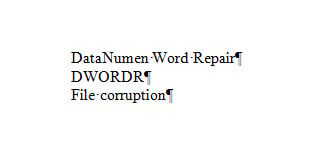
- Para së gjithash, vendosni të gjitha fjalët që dëshironi të kërkoni në një dokument. Çdo fjalë ose frazë duhet të zërë një paragraf. Këtu le ta quajmë "dokument liste". Ruajeni dokumentin.
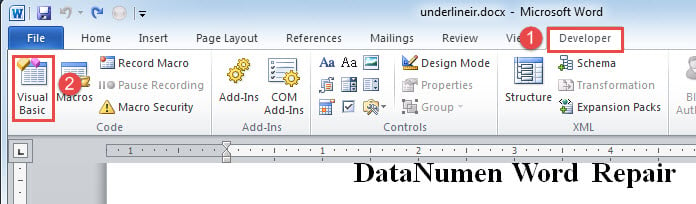
- Së dyti, klikoni në skedën "Zhvilluesi".
- Pastaj klikoni "Visual Basic" për të hapur redaktorin VBA. Mënyra alternative është të shtypni "Alt+ F11".

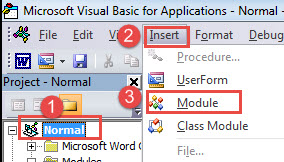
- Pastaj klikoni "Normale" dhe më pas skedën "Fut".
- Dhe zgjidhni "Modul" në meny.

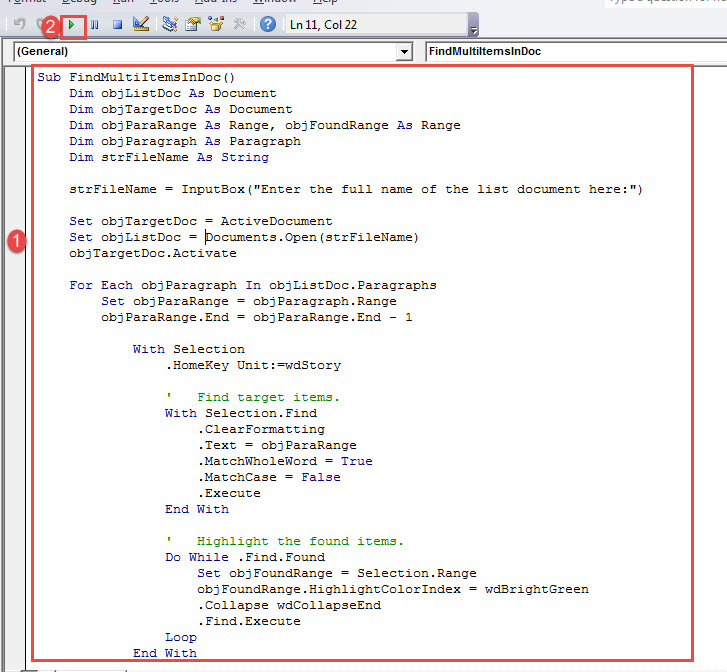
- Klikoni dy herë në modulin e ri për të nxjerrë zonën e redaktimit dhe ngjitni makronë e mëposhtme atje:
Sub FindMultiItemsInDoc()
  Dim objListDoc As Document
  Dim objTargetDoc As Document
  Dim objParaRange As Range, objFoundRange As Range
  Dim objParagraph As Paragraph
  Dim strFileName As String

  strFileName = InputBox("Enter the full name of the list document here:")

  Set objTargetDoc = ActiveDocument
  Set objListDoc = Documents.Open(strFileName)
  objTargetDoc.Activate

  For Each objParagraph In objListDoc.Paragraphs
    Set objParaRange = objParagraph.Range
    objParaRange.End = objParaRange.End - 1

      With Selection
        .HomeKey Unit:=wdStory

        '  Find target items.
        With Selection.Find
          .ClearFormatting
          .Text = objParaRange
          .MatchWholeWord = True
          .MatchCase = False
          .Execute
        End With

        '  Highlight the found items.
        Do While .Find.Found
          Set objFoundRange = Selection.Range
          objFoundRange.HighlightColorIndex = wdBrightGreen
          .Collapse wdCollapseEnd
          .Find.Execute
        Loop
      End With
  Next objParagraph
End Sub
- Së fundi, klikoni "Run".

- Tani ka një kuti. Futni shtegun dhe emrin e dokumentit të listës që sapo keni ruajtur. Pastaj klikoni "OK".

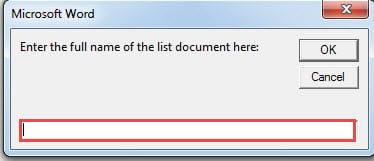
Gjëja tjetër që shihni është se të gjitha fjalët e gjetura janë në theksim.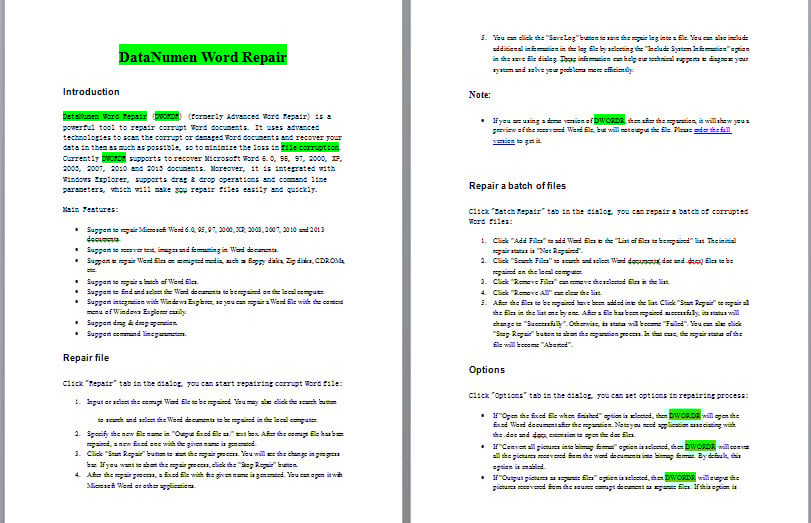
Siguroni dokumentet tuaja të Word-it
Një nga masat më të njohura për të parandaluar dëmtimin e dokumenteve tuaja në Word është të bëni kopje rezervë. Ato mund t'ju japin qetësi shpirtërore kur keni një docx e dëmtuar. Pra, merrni kohën tuaj për të kopjuar skedarët tuaj të rëndësishëm tani.
Hyrje e autorit:
Vera Chen është një eksperte për rikuperimin e të dhënave DataNumen, Inc., e cila është lider botëror në teknologjitë e rikuperimit të të dhënave, duke përfshirë i korruptuar xlsx pdf riparimin e produkteve softuerike. Për më shumë informacion vizitoni www.datanumen.com