
Si parazgjedhje, kur fshini një dosje, Outlook gjithmonë do ta zhvendosë atë në dosjen "Artikujt e Fshirë". Megjithatë, shumicën e kohës, gjithmonë dëshironi të fshini dosjet bosh përgjithmonë pa kaluar dosjen "Artikujt e Fshirë". Tani, ky artikull do t'ju ndihmojë ta merrni atë.
Kur klikoni me të djathtën mbi një dosje dhe zgjidhni "Fshi dosjen", do të zbuloni se kjo dosje zhvendoset vetëm në dosjen "Artikuj të fshirë". Megjithatë, në shumë raste, kur fshini një dosje të zbrazët, saktësisht dëshironi ta fshini atë përgjithmonë pa kaluar dosjen "Artikuj të fshirë". Nëse shpresoni se Outlook mund të identifikojë automatikisht nëse dosja është bosh dhe të kryejë fshirjen në mënyrë inteligjente, mund të lexoni më tej. Këtu do t'ju mësojmë se si ta realizoni këtë funksion.
Metoda 1: Fshi përgjithmonë dosjet përmes "Shift + Delete"
- Në fillim, duhet të klikoni dy herë në dosjen që dëshironi të fshini.
Shënim: Në Outlook 2010, duhet të siguroheni që dosja e zgjedhur është në ngjyrë blu, jo gri, si imazhi i mëposhtëm.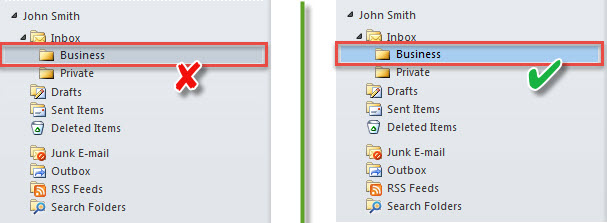
- Më pas, shtypni butonat "Shift + Delete".
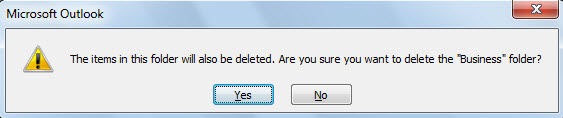
- Më pas, do të merrni një paralajmërim, i paraqitur si pamja e ekranit më poshtë.

- Pas kësaj, klikoni në butonin "Po".
- Më pas, kjo dosje do të fshihet përgjithmonë. Nuk do ta shihni në dosjen "Artikuj të fshirë".
Sidoqoftë, shumë përdorues nuk janë mësuar të përdorin shkurtoren "Shift + Delete". Në vend të kësaj, ata shpresojnë që Outlook mund të fshijë automatikisht dosjet boshe përgjithmonë edhe pse ato fshijnë me mjete standarde. Në përgjigje të kësaj kërkese, këtu do të prezantojmë një mënyrë tjetër.
Metoda 2: Fshini automatikisht dosjet boshe përgjithmonë me ndihmën e VBA
- Për të filluar, trokitni lehtë mbi "Alt + F11" për të hyrë në redaktuesin VBA.
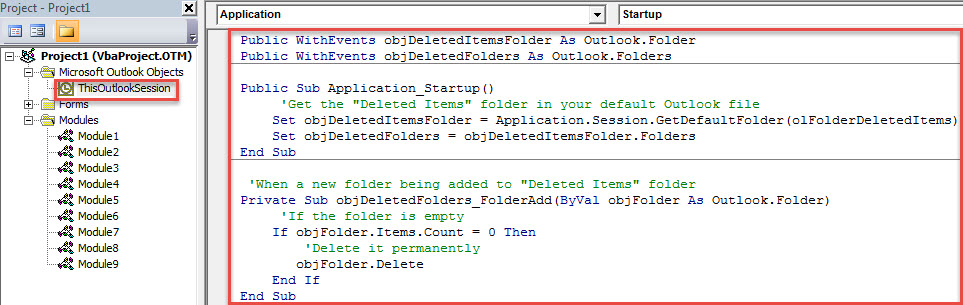
- Pastaj, kopjoni kodin e mëposhtëm VBA në projektin "ThisOutlookSession".
Public WithEvents objDeletedItemsFolder As Outlook.Folder
Public WithEvents objDeletedFolders As Outlook.Folders

Public Sub Application_Startup()
    'Get the "Deleted Items" folder in your default Outlook file
    Set objDeletedItemsFolder = Application.Session.GetDefaultFolder(olFolderDeletedItems)
    Set objDeletedFolders = objDeletedItemsFolder.Folders
End Sub

'When a new folder being added to "Deleted Items" folder
Private Sub objDeletedFolders_FolderAdd(ByVal objFolder As Outlook.Folder)
    'If the folder is empty
    If objFolder.Items.Count = 0 Then
       'Delete it permanently
       objFolder.Delete
    End If
End Sub
- Pas kësaj, rinisni Outlook-un për të aktivizuar këtë makro.
- Që atëherë, çdo herë kur fshini një dosje, nëse dosja është bosh, ajo do të fshihet gjithmonë përgjithmonë.
Merreni me gabimet e shpeshta të Outlook
Nëse keni aplikuar Outlook për një kohë mjaft të gjatë, mund të keni hasur në shumë probleme shqetësuese të Outlook. Është një fakt i padiskutueshëm që Outlook është i prirur ndaj gabimeve dhe korrupsionit. Kjo është arsyeja pse Outlook vjen i para-instaluar me një mjet të integruar të rregullimit - scanpst. Ai synon të ndihmojë përdoruesit të zgjidhin shumicën e çështjeve të vogla. Por, nëse hasni probleme shumë serioze, është më mirë të merrni ndihmën e një programi më të fuqishëm, si p.sh DataNumen Outlook Repair.
Hyrje e autorit:
Shirley Zhang është një eksperte për rikuperimin e të dhënave DataNumen, Inc., e cila është lider botëror në teknologjitë e rikuperimit të të dhënave, duke përfshirë rikuperoni mdf dhe produkte softuerike të riparimit të pamjes. Për më shumë informacion vizitoni www.datanumen.com