
Në postimin e sotëm, jemi të lumtur t'ju tregojmë 2 metoda të shpejta për të shtuar në grup kllapa katrore në numrat e shënimeve në dokumentin tuaj Word.
Sa herë që hartojmë një dokument të gjatë, ka të ngjarë të fusim fusnota dhe shënime fundore. Ne e dimë se ka opsione për formatin e numrit të motit. Megjithatë, nuk ka një stil të integruar të numrave me kllapa katrore. Ajo që do të diskutojmë në tekstet e ardhshme janë 2 zgjidhjet për të adresuar një çështje të tillë.
Metoda 1: Përdorni funksionin "Gjeni dhe zëvendësoni".
- Për të filluar, klikoni skedën "Faqja Kryesore" në dokumentin e synuar.
- Pastaj klikoni komandën "Zëvendësoni" në grupin "Redaktimi" për të hapur kutinë e dialogut "Gjeni dhe zëvendësoni".
- Tani nëse jeni duke punuar me fusnota, shkruani "^f" në kutinë e tekstit "Gjeni çfarë".
- Futni "[^&]" në kutinë e tekstit "Zëvendëso me".
- Pastaj klikoni "Zëvendësoni të gjitha".
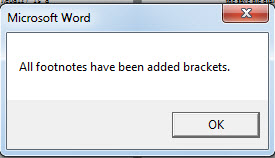
- Gjëja tjetër që shihni është se të gjithë numrat e fusnotës janë në kllapa katrore. Klikoni "OK" për të mbyllur kutinë e mesazheve.
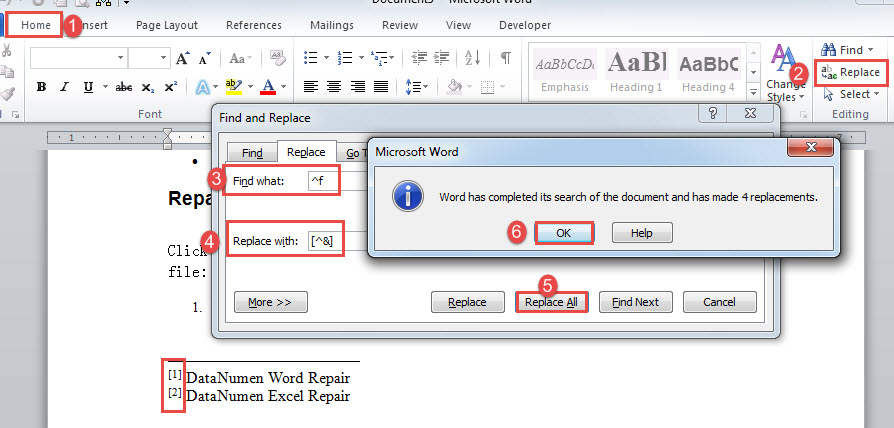
Përveç kësaj, për të shtuar kllapa katrore në shënimet fundore, thjesht zëvendësoni "^f" me "^e" në kutitë e tekstit "Gjeni çfarë".
Metoda 2: Ekzekutoni Word Macro
- Para së gjithash, shtypni "Alt + F11" në Word për të aktivizuar redaktorin VBA.
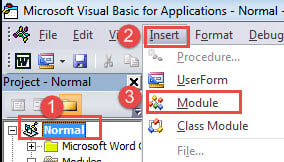
- Pastaj klikoni "Normal" dhe më pas skedën "Fut".
- Në menunë rënëse, zgjidhni "Modul".

- Pastaj klikoni dy herë në modulin e sapofutur për të hapur zonën e redaktimit në anën e djathtë.
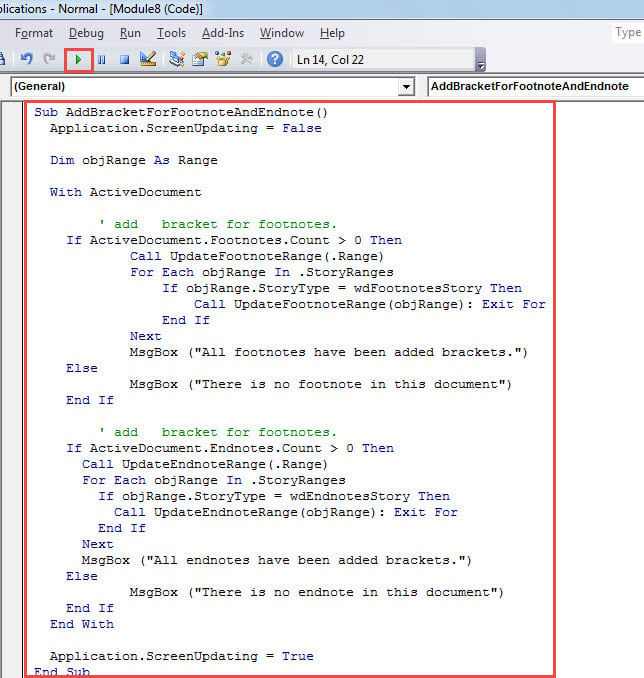
- Dhe ngjisni makronë vijuese atje:
Sub AddBracketForFootnoteAndEndnote()
  Application.ScreenUpdating = False

  Dim objRange As Range

  With ActiveDocument

    '  add bracket for footnotes.
    If ActiveDocument.Footnotes.Count > 0 Then
      Call UpdateFootnoteRange(.Range)
      For Each objRange In .StoryRanges
        If objRange.StoryType = wdFootnotesStory Then
          Call UpdateFootnoteRange(objRange): Exit For
        End If
      Next
      MsgBox ("All footnotes have been added brackets.")
    Else
      MsgBox ("There is no footnote in this document")
    End If

    '  add bracket for footnotes.
    If ActiveDocument.Endnotes.Count > 0 Then
      Call UpdateEndnoteRange(.Range)
      For Each objRange In .StoryRanges
        If objRange.StoryType = wdEndnotesStory Then
          Call UpdateEndnoteRange(objRange): Exit For
        End If
      Next
      MsgBox ("All endnotes have been added brackets.")
    Else
      MsgBox ("There is no endnote in this document")
    End If
  End With

  Application.ScreenUpdating = True
End Sub

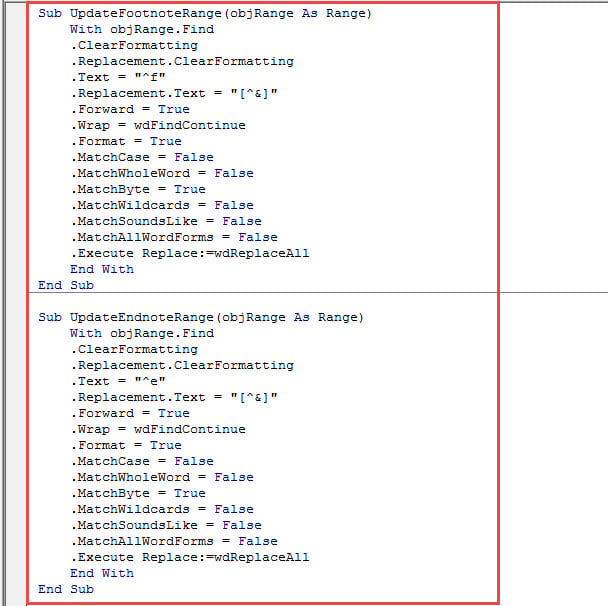
Sub UpdateFootnoteRange(objRange As Range)
  With objRange.Find
    .ClearFormatting
    .Replacement.ClearFormatting
    .Text = "^f"
    .Replacement.Text = "[^&]"
    .Forward = True
    .Wrap = wdFindContinue
    .Format = True
    .MatchCase = False
    .MatchWholeWord = False
    .MatchByte = True
    .MatchWildcards = False
    .MatchSoundsLike = False
    .MatchAllWordForms = False
    .Execute Replace:=wdReplaceAll
  End With
End Sub

Sub UpdateEndnoteRange(objRange As Range)
  With objRange.Find
    .ClearFormatting
    .Replacement.ClearFormatting
    .Text = "^e"
    .Replacement.Text = "[^&]"
    .Forward = True
    .Wrap = wdFindContinue
    .Format = True
    .MatchCase = False
    .MatchWholeWord = False
    .MatchByte = True
    .MatchWildcards = False
    .MatchSoundsLike = False
    .MatchAllWordForms = False
    .Execute Replace:=wdReplaceAll
  End With
End Sub
- Tani vendosni treguesin e futjes brenda makros së parë dhe klikoni "Run".


- Pastaj së pari ka një kuti mesazhi që thotë se kllapat katrore janë shtuar në të gjithë numrat e fusnotës.

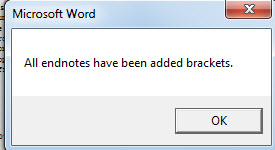
- Më pas është i dyti që thotë se konvertimi është i plotë në të gjithë numrat e shënimeve fundore.

Këtu është rezultati që kemi marrë: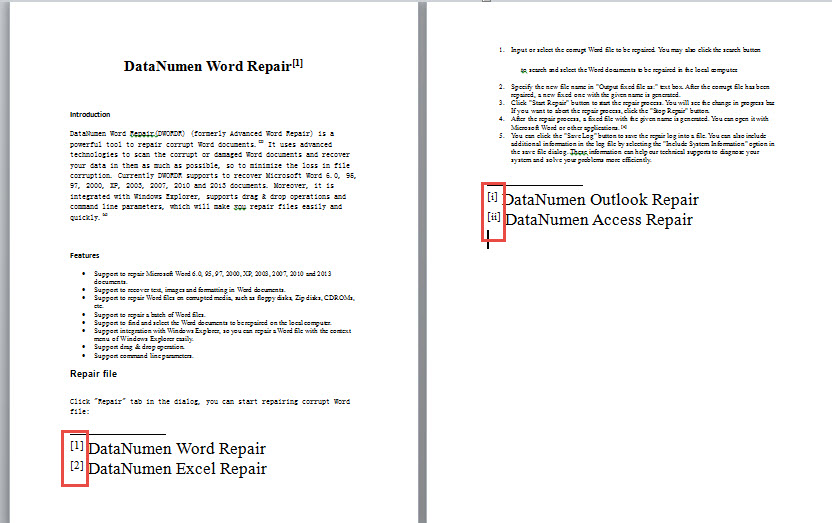
Parandaloni humbjen e dokumentit
Me të dhëna po aq të vlefshme sa ato që kemi ruajtur, nuk mund të përballonim të rrezikonim. Prandaj, do të ishte e mençur të bëni kopje rezervë të skedarëve të rëndësishëm përpara se të ndërmerrni ndonjë lëvizje me rrezik potencial për t'i prishur ato, përveç nëse dëshironi të merrni një i dëmtuar doc.
Hyrje e autorit:
Vera Chen është një eksperte për rikuperimin e të dhënave DataNumen, Inc., e cila është lider botëror në teknologjitë e rikuperimit të të dhënave, duke përfshirë xls korrupsion pdf riparimin e produkteve softuerike. Për më shumë informacion vizitoni www.datanumen.com