
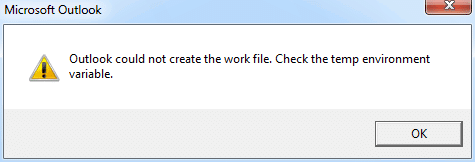
Gabimi "Outlook nuk mundi të krijonte skedarin e punës" zakonisht shfaqet kur hapni Outlook-un. Ai do t'i bëjë të dhënat tuaja të Outlook-ut të paarritshme. Në këtë artikull, do t'ju tregojmë se si ta eliminoni atë.
Gabimi "Outlook nuk mundi të krijonte skedarin e punës. Kontrolloni variablin e mjedisit të përkohshëm" tregon dëmtime të variablit të përkohshëm të memorjes së përkohshme të internetit. Shpesh ndodh pasi sistemi operativ përditësohet ose skedarët përkatës të cilësimeve zhvendosen në një kompjuter tjetër në mënyrë të papërshtatshme. Mos u shqetësoni. Ky gabim nuk përfshin skedarët e Outlook. Të dhënat tuaja të Outlook duhet të jenë të paprekura. Për më tepër, mund ta rregulloni lehtësisht me dy metodat e mëposhtme.
Metoda 1: Ndryshoni një vlerë të regjistrit
- Në fillim, shkoni te menyja "Start" dhe shkruani "regedit" në kutinë e kërkimit.

- Pastaj shtypni "Enter" për të hyrë në Redaktorin e Regjistrit. Në kutinë e dialogut që shfaqet "Kontrolli i llogarisë", zgjidhni "Po".
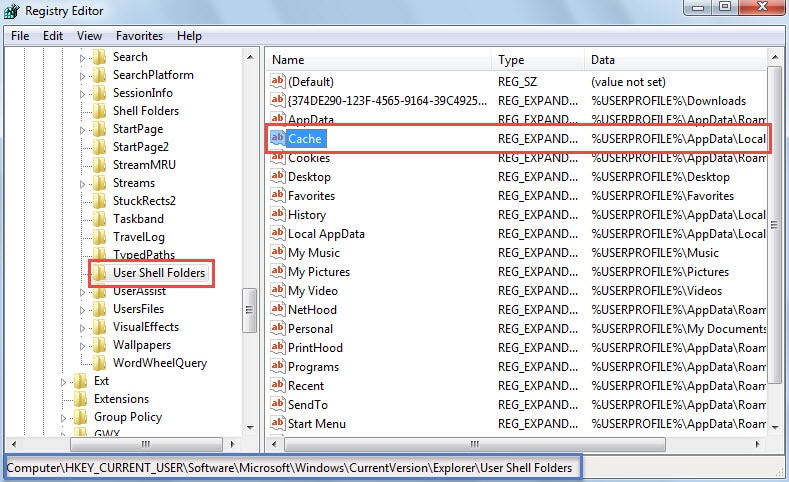
- Më pas në dritaren e redaktorit të regjistrit, duhet të gjeni çelësat e mëposhtëm me radhë:
HKEY_CURRENT_USER\Software\Microsoft\Windows\CurrentVersion\Explorer\User Shell Folders
- Pasi të keni zgjedhur tastin "Dosjet e guaskës së përdoruesit", kthehuni në panelin e tij të djathtë. Ju mund të gjeni vlerën "Cache".

- Pastaj klikoni dy herë mbi vlerën "Cache". Dhe në kutinë e dialogut "Edit String" që shfaqet më pas, futni shtegun e saktë të dosjes së përkohshme të skedarëve të internetit.
- Nëse përdorni Windows Vista, 7, 8 ose 10, shtegu i parazgjedhur duhet të jetë "%USERPROFILE%\AppData\Local\Microsoft\Windows\Temporary Internet Files".
- Nëse në Windows XP, është “%USERPROFILE%\Local Settings\Temporary Internet Files”

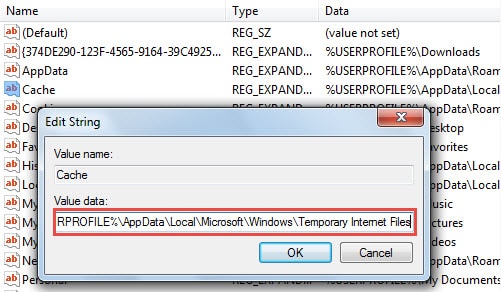
- Pasi ta keni modifikuar vlerën, klikoni "OK" për të ruajtur ndryshimet dhe për të dalë nga Registry Editor. Tani duhet ta rinisni kompjuterin për të aktivizuar ndryshimet.
Metoda 2: Ndryshoni opsionet e Internetit
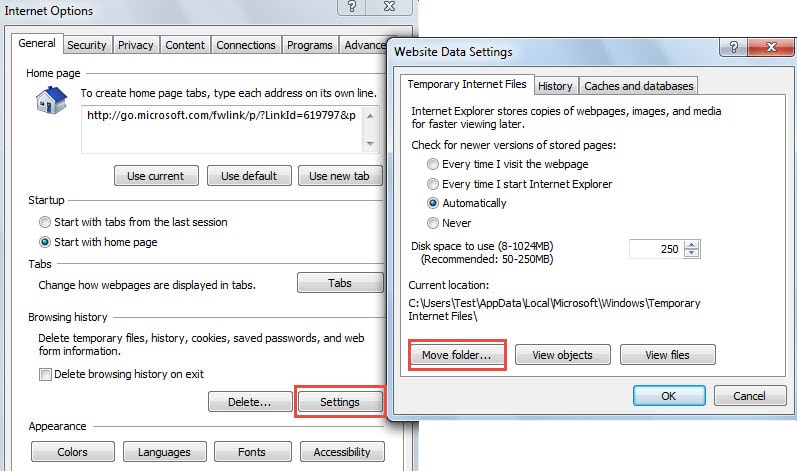
- Për të filluar, hapni dritaren e Internet Explorer dhe klikoni në ikonën e ingranazhit në këndin e sipërm të djathtë. Nga lista zbritëse, zgjidhni "Opsionet e Internetit".
- Pastaj në kutinë e re të dialogut të "Opsionet e Internetit", klikoni butonin "Cilësimet". Një kuti e re dialogu e "Cilësimet e të dhënave të faqes në internet" do të shfaqet, klikoni "Lëviz dosjen".

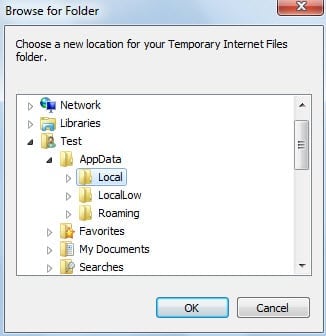
- Më pas, në "Shfleto për Dosje", duhet të shfletoni dosjen e saktë të përkohshme të skedarëve të Internetit. Sa i përket shtegut konkret të dosjes, mund t'i referoheni Hapi 5 në metodën e fundit.

- Së fundmi, klikoni disa herë "OK" për të ruajtur ndryshimet, prisni që ndryshimet të aktivizohen dhe rinisni kompjuterin kur të shfaqet kërkesa.
Bëni një kopje rezervë të qëndrueshme dhe të përditësuar për të dhënat e Outlook
Meqenëse ai Outlook është i prirur ndaj korrupsionit, duhet të bëni një kopje rezervë të rregullt për të dhënat tuaja të Outlook në mënyrë që të shmangni humbjen e të dhënave të Outlook. Rezervimet do t'ju ndihmojnë për të rikuperoni të dhënat e dëmtuara PST me lehtësi pa mundim. Por nëse nuk keni kopje rezervë ose ka vlerë të kufizuar në atë që nuk është aktual, ju prapë mund ta zgjidhni problemin me anë të një mjeti yjor, si p.sh. DataNumen Outlook Repair.
Hyrje e autorit:
Shirley Zhang është një eksperte për rikuperimin e të dhënave DataNumen, Inc., e cila është lider botëror në teknologjitë e rikuperimit të të dhënave, duke përfshirë riparim SQL Server MDF dhe produkte softuerike të riparimit të pamjes. Për më shumë informacion vizitoni www.datanumen.com