
Grafiku i kolonave përdoret shpesh në Excel. Dhe për ta bërë atë më intuitiv, tani mund të përdorni 2 metodat për të ndryshuar ngjyrat e kolonës.
Grafiku me kolona është grafiku më i zakonshëm në Excel. Ai përdoret gjithmonë për të shfaqur dhe analizuar të dhëna dhe informacione. Në imazhin më poshtë, mund të shihni se ekziston një grafik me kolona i zakonshëm në një fletë pune.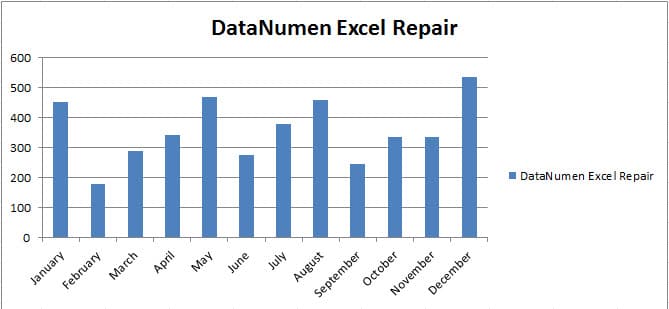
Të gjitha ngjyrat e atyre kolonave janë të njëjta. Ky është cilësimi i paracaktuar në Excel. Dhe tani ju gjithashtu mund të ndryshoni ngjyrat e kolonës për ta bërë Excel-in tuaj më të gjallë.
Metoda 1: Ndryshoni ngjyrat me dorë
Ndryshimi manual i ngjyrave është metoda më e zakonshme në Excel. Tani ndiqni hapat dhe shikoni se si funksionon.
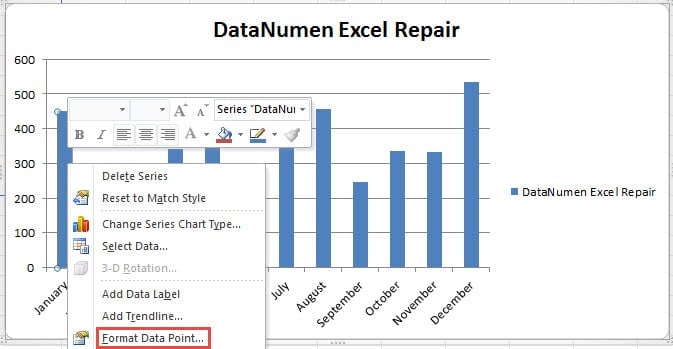
- Klikoni në kolonën që ju nevojitet për të ndryshuar ngjyrën. Kur klikoni mbi të, do të shihni në të vërtetë të gjitha kolonat janë zgjedhur.
- Dhe pastaj klikoni përsëri në këtë kolonë. Kështu, tani ju keni zgjedhur vetëm një kolonë.
- Në menynë e re, zgjidhni opsionin "Formatoni pikën e të dhënave".

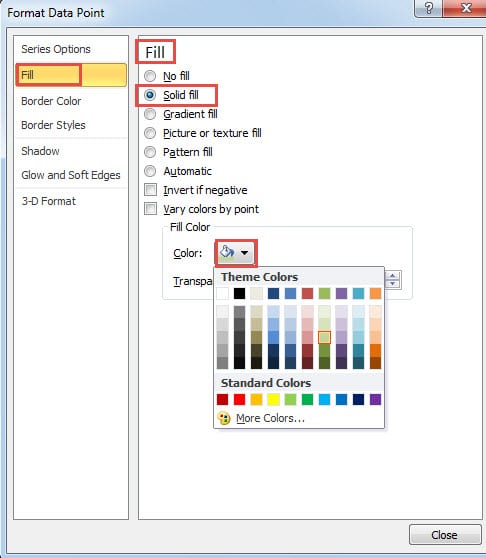
- Pas kësaj, do të shihni dritaren "Formatoni pikën e të dhënave". Në këtë dritare, klikoni opsionin "Plotësoni" në të majtë.
- Më pas do të shihni shumë opsione për mbushjen. Ju me siguri mund të zgjidhni të përdorni efekte të tjera sipas preferencës tuaj. Dhe këtu do të ndryshojmë ngjyrën, kështu që zgjedhim opsionin “Solid Fill”.
- Pastaj klikoni butonin për "Ngjyra".
- Në listën rënëse, zgjidhni një ngjyrë që ju nevojitet. Nëse nuk jeni të kënaqur me ngjyrën e temës, mund të klikoni gjithashtu butonin "Më shumë ngjyra" dhe të vendosni një ngjyrë të veçantë.
- Më pas ndryshoni "Transparencën" nëse keni nevojë.

- Pasi të keni përfunduar të gjitha cilësimet, mbyllni këtë dritare. Dhe mund të gjeni se në grafik, ngjyra e kësaj kolone tashmë ka ndryshuar.

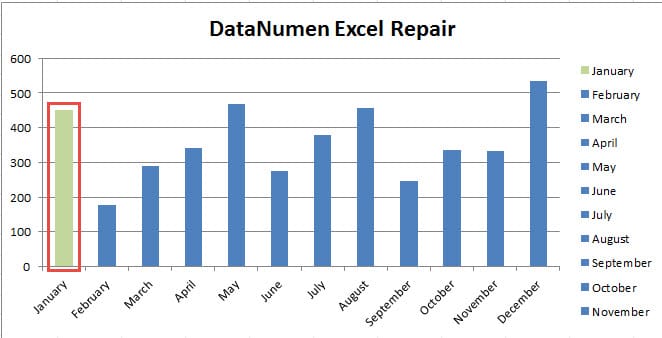
Nga ana tjetër, legjenda në këtë tabelë gjithashtu ndryshon në përputhje me rrethanat.
Tani mund të përsërisni hapat e mësipërm dhe të ndryshoni ngjyrat e tjera të kolonave në këtë grafik.
Metoda 2: Përdorni makro VBA
Do të vini re se ndryshimi manual i ngjyrave do t'ju kushtojë shumë kohë dhe energji. Në vend që të ndryshoni manualisht, tani mund të përdorni edhe makrot VBA në Excel për ta përfunduar këtë detyrë shpejt. Dhe më poshtë kemi dhënë edhe dy makro të ndryshme për të ndryshuar ngjyrat e kolonave.
E para është ndryshimi i ngjyrave çdo kolonë tjetër. Tani ndiqni hapat dhe shikoni se si ta përdorni këtë metodë.
- Klikoni në skedën "Zhvilluesi" në shirit.
- Dhe pastaj klikoni butonin "Visual Basic". Prandaj, ju keni hapur redaktorin e Visual Basic. Nga ana tjetër, mund të shtypni gjithashtu butonat e shkurtoreve "Alt + F11" në tastierë për të hapur redaktorin e Visual Basic.

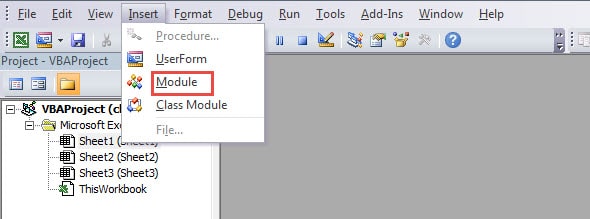
- Në këtë redaktues të Visual Basic, klikoni në skedën "Fut" në shiritin e veglave.
- Dhe më pas zgjidhni opsionin "Modul" në listën rënëse. Kështu, ju do të futni një modul të ri në këtë redaktues.

- Në këtë hap, kopjoni kodet e mëposhtme VBA në këtë modul të ri.

Sub OneColor()

    Dim i As Integer

    Sheets(1).ChartObjects("Chart 1").Activate

    For i = 2 To 13

        If i Mod 2 = 0 Then

            ActiveChart.SeriesCollection(1).Points(i).Format.Fill.ForeColor.RGB = RGB(176, 229, 242)

        End If

    Next i

End Sub
Në këtë modul, ne do të ndryshojmë ngjyrat e çdo kolone tjetër. Në fletën tuaj aktuale të punës, ju duhet të ndryshoni disa elementë në këtë makro, të tilla si indeksi i fletës së punës, indeksi i grafikut. Përveç kësaj, ju gjithashtu mund të ndryshoni parametrat RGB sipas preferencës tuaj.
- Tani klikoni butonin "Run Sub" në shiritin e veglave ose shtypni butonin "F5" në tastierë për të ekzekutuar këtë makro.
- Tani kthehuni te fleta e punës. Ju mund të shihni se ngjyrat në këtë tabelë gjithashtu ndryshojnë.

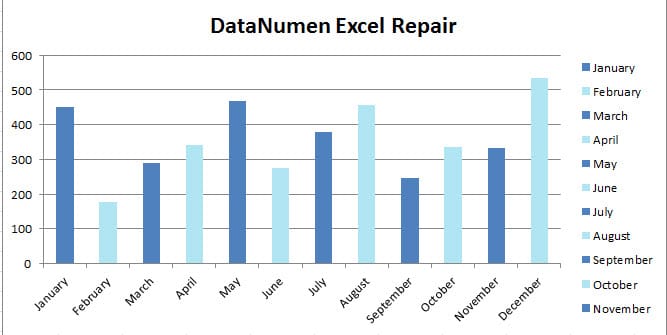
Prandaj, është shumë më e lehtë për ju të gjeni një kolonë të caktuar sipas ngjyrës së ndryshme.
Dhe këtu vjen makroja e dytë. Në vend që të ndryshoni ngjyrat çdo rresht tjetër, mund të ndryshoni gjithashtu të gjitha ngjyrat. Dhe më poshtë janë hapat e përdorimit të makros së dytë.
- Hapni redaktorin e Visual Basic.
- Futni një modul të ri në redaktues. Dhe nëse dëshironi të futni këtë makro në të njëjtin modul, thjesht mund ta kaloni këtë hap.
- Tani kopjoni dhe ngjisni kodet e mëposhtme në modul:
Sub ChangeAllColors()

    Dim i As Integer

    Sheets(1).ChartObjects("Chart 1").Activate

    For i = 1 To 12

        ActiveChart.SeriesCollection(1).Points(i).Format.Fill.ForeColor.RGB  = RGB(Int(Rnd() * 255), Int(Rnd() * 255), Int(Rnd() * 255))

    Next i

End Sub
Në këtë makro, ne do të ndryshojmë të gjitha ngjyrat në chare. Dhe këtu ne përdorim funksionin INT dhe RND për të gjeneruar parametrat e rastësishëm RGB. Kështu, ngjyrat në grafik do të ndryshojnë rastësisht. Në fletën tuaj aktuale të punës, ju duhet të ndryshoni elemente të caktuara sipas nevojës aktuale.
- Tani ekzekutoni këtë makro. Dhe më pas në fletën e punës, mund të kontrolloni rezultatin e ri.

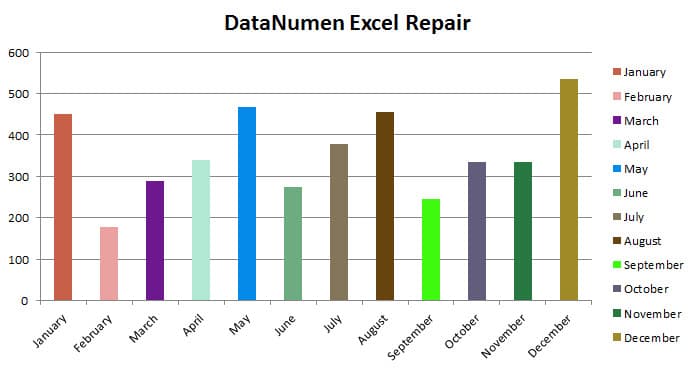
Sa herë që përdorni këtë makro, ngjyrat në ato kolona të këtij grafiku do të ndryshojnë gjithashtu. Ju mund të shihni që tani fleta juaj e punës është më e gjallë.
Zgjidhni strategjinë e duhur rezervë
Shumë prej jush kanë rezervuar tashmë skedarët tuaj thelbësorë Excel në një pajisje tjetër ruajtëse. Por kopjet rezervë gjithashtu do të korruptohen për arsye të ndryshme. Prandaj, duhet të keni një strategji të duhur rezervë. Rezervimet shtesë ose rezervimet e plota janë dy mënyra të ndryshme. Dhe ju mund të zgjidhni një metodë sipas nevojës tuaj. Përveç kësaj, kontrollimi periodik i skedarëve rezervë është gjithashtu i nevojshëm. Megjithatë, ka ende shanse që ju të vuani nga korrupsioni në Excel. Ju ndoshta mund të humbni të gjitha të dhënat dhe informacionin tuaj. Në mënyrë që riparimi i Excel xls dhe rregulloni gabime të tjera në Excel, tani mund të aplikoni këtë mjet të fuqishëm të palës së tretë. Me ndihmën e këtij mjeti, ju mund të riparoni një skedar Excel të dëmtuar rëndë në kompjuterin tuaj.
Hyrje e autorit:
Anna Ma është një eksperte e rikuperimit të të dhënave në DataNumen, Inc., e cila është lider botëror në teknologjitë e rikuperimit të të dhënave, duke përfshirë riparimi i skedarit Word dhe produkte softuerike të riparimit të pamjes. Për më shumë informacion vizitoni www.datanumen.com