
Excel nuk ka ofruar veçori të drejtpërdrejta për të kthyer KB në MB dhe anasjelltas. Prandaj, këtu do të prezantojmë dy mënyra për të zgjidhur këtë problem.
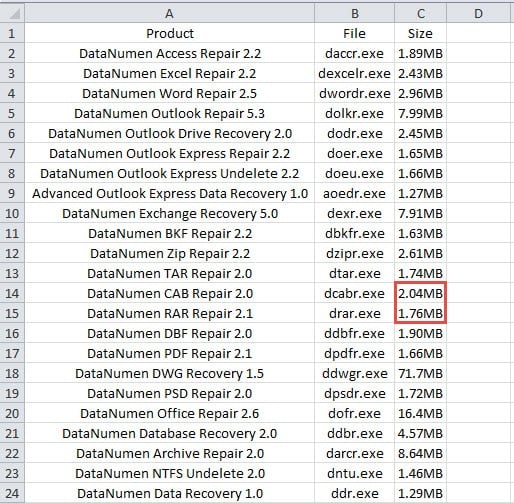
Në një fletë pune në Excel, do të futni numra me njësi të caktuara. Megjithatë, disa njësi nuk mund të marrin pjesë në llogaritje, siç është njësia e bajtit. Për shembull, ju mund të shihni numrat në imazhin më poshtë.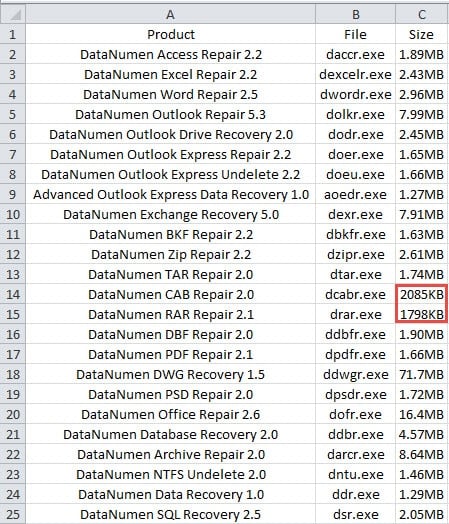
Në këtë kolonë ka disa numra me njësinë "KB". Nga ana tjetër, është e pamundur të përdoret drejtpërdrejt një formulë për të llogaritur numrat me njësi. Kur futni formulën "=C14/1024" në qelizën D14, rezultati do të jetë "#VALUE". Përveç kësaj, nëse ka shumë qeliza me KB, do t'ju marrë shumë kohë nëse i konvertoni ato numra një nga një.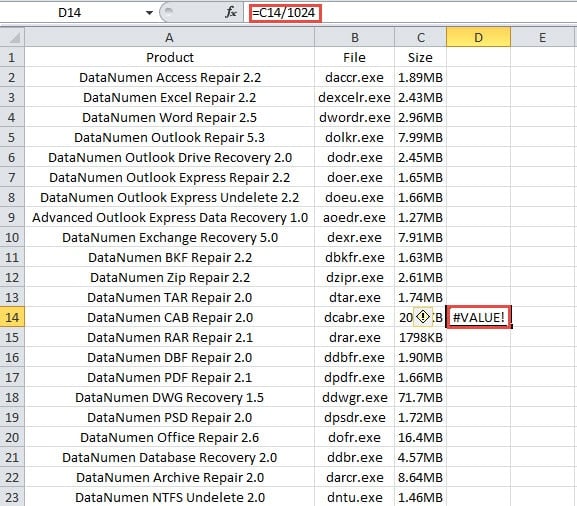
Prandaj, për të kthyer KB në MB ose për të kthyer MB në KB shpejt, tani mund të përdorni dy metodat e mëposhtme.
Metoda 1: Përdorni funksionet e Excel
Këtu do t'ju tregojmë hapat e përdorimit të funksioneve të Excel për të përfunduar këtë detyrë.
- Klikoni në qelizën D2 në këtë fletë pune.
- Tani futni formulën e mëposhtme në qelizë:
=IF(ISNUMBER(FIND(“KB”,C2)),ROUND(LEFT(C2,LEN(C2)-2)/1024,2) & “MB”,””)
Në këtë formulë, së pari do të gjykojmë nëse njësia në qelizë është "KB" ose "MB". Nëse njësia është "KB", formula do të heqë njësitë për llogaritje. Në llogaritje, ne do të përdorim gjithashtu funksionin ROUND për të rrumbullakosur rezultatin. Ju mund ta vendosni kriterin sipas nevojës tuaj aktuale. Kur të përfundojë llogaritja, njësia e re "MB" do t'i shtohet numrit. Prandaj, kjo formulë nuk është aq komplekse sa duket të jetë.
- Dhe pastaj shtypni butonin "Enter" në tastierë. Deri më tani, nuk do të shihni asgjë në qelizën D2.
- Pas kësaj, klikoni dy herë në dorezën e mbushjes së qelizës D2 për të mbushur të gjithë kolonën. Në këtë kolonë, do të shihni se nëse njësia origjinale është "KB", do të ketë përmbajtje të re në qelizat përkatëse. Përveç kësaj, nëse njësia është "MB", do të ketë vlerë boshe në qeliza.

- Tani mund ta kopjoni rezultatin në qelizat origjinale. Dhe mos harroni të ngjitni vetëm vlerat për ato qeliza.
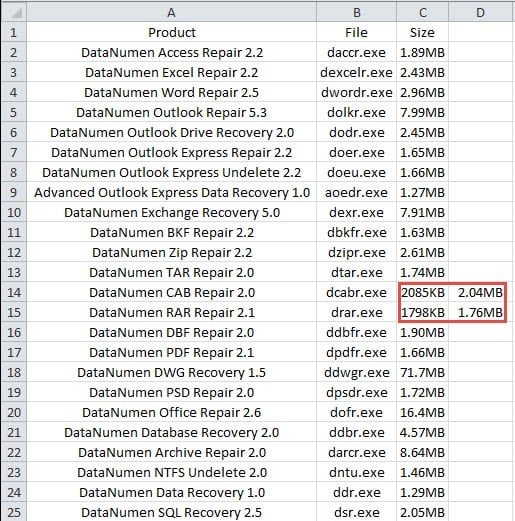
Herën tjetër nëse keni nevojë të përdorni këtë formulë, thjesht mund të ndryshoni referencën e qelizës në këtë formulë.
Nga ana tjetër, nëse duhet të konvertoni "MB" në "KB", ju duhet vetëm të bëni një rregullim të vogël. Dhe formula e re do të jetë si kjo:
=IF(ISNUMBER(FIND(“MB”,C2)),ROUND(LEFT(C2,LEN(C2)-2)*1024,0) & “KB”,””)
Ju gjithashtu mund ta aplikoni këtë formulë në fletën tuaj të punës.
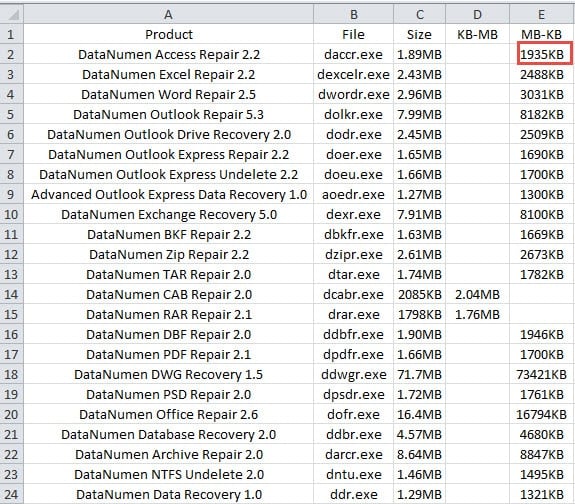
Metoda 2: Përdorni makro VBA
Kur përdorni formulën në një fletë pune, ju ende duhet të kopjoni dhe ngjisni rezultatin. Dhe formula është pak e vështirë nëse nuk jeni të njohur me rregullat. Prandaj, këtu mund të përdorni edhe makro VBA në Excel për të përfunduar shpejt këtë detyrë.
- Klikoni në skedën "Zhvilluesi" në shirit.
- Dhe pastaj klikoni butonin "Visual Basic" në shiritin e veglave. Pas kësaj, do të shihni redaktorin e Visual Basic. Përveç kësaj, mund të shtypni gjithashtu butonat e shkurtoreve "Alt +F11" në tastierë për të hapur redaktorin e Visual Basic.

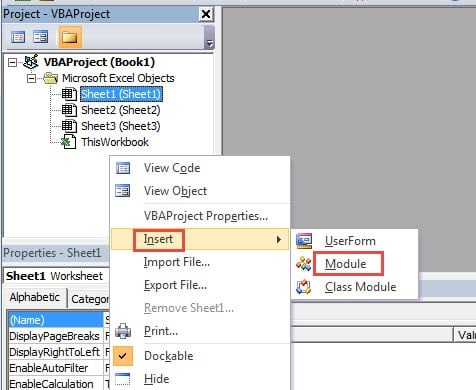
- Klikoni me të djathtën në zonën e projektuesit VBA.
- Dhe më pas lëvizni kursorin në opsionin "Fut".
- Pastaj zgjidhni opsionin "Modul" në nënmenu. Prandaj, ekziston një modul i ri në redaktorin e Visual Basic.

- Tani në këtë hap, futni kodet e mëposhtme VBA në modulin e ri:

Sub KB_To_MB()

    Dim cel As Range

    For Each cel In Range("C2:C28")

        If cel Like "*" & "KB" Then

            cel.Value = Application.WorksheetFunction.Round(Left(cel, Len(cel) - 2) / 1024, 2) & "MB"

        End If

    Next cel

End Sub
Në këtë makro VBA, ne do të kontrollojmë nëse qeliza përmban karakterin "KB". Dhe pastaj procedura do të bëjë llogaritjen. Për më tepër, rezultati do të jetë në fletën origjinale të punës. Në fletën tuaj aktuale të punës, ju gjithashtu mund të ndryshoni gamën sipas nevojës tuaj aktuale. Dhe nëse ju duhet të futni rezultatin në qeliza të tjera, mund ta modifikoni gjithashtu.
- Tani klikoni butonin "Run Sub" në shiritin e veglave ose shtypni tastin "F5" në tastierë për të ekzekutuar këtë makro. Dhe më pas mund të ktheheni në fletën e punës dhe të kontrolloni rezultatin.

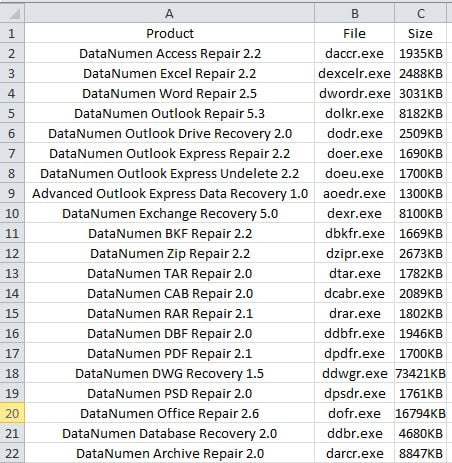
Do të zbuloni se rezultatet e reja tashmë janë shfaqur në qelizat origjinale. Për më tepër, nuk keni nevojë ta kopjoni përsëri rezultatin në ato qeliza.
Nga ana tjetër, tani nëse keni nevojë të konvertoni MB në KB, mund të përdorni makrot më poshtë:
Sub MB_To_KB()

    Dim cel As Range

    For Each cel In Range("C2:C28")

        If cel Like "*" & "MB" Then

            cel.Value = Application.WorksheetFunction.Round(Left(cel, Len(cel) - 2) * 1024, 0) & "KB"

        End If

    Next cel

End Sub
Ju duhet të ndryshoni disa elementë në këtë makro sipas nevojës tuaj aktuale. Pasi të ekzekutoni këtë makro, do të merrni menjëherë rezultatin në fletën e punës.
Krahasimi midis dy metodave
Për të dyja metodat, ne kemi renditur avantazhet dhe disavantazhet në tabelën e mëposhtme.
|
Krahasim |
Përdorni funksionet e Excel |
Përdorni makro VBA |
|
Përparësitë |
1. Nëse nuk jeni njohur me VBA, mund të përdorni funksionet për të përfunduar këtë detyrë.
2. Kur ju duhet të konvertoni njësi të tjera, ju gjithashtu mund ta modifikoni këtë formulë sipas nevojës tuaj. |
1. Me vetëm një klik, mund të merrni rezultatin.
2. Ju gjithashtu mund të modifikoni kodet sipas nevojës tuaj për të përmbushur më shumë detyra. |
|
Disavantazhet |
1. Ka më shumë hapa në këtë hap, sepse ju duhet ende të kopjoni rezultatet në qeliza të caktuara.
2. Do të gaboni lehtësisht në disa detaje në këtë formulë të gjatë. |
1. Nëse nuk jeni të njohur me Excel VBA, ndoshta do të hasni gabime kur ekzekutoni makro.
2. Përdorimi i VBA në Excel gjithmonë do t'i bëjë gjërat më të komplikuara. |
Tani ju keni një kuptim gjithëpërfshirës të dy metodave. Dhe ju mund të përdorni njërën prej tyre për të zgjidhur problemin tuaj.
Zgjidhni metodën e duhur të rikuperimit të të dhënave
Sa herë që takoni korrupsionin në Excel, gjëja e parë që duhet të bëni është të përpiqeni të rikuperoni skedarët tuaj. Megjithatë, nëse nuk dini asgjë për rikuperimin e të dhënave, mos provoni vetë disa metoda të veçanta. Kjo për shkak se një sjellje e keqe do të shkaktojë dëme të mëtejshme në skedarët tuaj. Për më tepër, madje do t'i humbni të dhënat dhe informacionet tuaja të çmuara përgjithmonë. Prandaj, duhet të zgjidhni metodën e duhur. Dhe tani, mund të përdorni gjithashtu mjetin e palëve të treta për të riparimi i Excel xlsx probleme dhe gabime të tjera. Ky mjet është i pajisur me teknologjinë më të mirë në botë, dhe gabimi në Excel është një copë tortë për këtë softuer.
Hyrje e autorit:
Anna Ma është një eksperte e rikuperimit të të dhënave në DataNumen, Inc., e cila është lider botëror në teknologjitë e rikuperimit të të dhënave, duke përfshirë riparimi i të dhënave të Word-it dhe produkte softuerike të riparimit të pamjes. Për më shumë informacion vizitoni www.datanumen.com