
Shumë përdorues dëshirojnë të planifikojnë dërgimin e një ftese takimi në një kohë tjetër specifike në vend të tani. Por Outlook nuk ka një veçori kaq të drejtpërdrejtë. Në këtë artikull, ne do të prezantojmë 2 metoda për t'ju ndihmuar ta arrini atë.
Siç e dini, Outlook ka veçorinë "Delay Delivery" për email. Siç tregohet në pamjen e mëposhtme të ekranit, ju lejon të planifikoni dërgimin e një emaili në kohën tuaj të dëshiruar në vend që tani.
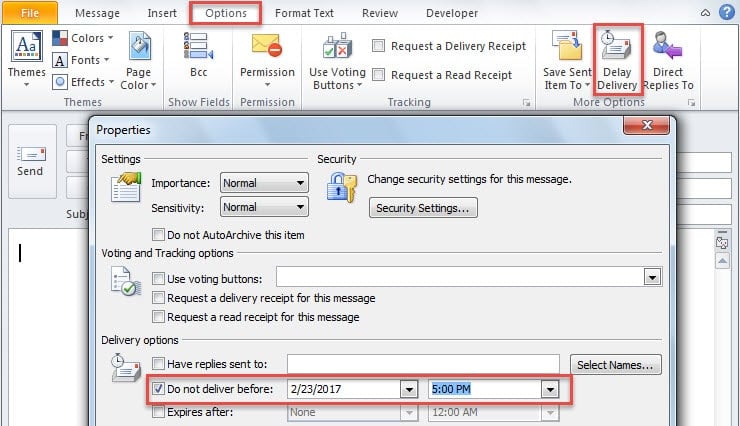
Në këtë situatë, shumë përdorues shpresojnë të vonojnë dërgimin e një ftese takimi. Megjithatë, për fat të keq, Outlook nuk ka një veçori të drejtpërdrejtë për ta mbështetur atë. Nëse dëshironi të planifikoni dërgimin e një kërkese takimi më vonë, duhet të bëni disa përpjekje shtesë. Më poshtë janë 2 mënyra për ta marrë atë.
Metoda 1: Vonesa e dërgimit të një emaili me një takim të bashkangjitur
- Fillimisht, hapni aplikacionin Outlook.
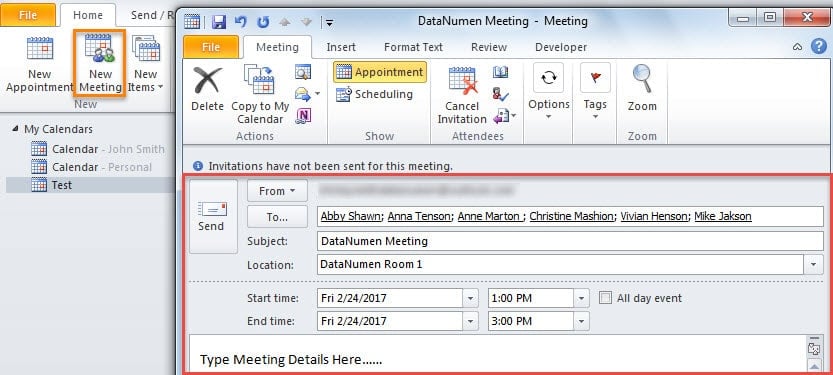
- Pastaj kthehuni te paneli "Kalendari" dhe kliko butonin "Takimi i ri".
- Më pas në dritaren e hapur "Takimi i ri", ju mund ta kompozoni takimin sipas nevojave tuaja, si imazhi më poshtë.

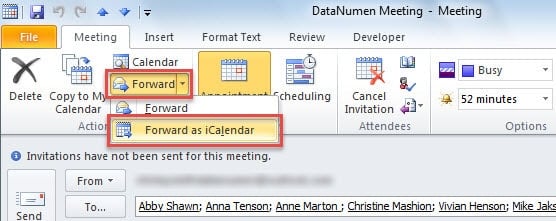
- Pas kësaj, duhet të shtypni butonin "Përpara" në shirit dhe të zgjidhni "Përpara si iCalendar" nga lista rënëse.

- Menjëherë, do të shfaqet një email i ri dhe artikulli i takimit është futur si bashkëngjitje. Tani mund të shkruani emailin.
- Më në fund mund të kaloni te skeda "Opsionet" dhe të klikoni butonin "Vonesë e dorëzimit" për të vendosur një kohë specifike për dërgimin e emailit.

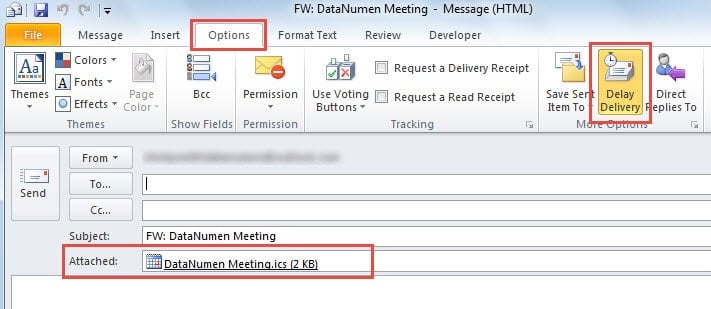
Kur ky email dërgohet në kohën e planifikuar, marrësit mund të klikojnë dy herë në artikullin e bashkangjitur të takimit për të dhënë përgjigje, si pamja e mëposhtme e ekranit.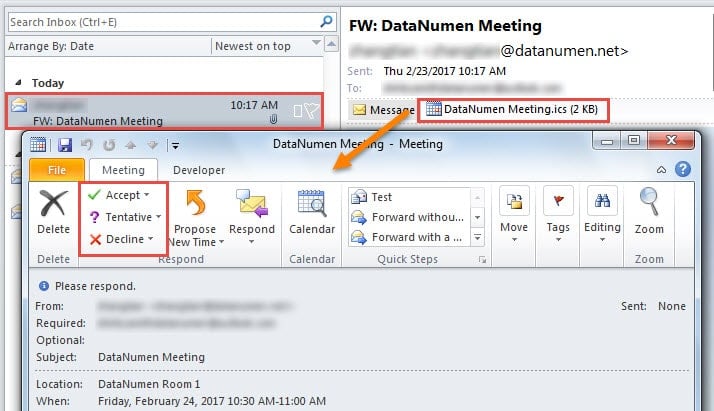
Metoda 2: Vonesa e dërgimit të një ftese për takim me Outlook VBA
- Në radhë të parë, shkoni te paneli "Detyrat" në Outlook.
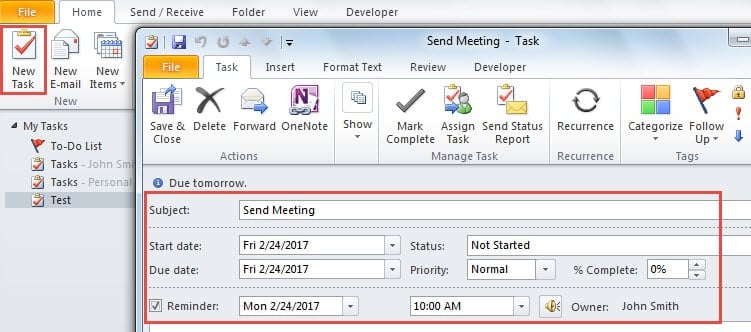
- Pastaj klikoni në butonin "Detyrë e re".
- Më pas mund të kompozoni artikullin e detyrës sipas nevojave tuaja. Por vini re se koha e kujtesës do të korrespondojë me kohën e dërgimit të ftesës për takim. Duhet ta vendosni me kujdes.

- Pasi ta ruani, duhet të shtypni "Alt + F11" për të hapur redaktorin VBA.
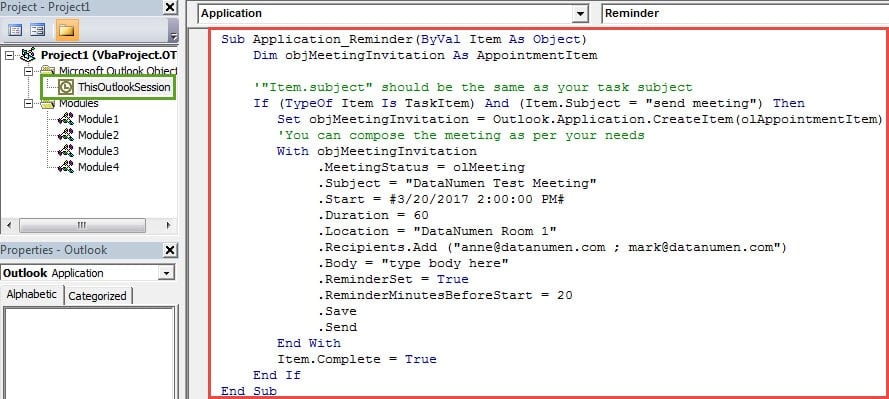
- Më pas, hapni projektin "ThisOutlookSession" dhe kopjoni kodet e mëposhtme në të.
Sub Application_Reminder(ByVal Item As Object)
    Dim objMeetingInvitation As AppointmentItem

    '"Item.subject" should be the same as your task subject
    If (TypeOf Item Is TaskItem) And (Item.Subject = "send meeting") Then
       Set objMeetingInvitation = Outlook.Application.CreateItem(olAppointmentItem)
       'You can compose the meeting as per your needs
       With objMeetingInvitation
            .MeetingStatus = olMeeting
            .Subject = "DataNumen Test Meeting"
            .Start = #3/20/2017 2:00:00 PM#
            .Duration = 60
            .Location = "DataNumen Room 1"
            .Recipients.Add ("anne@datanumen.com ; mark@datanumen.com")
            .Body = "type body here"
            .ReminderSet = True
            .ReminderMinutesBeforeStart = 20
            .Save
            .Send
       End With
       Item.Complete = True
    End If
End Sub
- Më në fund, duhet të nënshkruani këtë kod dhe të ndryshoni cilësimet tuaja makro të Outlook në të ulët.
Pas 6 hapave të mësipërm, herën tjetër kur të shfaqet përkujtuesi i artikullit të detyrës, Outlook do të dërgojë automatikisht ftesën e takimit që keni specifikuar në kode. Por ju duhet të hiqni kujtesën dhe ta shënoni detyrën si të përfunduar me dorë.
Trajtoni problemet tuaja në Outlook
Dihet që Outlook është i prirur për gabime. Prandaj, ju duhet të bëni të gjitha përpjekjet për të mbrojtur të dhënat tuaja PST kundër Perspektiva e korrupsionit. Një nga mënyrat më të mira është të kopjoni rregullisht të dhënat tuaja PST. Gjithashtu, do të kishit më mirë të merrnit një mjet të fuqishëm të rregullimit të PST, si p.sh DataNumen Outlook Repair, e cila mund të minimizojë korrupsionin e të dhënave tuaja PST.
Hyrje e autorit:
Shirley Zhang është një eksperte për rikuperimin e të dhënave DataNumen, Inc., e cila është lider botëror në teknologjitë e rikuperimit të të dhënave, duke përfshirë shërohem SQL Server dhe produkte softuerike të riparimit të pamjes. Për më shumë informacion vizitoni www.datanumen.com