
Si parazgjedhje, takimet e reja shfaqen si "I zënë". Por, disa përdoruesve kjo nuk u pëlqen. Tani, ky postim do t'ju ndajë 2 mënyra për të ndryshuar statusin parazgjedhur të takimeve të reja në Outlook.
Shumë përdorues nuk e pëlqejnë statusin e paracaktuar "Shfaq si" të takimeve të reja të Outlook - "I zënë". Megjithatë, Outlook nuk i lejon përdoruesit të ndryshojnë drejtpërdrejt këtë status. Pra, nëse dëshironi ta ndryshoni atë, duhet të kërkoni mënyra të tjera. Këtu do t'ju mësojmë 2 metoda.

Metoda 1: Aplikoni një formular të personalizuar në dosjet e kalendarit
- Së pari, hapni aplikacionin tuaj Outlook.
- Pastaj hyni në zonën "Kalendar".
- Tjetra, klikoni butonin "Takimi i ri" në shirit.
- Më pas, në dritaren e takimit, kaloni te skeda "Zhvilluesi" dhe klikoni butonin "Dizajnoni këtë formular".
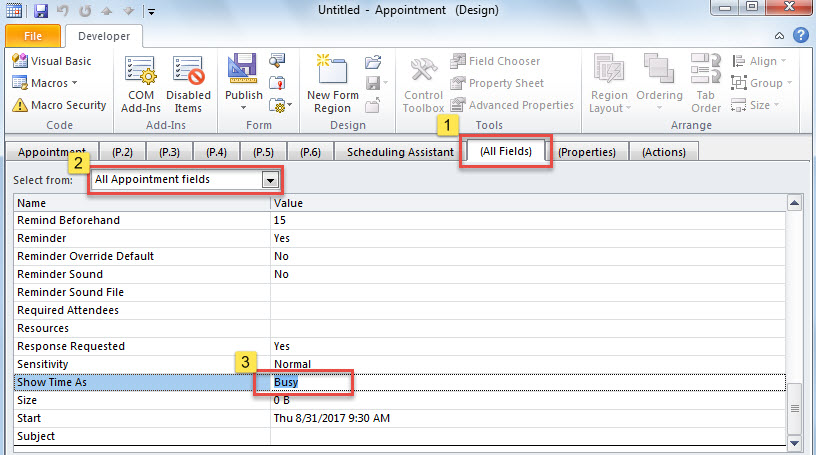
- Pas kësaj, në ekranin e ri, kaloni në skedën "(Të gjitha fushat)".
- Më pas, zgjidhni "Të gjitha fushat e takimeve" në fushën "Zgjidh nga".
- Më vonë, duhet të lëvizni poshtë derisa të gjeni një fushë "Trego Koha si", të cilën duhet ta ndryshoni "Busy" në "Free".

- Më pas, mund të klikoni butonin “Publish” dhe të zgjidhni “Publish Form As”.
- Në kutinë e dialogut që shfaqet, vendosni një emër për këtë formular, si "Takim falas" dhe shtypni "Publikoni".
- Më pas, mund ta mbyllni këtë takim pa e kursyer.
- Tjetra, klikoni me të djathtën në një kalendar në panelin e lundrimit dhe zgjidhni "Properties" në menunë e kontekstit.
- Më pas, në kutinë e re, ndryshoni "IPM.Appointment" në "Free Appointment" si pamja e mëposhtme e ekranit.

- Në fund të fundit, klikoni "OK" për të ruajtur ndryshimet.
- Që atëherë, të gjitha takimet e reja të shtuara në këtë kalendar do të shfaqen si "Pa pagesë" si parazgjedhje.

Metoda 2: Aplikoni automatikisht statusin tjetër në takimet e reja nëpërmjet VBA
- Në radhë të parë, shtypni butonat "Alt + F11".
- Më pas, në dritaren "Microsoft Visual Basic për Aplikacione", gjeni dhe hapni projektin "ThisOutlookSession".
- Më pas, kopjoni dhe ngjisni kodin e mëposhtëm VBA në këtë projekt.
Private WithEvents objInspectors As Inspectors
Private WithEvents objAppointment As AppointmentItem

Private Sub Application_Startup()
    Set objInspectors = Outlook.Application.Inspectors
End Sub

Private Sub objInspectors_NewInspector(ByVal Inspector As Inspector)
    If Inspector.CurrentItem.Class = olAppointment Then
       Set objAppointment = Inspector.CurrentItem
    End If
End Sub

Private Sub objAppointment_Open(Cancel As Boolean)
    'Get the brand new appointment
    If Len(objAppointment.Subject) = 0 And Len(objAppointment.Location) = 0 Then
       'change busy status to free
       objAppointment.BusyStatus = olFree
    End If
End Sub

- Pas kësaj, nënshkruani këtë kod.
- Së fundmi, duhet të rinisni Outlook-un për të aktivizuar këtë makro.
- Tani e tutje, takimi i ri me siguri do të shfaqet automatikisht si "Falas".
Çfarë duhet të bëni nëse vuani nga përplasjet e Outlook
Outlook mund të rrëzohet pa asnjë paralajmërim. Prandaj, është mjaft e vështirë të parashikohen dhe parandalohen raste të tilla të tmerrshme. Megjithatë, ju duhet të merrni masa efektive lehtësimi, duke përfshirë kopje rezervë të përditësuar për të dhënat e Outlook, si dhe një mjet të fuqishëm rregullimi, si p.sh. DataNumen Outlook Repair. Do t'ju vijë në shpëtim nëse scanpst, mjeti i integruar i riparimit nuk mund të bëjë efekte.
Hyrje e autorit:
Shirley Zhang është një eksperte për rikuperimin e të dhënave DataNumen, Inc., e cila është lider botëror në teknologjitë e rikuperimit të të dhënave, duke përfshirë korrupsioni sql dhe produkte softuerike të riparimit të pamjes. Për më shumë informacion vizitoni www.datanumen.com