
Nëse nuk dëshironi të shihni emailet hyrëse të shfaqura në artikuj shkrimi ose temë të personalizuar, mund t'i referoheni këtij artikulli. Këtu do të prezantojmë 2 qasje. Ju mund të zgjidhni ose sipas dëshirës tuaj.
Outlook i lejon përdoruesit të aplikojnë artikuj shkrimi dhe tema në email. Në këtë rast, përdoruesit mund të marrin emaile të shumta të shfaqura në stacione të ndryshme. Ju mund të mendoni se është shumë verbues dhe hezitoni të shikoni emaile në tema të ndryshme. Prandaj, mund të dëshironi të hiqni shkrimin e emaileve në hyrje. Tani, pas kësaj, ne do t'ju mësojmë 2 mjete.
Metoda 1: Lexoni postën në tekst të thjeshtë
- Fillimisht, hapni Outlook.
- Pastaj, klikoni "File" në këndin e sipërm të majtë.
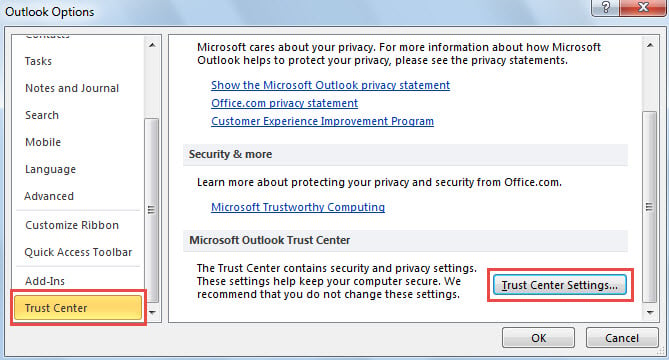
- Në menunë "File", zgjidhni "Opsionet".
- Tjetra, në dritaren e re, kaloni në skedën "Trust Center".
- Më pas, në panelin e djathtë, shtypni butonin "Cilësimet e Qendrës së Besimit".

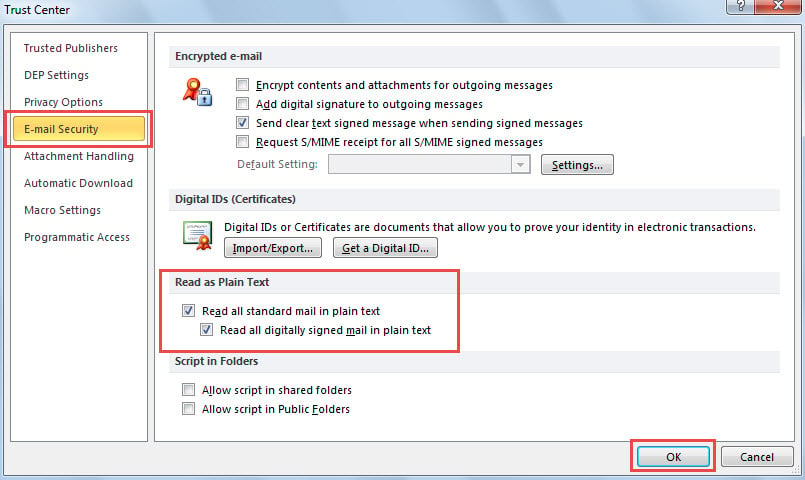
- Më vonë, do të shfaqet një dritare e re, në të cilën duhet të shkoni te skeda "Siguria e E-mail".
- Më pas, aktivizoni dy opsionet nën etiketën "Lexo si tekst i thjeshtë", përkatësisht "Lexo të gjithë postën standarde në tekst të thjeshtë" si dhe "Lexo të gjitha postat e nënshkruara dixhitale në tekst të thjeshtë".

- Së fundi, klikoni butonin "OK" serval për të ruajtur ndryshimet.
- Që atëherë, Outlook do të ndryshojë automatikisht çdo email në hyrje në formatin e tekstit të thjeshtë. Formati "Tekst i thjeshtë" nuk mbështet materiale shkrimi ose temë.
Shënim:
Megjithëse kjo do të thotë është e lehtë, ajo ka një të metë – do të heqë edhe imazhet e ngulitura në këtë email. Në këtë rast, nëse emaili në hyrje përmban fotografi, ju do t'i humbni ato në këtë mënyrë. Prandaj, në vijim, ne do të ndajmë një mënyrë tjetër.
Metoda 2: Hiq automatikisht artikujt e shkrimit dhe temën e emaileve në hyrje nga VBA
- Që në fillim, hyni në redaktorin VBA të Outlook sipas artikullit - "Si të ekzekutoni kodin VBA në Outlook tuaj".
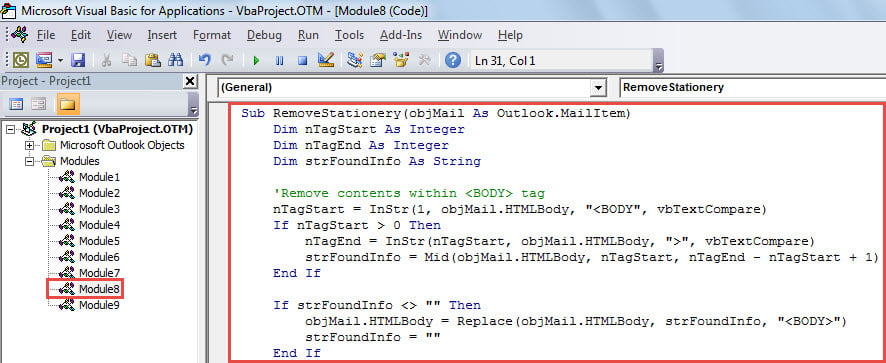
- Më pas, kopjoni dhe ngjisni kodin e mëposhtëm VBA në një modul të papërdorur.
Sub RemoveStationery(objMail As Outlook.MailItem)
    Dim nTagStart As Integer
    Dim nTagEnd As Integer
    Dim strFoundInfo As String

    'Remove contents within <BODY> tag
    nTagStart = InStr(1, objMail.HTMLBody, "<BODY", vbTextCompare)
    If nTagStart > 0 Then
       nTagEnd = InStr(nTagStart, objMail.HTMLBody, ">", vbTextCompare)
       strFoundInfo = Mid(objMail.HTMLBody, nTagStart, nTagEnd - nTagStart + 1)
    End If

    If strFoundInfo <> "" Then
       objMail.HTMLBody = Replace(objMail.HTMLBody, strFoundInfo, "<BODY>")
       strFoundInfo = ""
    End If

    'Find & replace <STYLE> tag
    nTagStart = InStr(1, objMail.HTMLBody, "<STYLE>", vbTextCompare)
    If nTagStart > 0 Then
       nTagEnd = InStr(8, objMail.HTMLBody, "</STYLE>", vbTextCompare)
       strFoundInfo = Mid(objMail.HTMLBody, nTagStart, ((nTagEnd + 8) - nTagStart))
    End If

    If strFoundInfo <> "" Then
       objMail.HTMLBody = Replace(objMail.HTMLBody, strFoundInfo, "")
    End If

    objMail.Save
End Sub
- Pas kësaj, mbyllni dritaren aktuale.
- Më vonë, krijoni një rregull të ri të Outlook për të ekzekutuar këtë skript në të gjitha emailet hyrëse.
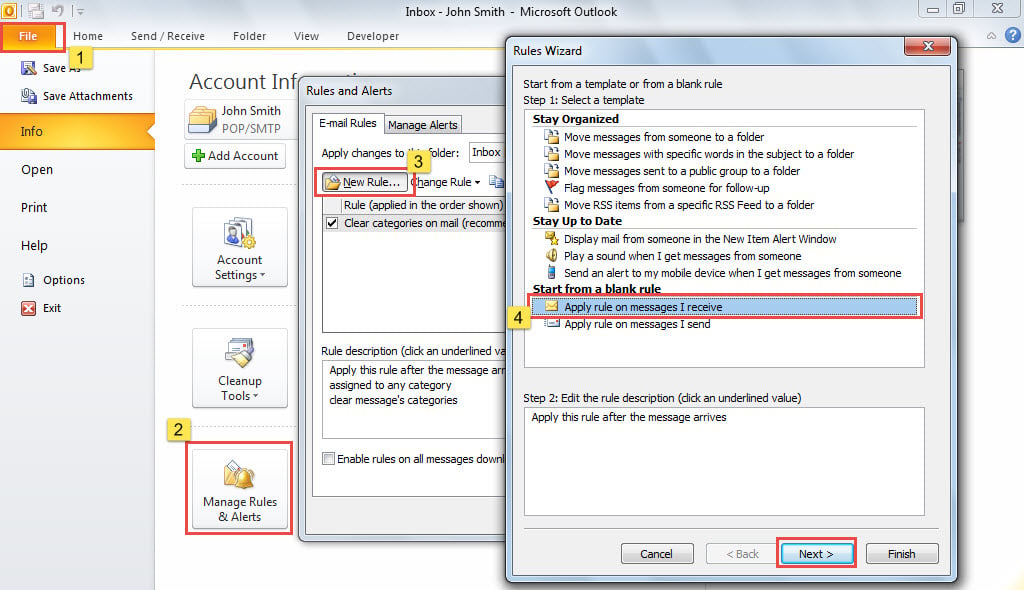
- Së pari, shkoni te menyja "File".
- Pastaj, klikoni në butonin "Menaxho rregullat dhe sinjalizimet".
- Në kutinë e re të dialogut, klikoni në butonin "Rregull i ri".
- Më vonë, në ekranin e ri, zgjidhni "Apliko rregullin për mesazhet që marr" dhe shtypni "Next".

- Më pas, në ekranin "Zgjidhni gjendjen(et)", zgjidhni kushtin e rregullit sipas nevojave tuaja dhe më pas klikoni "Tjetër".
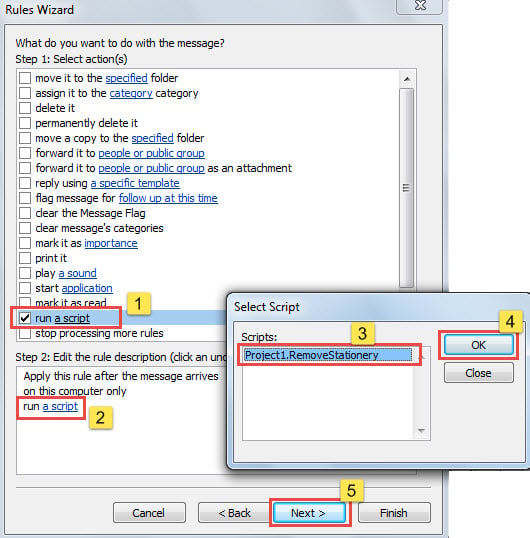
- Më pas, në ekranin "Zgjidhni veprim(et)", zgjidhni veprimin "Run a script".
- Më pas, zgjidhni skriptin e shtuar më parë "RemoveStationery".
- Më vonë, klikoni "OK" dhe "Next".

- Më në fund, ndiqni magjistarët në ekran për të përfunduar konfigurimin e rregullave.
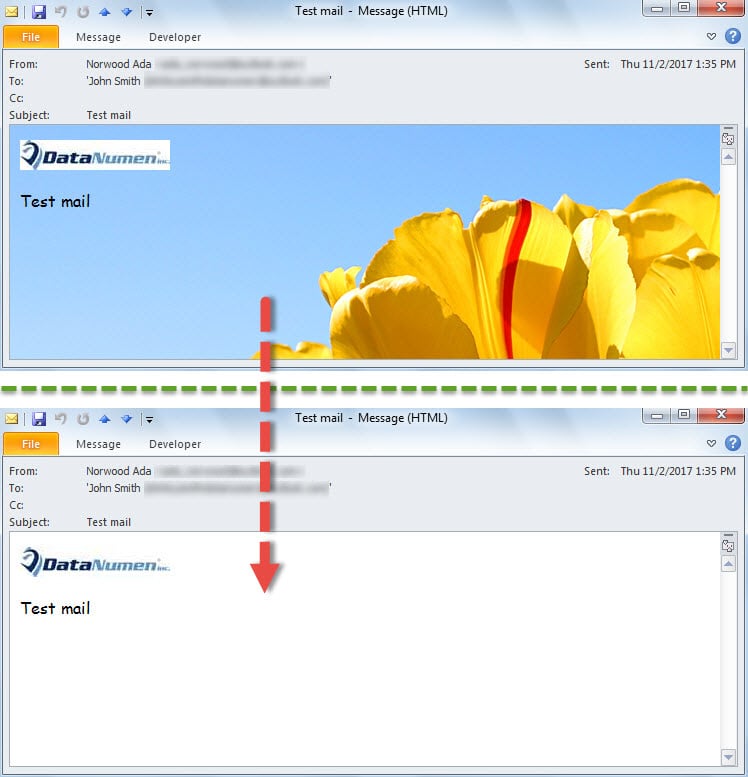
- Që tani e tutje, çdo herë kur një email i ri në hyrje mbërrin në kutinë tuaj postare, Outlook do të heqë automatikisht artikujt dhe temën e tij.

Mbroni në mënyrë efektive të dhënat tuaja të Outlook
Shumë përdorues janë ankuar shumë për përplasjen e shpeshtë të Outlook, sepse ata gjithmonë kanë frikë se të dhënat e tyre të Outlook do të dëmtohen gjatë përplasjes. Prandaj, është e kujdesshme që përdoruesit e rregullt të mbajnë një tip-top Rimëkëmbja e opinionit mjet, si p.sh DataNumen Outlook Repair. Do t'ju vijë në ndihmë në kohë sapo të përballeni me dëmtime serioze të Outlook.
Hyrje e autorit:
Shirley Zhang është një eksperte për rikuperimin e të dhënave DataNumen, Inc., e cila është lider botëror në teknologjitë e rikuperimit të të dhënave, duke përfshirë riparim mdf dhe produkte softuerike të riparimit të pamjes. Për më shumë informacion vizitoni www.datanumen.com