
Në formatet e vjetra të librave të punës Excel, nuk mund të përdorni disa veçori të reja. Kështu, këtu ne ofrojmë dy metoda efektive për të kthyer formatet e skedarëve.
Nëse formati i një skedari është një version më i vjetër, nuk mund të përdorni veçoritë e reja në versionin më të ri të aplikacionit Excel. Megjithatë, veçoritë e reja mund t'ju kursejnë shumë kohë dhe energji. Prandaj, për të përdorur veçoritë më të reja, duhet të konvertoni formatet e skedarëve. Dhe më poshtë janë dy metoda të ndryshme për të ruajtur librat e punës Excel si formate skedarësh më të rinj.
Metoda 1: Përdorni veçorinë e konvertimit
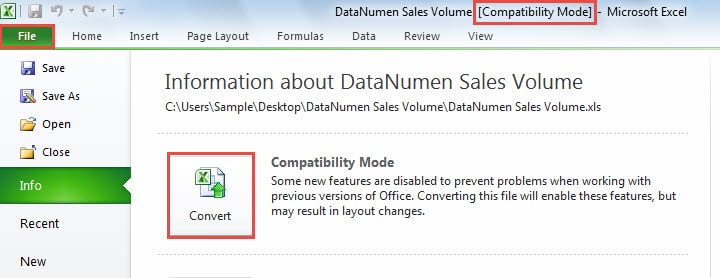
Nëse skedari aktual që po redaktoni është një version më i vjetër, do të shihni "Modaliteti i përputhshmërisë" në kokën pranë emrit të skedarit. Dhe më poshtë janë hapat e metodës së parë.
- Klikoni në skedën "File" në shirit.
- Dhe më pas do të shihni butonin "Konverto" në prapaskenën e Excel. Tani klikoni këtë buton.
- Më pas do të shihni këtë informacion siç tregon pamja e ekranit më poshtë:


Kur konvertoni këtë libër pune, libri origjinal i punës do të fshihet nga kompjuteri. Prandaj, nëse dëshironi të mbani librin origjinal të punës, këtu duhet të klikoni butonin "Anulo". Dhe pastaj ju duhet të bëni kopje rezervë të këtij skedari. Më pas mund të vazhdoni procesin e konvertimit.
- Tani në dritare, kontrolloni opsionin "Mos më pyet përsëri për konvertimin e librave të punës" sipas nevojës tuaj.
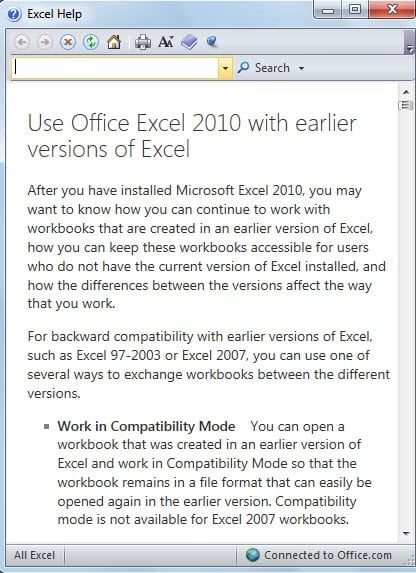
- Nëse dëshironi të dini më shumë informacion rreth këtij procesi, mund të klikoni butonin "Më trego më shumë" në këtë dialog. Dhe pastaj do të shihni dritaren "Excel Help".

- Tjetra, klikoni butonin "OK".
- Dhe pastaj do të shihni një pjesë të informacionit të ri. Tregon që e keni konvertuar me sukses formatin e skedarit. Dhe tani klikoni butonin "Po" në këtë dritare.


Menjëherë, libri i punës në Excel do të rihapet shpejt. Dhe tani, nuk do të ketë "Modaliteti i përputhshmërisë" në kokë. Do të thotë që skedari aktual është formati i ri i skedarit në Excel.
Metoda 2: Ruaj si formate më të reja
Këtu do të prezantojmë metodën e dytë.
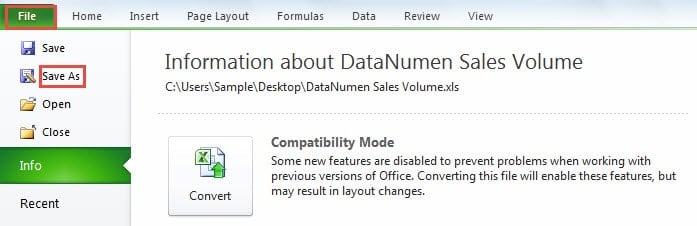
- Klikoni në skedën "File" në shirit.
- Dhe pastaj klikoni opsionin "Ruaj si".

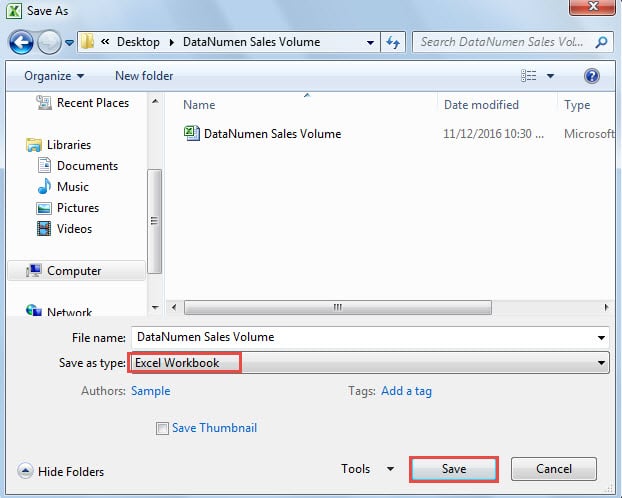
- Në dritaren "Ruaj si", zgjidhni shtegun dhe vendosni emrin e skedarit nëse keni nevojë.
- Dhe më pas zgjidhni formatin "Excel Workbook" për "Ruaj si lloj".

- Pas kësaj, klikoni në butonin "Ruaj". Kështu, skedari me formatin e ri do të ruhet në rrugën e caktuar. Dhe këtu libri origjinal i punës do të mbetet ende në kompjuterin tuaj.
Krahasimi midis dy metodave
|
Krahasim |
Përdorni veçorinë e konvertimit |
Ruaj si formate më të reja |
|
Avantazh |
Excel do të zgjedhë automatikisht formatin e skedarit për ju përmes kësaj veçorie. | Skedari origjinal do të mbetet ende në kompjuterin tuaj. Dhe nuk keni nevojë të bëni kopje rezervë. |
|
dëm |
Kjo veçori do të fshijë skedarin tuaj origjinal. Kështu, ju duhet të bëni kopje rezervë për librin tuaj origjinal të punës. | Ju duhet të zgjidhni manualisht formatin e skedarit kur ruani skedarin. |
Prandaj, herën tjetër nëse keni nevojë të konvertoni formatin e vjetër të skedarit në formatin e ri të skedarit, mund të zgjidhni një nga metodat sipas nevojës tuaj.
Fatkeqësia e të dhënave është e sigurt që do të ndodhë
Ku ka të dhëna, ka edhe një katastrofë të dhënash. Kështu, pothuajse të gjithë janë përballur me një katastrofë të dhënash. Dhe mos u shqetësoni nëse përballeni me një katastrofë të dhënash. Ka shumë metoda që mund të bëni për të shmangur humbjen në një katastrofë të dhënash. Ndër të gjitha metodat, përdorimi i një mjeti rikuperimi është mënyra më efektive. Ky mjet mund të... riparimi i të dhënave të Excel lehtë. Mund t’i rikuperoni të dhënat dhe informacionet e humbura në një kohë të shpejtë.
Hyrje e autorit:
Anna Ma është një eksperte e rikuperimit të të dhënave në DataNumen, Inc., e cila është lider botëror në teknologjitë e rikuperimit të të dhënave, duke përfshirë riparimi i korrupsionit të dokumentit docx dhe produkte softuerike të riparimit të pamjes. Për më shumë informacion vizitoni www.datanumen.com