
Rikuperoni dokumentin e paruajtur të Word me udhëzuesin e plotë të vitit 2026, duke përfshirë këshilla falas, metoda të përparuara dhe mjete profesionale.
1. Paraqitje
1.1 Shkaqe të zakonshme të dokumenteve të paruajtura të Word-it
Në përgjithësi, dokumentet e Word nuk ruhen për arsyet e mëposhtme:
- Mbyllje aksidentale pa ruajtur - klikuar Mos ruaj gabimisht
- Rrëzimi i sistemit, ngrirja, ndërprerja e energjisë ose mbyllja e papritur
- Përditësimi i Windows detyron Word të mbyllet në mes të seancës
- Ngrirja ose rrëzimi i aplikacionit Word ndodh
- Konflikte në sinkronizimin e OneDrive gjatë mbishkrimit ose rikthimit të versioneve të skedarëve
1.2 Dy skenarë kryesorë që mbulon ky udhëzues
- Skenari A: Një skedar krejt i ri që nuk është ruajtur kurrë në disk
- Skenari B: Një skedar ekzistues me ndryshime të paruajtura është humbur për shkak të një aksidenti, ngrirjeje, mbylljeje aksidentale ose mbishkrimit.
2. Para se të filloni: Veprime të menjëhershme
2.1 Ndërpritni shkrimin në diskun ku ishte ruajtur skedari
Sapo të kuptoni se një dokument nuk është ruajtur, ndaloni të gjitha aktivitetet në diskun ku është ruajtur. Çdo skedar që krijoni, shkarkoni ose instaloni rrezikon mbishkrimin e të dhënave të përkohshme që mund të përdoren për rikuperim. Mos instaloni softuerë rikuperimi në të njëjtin disk nga i cili po rikuperoni.
2.2 Aktivizoni skedarët dhe dosjet e fshehura në Eksploruesin e Skedarëve
Skedarët AutoRecover dhe skedarët e përkohshëm janë të fshehur ose ndodhen në dosje të fshehura të sistemit. Bëjini të dukshëm përpara se të kërkoni dhe rikuperoni.
Windows 10: Hapni Eksploruesin e Skedarëve, klikoni Shiko Profilin, dhe kontrolloni Sende të fshehura.
Windows 11: Hapni Eksploruesin e Skedarëve, klikoni Shiko Profilin -> Shiko -> Sende të fshehura:

3. Metoda 1: Përdorni Shiritin e Verdhë të Mesazheve
Sa herë që Word niset, ai skanon automatikisht për skedarë AutoRecover nga seanca e mëparshme dhe i hap ato. Kjo është mënyra më e shpejtë për të rikuperuar një dokument Word të paruajtur pas një bllokimi.
- Rihapni Word-in pas rrëzimit ose mbylljes së papritur.
- Word hap automatikisht të gjitha dokumentet e rikuperuara, secili në dritaren e vet.
- Çdo dokument i rikuperuar shfaq një shirit mesazhesh të verdhë në krye:
SKEDAR I RIKUPERUAR DHE I PAMRUAJTUR — Ky është një skedar i rikuperuar që ruhet përkohësisht në kompjuterin tuaj. - Kliko Ruaje në shiritin e verdhë menjëherë.
- përdorim Skedar -> Save As për ta ruajtur skedarin në një vendndodhje të përhershme me një emër të duhur.
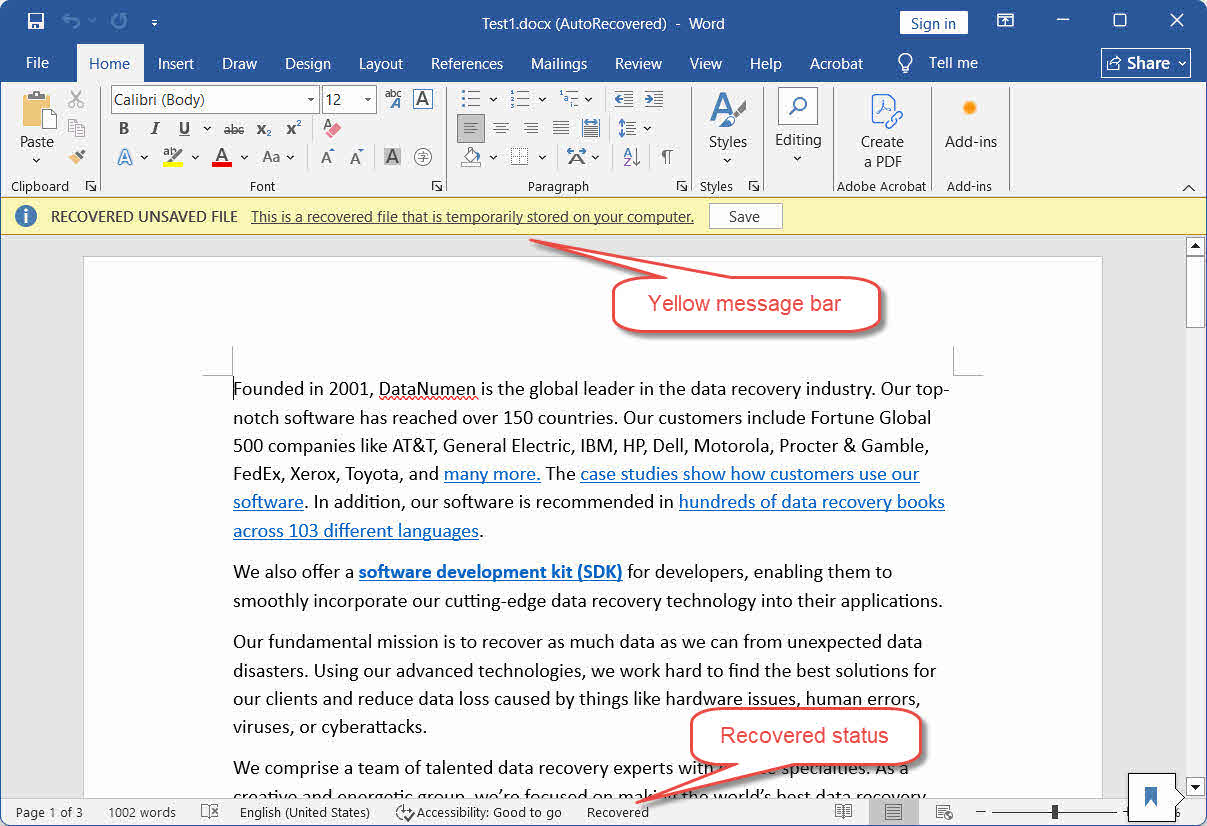
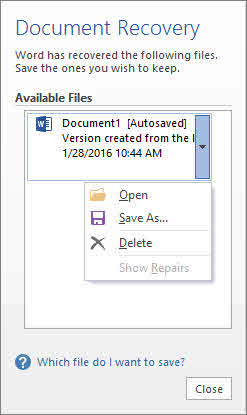
Shënim: Në Word 2016 dhe versione më të hershme, skedarët e rikuperuar shfaqen në Panelin e Rimëkëmbjes së Dokumenteve në të majtë në vend që të hapen individualisht. Klikoni dy herë emrin e skedarit në panel dhe më pas ruajeni.
Shënim: Nëse shihni shiritin e verdhë dhe e mbyllni skedarin pa klikuar Ruaje, Word e zhvendos kopjen e përkohshme në Koshin e Riciklimit—nuk e fshin përgjithmonë. Shih Metoda 13.
4. Metoda 2: Rikuperoni dokumentet e paruajtura të Word-it nëpërmjet Skedar > Hap
Përdoreni këtë metodë kur nuk e shihni dokumentin e dëshiruar me një shirit të verdhë ose në Panelin e Rimëkëmbjes së Dokumenteve gjatë nisjes:
- Hapni Word-in dhe klikoni Skedar -> hapur -> I fundit.
- Shkoni në fund të listës "Të fundit" dhe klikoni Rikuperoni dokumente të pashembullt.
- Në dritaren e hapur, zgjidhni skedarin tuaj dhe klikoni hapur.
- Ruajeni menjëherë skedarin e rikuperuar duke përdorur Skedar -> Save As.

5. Metoda 3: Rikuperoni dokumentet ose versionet e paruajtura të Word-it nëpërmjet Skedarit > Informacionit
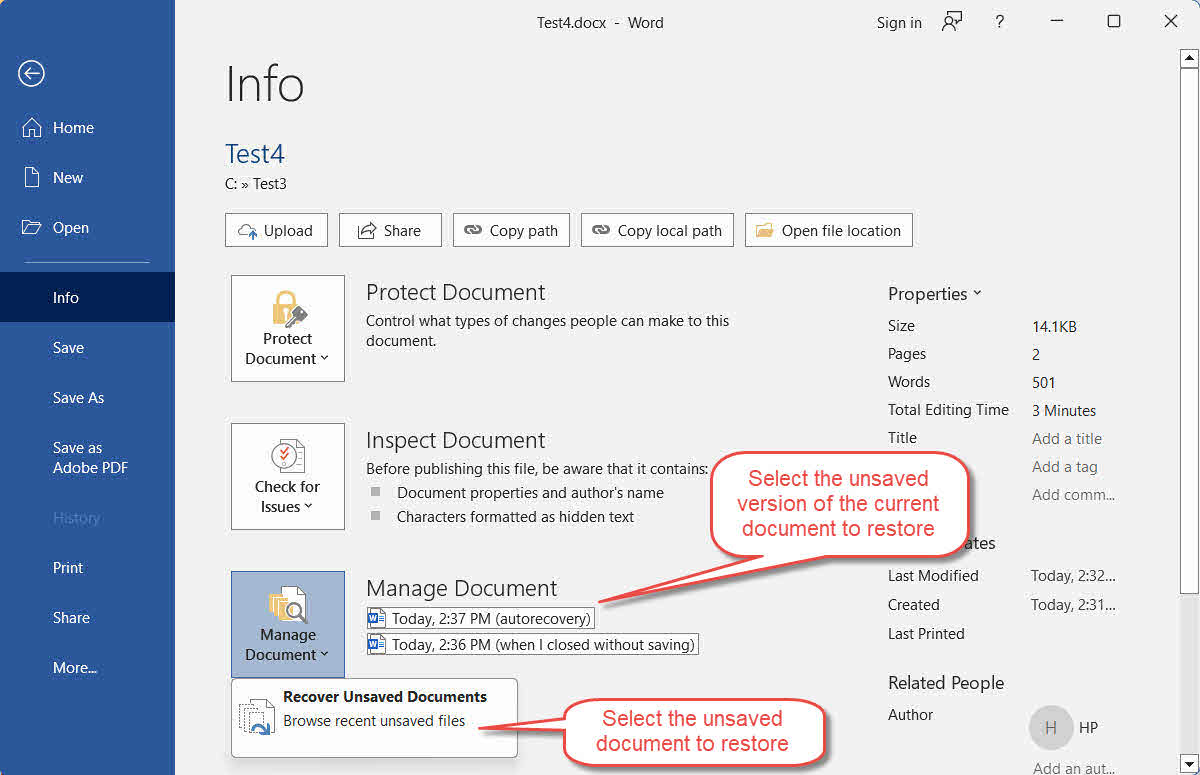
Kjo është një metodë më e avancuar, e cila mund të rikuperojë si dokumentet e paruajtura ashtu edhe versionet e paruajtura të dokumentit aktual të hapur, duke përfshirë versionin e paruajtur të seancës së mëparshme:
- Hapni Word dhe shkoni te Skedar -> Info -> Menaxhoni dokumentin.
- Kliko Rikuperoni dokumente të pashembullt nga menyja e zbritjes.
- Zgjidhni skedarin tuaj dhe klikoni hapur.
- Përveç kësaj, përveç Menaxhoni dokumentin butonin, mund të shihni një listë të versioneve të ruajtjes automatike me kohë të vulosur të dokumentit aktualisht të hapur, ose çdo versioni të etiketuar kur u mbylla pa kursyer në seancën e mëparshme. Zgjidhni versionin që dëshironi të hapni.
- Ruani menjëherë dokumentin ose versionin e rikuperuar duke përdorur Skedar -> Save As.
6. Metoda 4: Kërkoni manualisht skedarët AutoRecover (.asd)
Nëse Metodat 1–3 nuk e rikuperojnë skedarin e dëshiruar, kërkoni direkt në dosjen AutoRecover. Word i ruan të dhënat e AutoRecover si skedarë .asd në atë dosje.
Për Windows:
- shtyp Windows + R, shkruaj %AppData%\Microsoft\Word\ dhe shtypni Shkruani.
- Rendit skedarët sipas Data e modifikuar për të sjellë skedarët më të rinj në krye.
- Identifikoni çdo skedar kandidat .asd dhe bëni një kopje të tij para se ta hapni.
- Hapni Word-in, shkoni te Skedar -> hapur -> shfletoj, ndryshoni listën zbritëse të llojit të skedarit në Te gjitha dokumentetdhe hapni skedarin .asd.
- Nëse .sdd skedari nuk hapet, ndryshoni zgjatimin e tij në .doc dhe provoni përsëri. Shënim: .sdd është në të vërtetë në .doc format, MOS e ndryshoni zgjatimin e tij në docx.
- Ruaj menjëherë me Skedar -> Save As.

Për Mac:
- Hapni Finder, klikoni Go -> Shko te Dosja.
- Shkruani rrugën e mëposhtme dhe shtypni Shkruani:
~/Library/Containers/com.microsoft.Word/Data/Library/Preferences/AutoRecovery/
- Hapni çdo skedar .asd që gjendet këtu me Microsoft Word.
- Ruaj menjëherë me Skedar -> Save As.
7. Metoda 5: Kërko në dosjen UnsavedFiles Cache
Word mirëmban një dosje të dedikuar të memorjes së përkohshme UnsavedFiles që mund të përmbajë kopje të rikuperueshme të dokumenteve të fundit:
- shtyp Windows + R, shkruaj %LocalAppData%\Microsoft\Office\UnsavedFiles dhe shtypni Shkruani.
- Rendit skedarët sipas Data e modifikuar dhe identifikoni çdo skedar përkatës.
- Bëni një kopje të skedarit përpara se ta hapni.
- Nëse një skedar nuk hapet:
- Për skedarin .asd, ndryshoni zgjatimin e tij në .doc dhe provoni përsëri. Shënim: .sdd është në të vërtetë në .doc format, MOS e ndryshoni zgjatimin e tij në docx.
- Për skedarë të tjerë, ndryshoni zgjatimin e tij në .doc or docx dhe provoni përsëri.
- Ruaj menjëherë me Skedar -> Save As.
8. Metoda 6: Përdorni skedarët rezervë të Word (.wbk)
Nëse Gjithmonë krijoni një kopje rezervë Nëse opsioni ishte aktivizuar në Word para se të ndodhte humbja, një skedar .wbk ekziston së bashku me origjinalin. Ky kopje rezervë përmban versionin para ruajtjes më të fundit - i dobishëm kur një ruajtje e padëshiruar mbishkruan përmbajtjen që ju nevojitej.
Për të verifikuar nëse opsioni është aktivizuar: shkoni te Skedar -> Opcionet -> Avancuar, shkoni te Ruaje seksion, dhe kontrolloni Gjithmonë krijoni një kopje rezervëKy është një cilësim global që zbatohet për të gjitha dokumentet e ruajtura pasi të aktivizohet.
- Hapni dosjen ku është ruajtur skedari origjinal i Word-it dhe kërkoni një skedar me emrin Kopje rezervë e [emri i skedarit origjinal].wbk.
- Klikoni dy herë mbi skedarin .wbk për ta hapur atë në Word.
- përdorim Skedar -> Save As për të ruajtur një kopje të përhershme në një vend të sigurt.
9. Metoda 7: Kërkoni në dosjen TemporaryBackupFile
Disa përdorues kanë rikuperuar me sukses dokumentet e Word nga një dosje e dedikuar TemporaryBackupFile, veçanërisht pas mbylljeve të papritura ose përditësimeve të Windows:
- Hapni Eksploruesin e Skedarëve dhe shkoni te:
C:\Users\<Username>\AppData\Local\Microsoft\Word\TemporaryBackupFile
Zëvendësoj me emrin tuaj të përdoruesit në Windows.
- Kërko një skedar që ka datën e sotme të vendosur përpara emrit origjinal të skedarit.
- Hapni skedarin në Word dhe përdorni Skedar -> Save As për të ruajtur një kopje të përhershme.
10. Metoda 8: Kërko për skedarë të përkohshëm
Word dhe Windows krijojnë skedarë të përkohshëm gjatë një sesioni aktiv redaktimi, të cilët mund të ndihmojnë në rikuperimin e dokumenteve të paruajtura të Word:
Për Windows:
- shtyp Windows + R, shkruaj % Temp%, dhe shtypni Shkruani.
- Në kutinë e kërkimit të File Explorer, shkruani
*.tmpdhe shtypni ShkruaniRendit rezultatet sipas Data e modifikuar. - Kërkoni një skedar .tmp më të madh se 0 KB të krijuar gjatë seancës suaj të redaktimit.
- Bëni një kopje të çdo dosjeje kandidati dhe ndryshoni zgjatimin e tij në docx.
- Hapni skedarin e riemëruar në Word.
- Nëse hapet me sukses, ruajeni menjëherë me Skedar -> Save As.
Shënim: Kontrolloni gjithashtu skedarët që fillojnë me ~, ~$ ose $ në dosjen e përkohshme dhe dosjen ku është ruajtur skedari origjinal — Word i krijon këto gjatë një sesioni aktiv dhe ato mund të përmbajnë përmbajtje të rikuperueshme. Në kutinë e kërkimit të File Explorer, futni filtrat e mëposhtëm:
- Skedarët që fillojnë me ~:
System.FileName:~<"~" - Skedarët që fillojnë me ~$:
System.FileName:~<"~$" - Skedarët që fillojnë me $:
System.FileName:~<"$"
Për Mac:
- hapur Terminal nëpërmjet Spotlight (Komanda + Hapësira, shkruaj Terminal, shtypni Shkruani).
- Tipi hap TMPDIR $ dhe shtypni ShkruaniNjë dritare Finder hapet në dosjen e përkohshme të sistemit.
- Kërko për skedarë që mbarojnë me tmp or .sdd, ose emra që fillojnë me ~Fjalë.
- Hapni çdo skedar premtues për të verifikuar përmbajtjen e tij.
- Ruaj një kopje të përhershme nëpërmjet Skedar -> Save As.
11. Metoda 9: Rikuperimi nga memoria e përkohshme e internetit e Outlook-ut (Bashkangjitjet e email-it)
Nëse keni hapur një dokument Word direkt nga një bashkëngjitje në emailin e Outlook dhe keni punuar me të pa e ruajtur në një vendndodhje të përhershme, një kopje e përkohshme mund të mbetet në dosjen e memories së përkohshme të përmbajtjes së Outlook-ut:
- shtyp Windows + R, shkruaj %LocalAppData%\Microsoft\Windows\INetCache\Content.Outlook\ dhe shtypni Shkruani.
- Ndaj sipas Data e modifikuar dhe kërkoni skedarin tuaj.
- Bëni një kopje, ndryshoni zgjatimin e tij në docx nëse është e nevojshme, dhe hapeni atë në Word.
- Ruaj menjëherë me Skedar -> Save As në një vendndodhje të përhershme.
12. Metoda 10: Kërko në të gjithë kompjuterin
Në vend që të kontrolloni dosje individuale, mund të kërkoni në të gjithë kompjuterin për dokumente Word të mundshme kandidate ose skedarë të përkohshëm të krijuar gjatë seancës suaj të punës:
- hapur File Explorer dhe klikoni Kjo PC në panelin e majtë për të kërkuar në të gjitha disqet.
- Klikoni në kutinë e kërkimit, shkruani
*.doc OR *.docx OR *.tmp OR *.wbk OR *.asddhe shtypni Enter. - Rendit rezultatet sipas Data e modifikuar për të sjellë skedarët më të fundit në krye.
- Kopjoni çdo skedar premtues në një dosje të veçantë përpara se ta hapni. Mos e hapni Word gjatë këtij hapi, pasi nisja e Word mund të pastrojë dosjen AutoRecover.
- Për skedarët .tmp, ndryshoni zgjatimin e tij në docx para hapjes.
- Hap skedarin në Word. Nëse keni sukses, ruajeni menjëherë me Skedar -> Save As.
Nëse kërkimi i mësipërm nuk i gjen skedarët e dëshiruar, përpiqu të gjesh skedarë të përkohshëm të Word-it që fillojnë me ~, ~$ ose $. Në kutinë e kërkimit, fut filtrat e mëposhtëm:
- Skedarët që fillojnë me ~:
System.FileName:~<"~" - Skedarët që fillojnë me ~$:
System.FileName:~<"~$" - Skedarët që fillojnë me $:
System.FileName:~<"$"
13. Metoda 11: Rikuperoni nga AutoSave
AutoSave është një tjetër veçori që mund të ndihmojë në rikuperimin e dokumenteve të paruajtura të Word-it. Është krejtësisht e ndryshme nga AutoRecover, megjithëse njerëzit gjithmonë i ngatërrojnë ato.
AutoSave është i disponueshëm vetëm në Word për Microsoft 365 dhe vetëm për skedarët e ruajtur në OneDrive, OneDrive për Biznes ose SharePoint Online. Kur është aktiv, sinkronizon çdo ndryshim në cloud vazhdimisht, duke bërë të mundur rikuperimin e çdo pike në historikun tuaj të redaktimit.
- Hap skedarin në Word.
- Kliko emri i skedarit në shiritin e titullit në pjesën e sipërme.
- Në menunë që shfaqet, klikoni Historik Versionesh.
- Paneli i Historikut të Versioneve hapet në të djathtë, duke listuar të gjitha versionet me vula kohore. Shfletoni për të gjetur versionin që ju nevojitet.
- Klikoni versionin për ta parë paraprakisht.
- Kliko kthej në shiritin e informacionit për të rivendosur atë version.
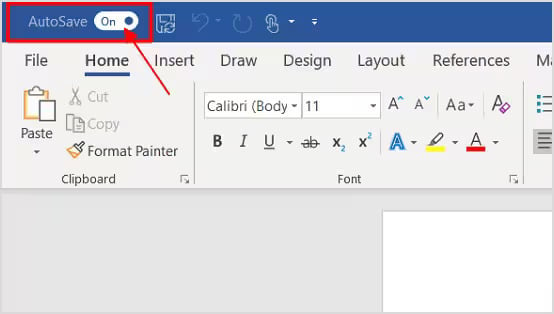
Shënim: Nëse butoni AutoRuaj në këndin e sipërm të majtë të Word është i çaktivizuar, AutoRuaj nuk është aktiv për atë skedar. Ruajtja e skedarit në OneDrive dhe aktivizimi i butonit do ta aktivizojë atë për të vazhduar më tej.
14. Metoda 12: Rivendosni një Version të Mëparshëm
Nëse skedari ruhet në një vendndodhje që mbështet versionimin, mund ta rivendosni direkt një version të mëparshëm pa u mbështetur në veçoritë e integruara të Word-it:
- Historiku i Skedarëve të Windows
- mac makine kohe
- Historiku i Versioneve të Google Drive
- Historiku i versioneve të OneDrive
- Historiku i Versioneve të SharePoint
- Historiku i Versioneve të Dropbox
15. Metoda 13: Rikuperoni nga Koshi i Riciklimit
15.1 Skenarët kur Dokumenti Juaj është në Koshin e Riciklimit
- Ju e keni shpërfillur një kërkesë për rikuperim automatik pa e ruajtur—Word e zhvendos kopjen e përkohshme në Koshin e Riciklimit në vend që ta fshijë përgjithmonë.

- E fshive skedarin .docx direkt pa e zbrazur Koshin e Plehrave.
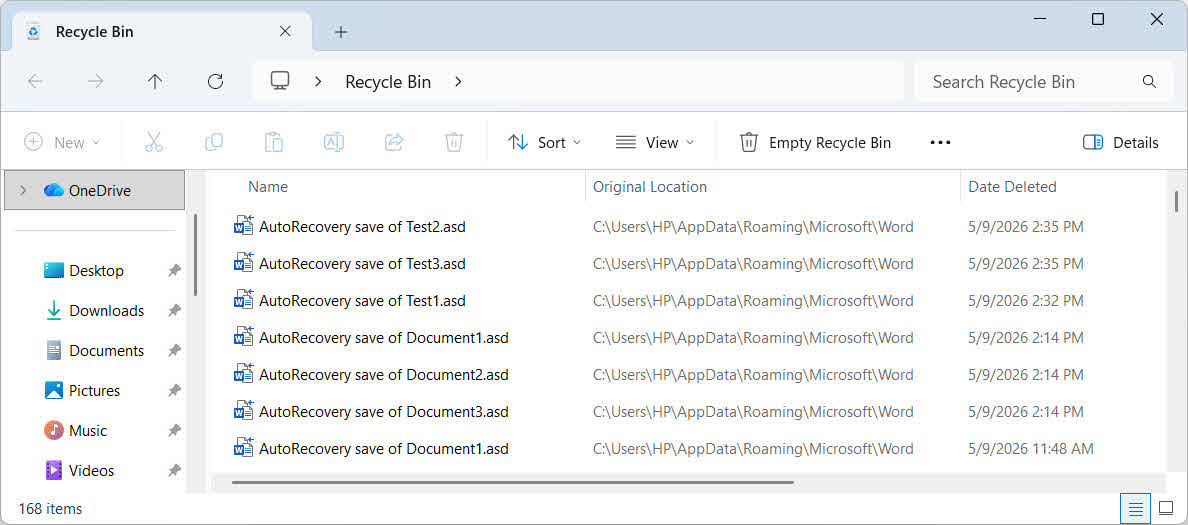
Kontrolloni gjithmonë Koshin e Plehrave përpara se të arrini në përfundimin se skedari është zhdukur përgjithmonë.
15.2 Rikuperimi nga Koshi i Riciklimit
- Koshi i riciklimit të Windows
- Koshi i Mac-it
- Koshi i riciklimit i OneDrive-it
- Koshi i Riciklimit i SharePoint-it
- Koshi i Google Drive
- Skedarët e fshirë të Dropbox
- iCloud Drive u fshi së fundmi
16. Metoda 14: Përdorni një softuer profesional për rikuperimin e skedarëve
Nëse të gjitha metodat e mësipërme dështojnë, një program profesional për rikuperimin e skedarëve mund të skanojë diskun tuaj dhe të rikuperojë dokumentet e paruajtura të Word-it:
- Shkarkoni dhe instaloni DataNumen Data Recovery.
- Zgjidhni diskun për të skanuar.

- Kliko Lloji i Skedarit skedë në panelin e majtë.
- zgjedh Skedarët e dokumenteve për të filtruar të gjitha skedarët e dokumenteve. Ose më konkretisht, zgjidhni Skedarët MS Word DOCX.
- Kontrolloni skedarët e kandidatëve potencialë në rezultatet e duhura të kërkimit:

- Kliko Recover butonin për të ruajtur skedarët e rikuperuar në një disk tjetër për të shmangur mbishkrimin e të dhënave.


17. Riparoni dokumentet e dëmtuara të Word-it të rikuperuara
Herë pas here, skedarët e paruajtur të rikuperuar nga gjendjet e bllokimit, dosjet AutoRecover, dosjet e përkohshme ose skanimet e rikuperimit të të dhënave mund të jenë të dëmtuara dhe nuk do të hapen siç duhet në Word. Në një rast të tillë, DataNumen Word Repair mund të riparojë skedarët e dëmtuar të Word DOC dhe DOCX dhe të nxjerrë një skedar të rregulluar:
- Mbyllni Microsoft Word dhe aplikacione të tjera që mund të modifikojnë dokumentin tuaj burimor të Word-it.
- Zgjidhni dokumentin e dëmtuar të Word-it.
- Vendosni emrin fiks të dokumentit.
- Klikoni butonin "Filloni Riparimin"
- Pas procesit të riparimit, DataNumen Word Repair do të nxjerrë një dokument të ri të rregulluar Word.

18. Si të parandaloni humbjet në të ardhmen
Për të parandaluar humbjen përsëri të dokumenteve të paruajtura, aplikoni metodat e mëposhtme:
- Aktivizoni AutoRecover dhe shkurtoni intervalin. Në Word, shkoni te Skedar -> Opcionet -> Ruaje. Kontrollo Ruaj informacionin AutoRecover çdo ## minuta dhe zvogëloni intervalin nga 10 minuta në 1-2 minuta. Gjithashtu, kontrolloni Mbaje versionin e fundit të rikuperuar automatikisht nëse e mbyll pa ruajtur:

- Aktivizo Gjithmonë Krijo Kopje Rezervë: Shkoni tek Skedar -> Opcionet -> Avancuar, shkoni te Ruaje seksion, dhe kontrolloni Gjithmonë krijoni një kopje rezervëWord do të ruajë një skedar .wbk të versionit të mëparshëm të ruajtur së bashku me çdo dokument.
- Përdorni VBA për të shfaqur një kujtesë periodike për ruajtjen e dokumenteve të paruajtura të Word-it.
- Ruajeni lokalisht përpara se të hapni bashkëngjitjet e email-it. Kur hapni një dokument Word direkt nga një bashkëngjitje e email-it Outlook, ruajeni menjëherë në një skedar lokal të përhershëm dhe bëni ndryshime në skedarin lokal më pas.
- Ndiqni një strategji rezervë 3-2-1: Mbani 3 kopje të skedarëve kritikë në 2 lloje të ndryshme mediash, me 1 kopje të ruajtur jashtë faqes ose në cloud.
- Dërgoni vetes një kopje me email në fund të çdo sesioni: Për dokumentet kritike, dërgimi i një kopjeje me email ofron një kopje rezervë të thjeshtë dhe të vulosur në kohë jashtë pajisjes.
- Mbani një kopje rezervë lokale së bashku me OneDrive: Disa përdorues kanë raportuar humbje të të dhënave të shkaktuara nga konfliktet e sinkronizimit të OneDrive. Mbani një kopje lokale të skedarëve kritikë përveç ruajtjes në cloud.


19. Pyetjet e bëra më shpesh
P: A mund ta rikuperoj një dokument Word që nuk e kam ruajtur kurrë?
A: Po, në shumë raste. Nëse AutoRecover ishte aktivizuar, Word i ruan draftet e dokumenteve të reja në %AppData%\Microsoft\Word\ %LocalAppData%\Microsoft\Office\UnsavedFilesPërdorni Metodat 1–5 për të kontrolluar këto vendndodhje. Nëse nuk ekziston asnjë draft në disk, opsioni i fundit është një program rikuperimi i palëve të treta (Metoda 14).
P: Për sa kohë i ruan Word skedarët AutoRecover?
A: Word fshin skedarët AutoRecover kur një dokument mbyllet normalisht, pavarësisht nëse ruhet apo hidhet qëllimisht. Nëse Word bllokohet, ai i ruan skedarët derisa ta rinisni Word-in dhe ta pranoni ose ta shpërfillni kërkesën e rikuperimit. Skedarët e shpërfillur shkojnë në Koshin e Riciklimit, jo fshirja e përhershme.
P: Ku ruhen skedarët AutoRecover në Windows?
A: Vendndodhjet e parazgjedhura janë %AppData%\Microsoft\Word\ për skedarët .asd të krijuar gjatë redaktimit, dhe %LocalAppData%\Microsoft\Office\UnsavedFiles për draftet e skedarëve të mbyllur pa ruajtur.
P: Ku ruhen skedarët AutoRecover në Mac?
A: ~/Biblioteka/Kontejnerë/com.microsoft.Word/Data/Biblioteka/Preferenca/Rimëkëmbje Automatike/Përdor Finder -> Go -> Shko te Dosja për të lundruar atje, pasi dosja e Bibliotekës është e fshehur si parazgjedhje.
P: Cili është ndryshimi midis AutoSave dhe AutoRecover?
A: AutoRecover ruan një kopje lokale të përkohshme të dokumentit tuaj në një interval të caktuar (parazgjedhur 10 minuta) dhe funksionon për të gjithë skedarët pavarësisht se ku janë ruajtur. AutoSave është një veçori vetëm për Microsoft 365 që sinkronizon çdo ndryshim vazhdimisht me OneDrive ose SharePoint; nuk funksionon për skedarët e ruajtur lokalisht.
P: Si mund ta rikuperoj një dokument Word të paruajtur pas një bllokimi?
A: Hapni përsëri Word-in. Në Word 2019 dhe Microsoft 365, dokumentet e rikuperuara hapen automatikisht me një shirit mesazhi të verdhë - klikoni Ruaje menjëherë. Në Word 2016 dhe versione më të hershme, Paneli i Rimëkëmbjes së Dokumenteve shfaqet në anën e majtë të ekranit. Klikoni dy herë mbi skedarin në panel për ta hapur atë, pastaj ruajeni.
P: A mund të gjej një dokument Word të paruajtur pasi ta rinis kompjuterin?
A: Ndoshta. Skedarët AutoRecover .asd në %AppData%\Microsoft\Word\ mbijetojnë një rinisje nëse Word bllokohet në vend që të mbyllet normalisht. Skedarët e përkohshëm në % Temp% kanë më pak gjasa të mbijetojnë një rinisje. Kontrolloni së pari dosjen AutoRecover.
P: Çfarë është një skedar .asd dhe si e hap atë?
A: Një skedar .asd është një skedar Word AutoRecover. Hapeni atë nëpërmjet Skedar -> hapur -> shfletoj, ndryshoni listën zbritëse të llojit të skedarit në Te gjitha dokumentetdhe hapni skedarin .asd. Nëse Word refuzon ta hapë atë, bëni një kopje dhe ndryshoni zgjatimin e tij në .doc, pastaj provo përsëri. Shënim: .sdd është në të vërtetë në .doc format, MOS e ndryshoni zgjatimin e tij në docx.
P: Po sikur të klikoj aksidentalisht "Mos e ruaj" në Word?
Nje kontroll %LocalAppData%\Microsoft\Office\UnsavedFiles menjëherë—Word shkruan një draft aty kur e mbyllni pa e ruajtur. Gjithashtu provoni Skedar -> hapur -> I fundit -> Rikuperoni dokumente të pashembullt në fund të listës. Nëse e keni shpërfillur një kërkesë për rikuperim, kontrolloni Koshin e Riciklimit—Word i zhvendos skedarët e shpërfillur të rikuperimit atje në vend që t'i fshijë ato.
P: A mund të rikthejë softueri i palëve të treta një dokument Word që nuk është ruajtur kurrë?
A: Nuk ka gjasa, por është e mundur. Mjetet e palëve të treta skanojnë për fragmente skedarësh të shënuara si të fshira, por që ende nuk janë mbishkruar në disk. Suksesi varet nëse AutoRecover ka shkruar ndonjë të dhënë në disk gjatë seancës dhe nëse këto të dhëna janë mbishkruar që atëherë. Sa më shpejt ta kryeni skanimin, aq më të larta janë shanset për rikuperim.
20. Përfundim
Për të gjetur një dokument Word të paruajtur, filloni me opsionet më të shpejta të integruara: shiritin e mesazheve të verdhë në nisjen e Word (Metoda 1), Rikuperoni dokumente të pashembullt menu përmes Skedar -> hapur or Skedar -> Info (Metodat 2–3) dhe dosja AutoRecover (Metoda 4). Nëse këto dështojnë, kontrolloni memorien e përkohshme UnsavedFiles (Metoda 5), skedarët rezervë (Metodat 6–7), skedarët e përkohshëm (Metoda 8) dhe memorien e përkohshme të Outlook (Metoda 9). Për një kërkim të gjerë, kryeni një kërkim në të gjithë kompjuterin (Metoda 10). Për dokumentet në OneDrive ose SharePoint, përdorni historikun e versioneve AutoSave dhe koshin e riciklimit në cloud (Metodat 11–13). Si zgjidhje e fundit, DataNumen Data Recovery (Metoda 14) mund të rikuperojë skedarë që asnjë metodë tjetër nuk mund t'i rikuperojë. Dhe nëse dokumentet e rikuperuara nuk mund të hapen, DataNumen Word Repair mund t’i riparojë ato.
Duke vazhduar, aktivizo Rimëkëmbja automatike dhe zvogëloni intervalin në 1-2 minuta, aktivizoni Gjithmonë krijoni një kopje rezervë, dhe ndiqni një strategji rezervimi 3-2-1. Këto tre strategji së bashku parandalojnë shumicën e skenarëve të dokumenteve të paruajtura para se ato të ndodhin.
Rreth Autorit
Shou Sheng është specialist i Microsoft Office me mbi 10 vjet përvojë praktike në Word, Excel dhe PowerPoint zgjidhjen e problemeve në mjedise ndërmarrjesh dhe arsimore. Ai ka ndihmuar mijëra përdorues të rikuperojnë punën e humbur, të zgjidhin problemet e korruptimit të skedarëve dhe të optimizojnë rrjedhat e punës së tyre në Office.
Përmes shkrimeve të tij teknike, Shou është i përkushtuar për të përkthyer zgjidhjen komplekse të problemeve të Office në hapa të qartë dhe të zbatueshëm për përdoruesit e të gjitha niveleve të aftësive. Ai është në hap me zhvillimet më të fundit në Microsoft 365 dhe teston vazhdimisht metodat kundrejt skenarëve të korruptimit të skedarëve në botën reale për të siguruar saktësi.
Keni pyetje në lidhje me këtë udhëzues ose ju nevojitet ndihmë shtesë me problemet e Office? Ju mirëpresim. reagime dhe sugjerime për përmirësimin e këtyre burimeve për zgjidhjen e problemeve.