
Mësoni 10 këshillat më të mira për të parandaluar prishjen e skedarëve Word. Kurseni kohë dhe shmangni zhgënjimin me këto praktika thelbësore të menaxhimit të skedarëve.
Ajo ndjenjë fundosjeje kur dokumenti juaj Word korruptohet dhe orët e punës zhduken – e kam përjetuar vetë.
Dëmtimi i dokumenteve në Word ndodh më shpesh nga sa e mendojnë shumica e njerëzve. Shumë përdorues përballen me këtë makth kur dokumentet e tyre të rëndësishme bëhen të palexueshme pak para një afati të konsiderueshëm. Kjo i bën ata të kërkojnë me dëshpërim mënyra për të rikuperuar punën e tyre.

Dokumentet tuaja të Word mund të dëmtohen nga shkaqe të ndryshme - ruajtje e papërshtatshme, rrëzime të sistemit ose probleme me rrjetin. Stresi i humbjes së punës godet fort, por ka shpresë. Shumica e skedarëve të dëmtuar të Word mund të parandalohen me masa mbrojtëse të duhura. Lista ime e plotë e këshillave të testuara do t'ju ndihmojë të mbroni dokumentet tuaja dhe t'ju lejojë të punoni me besim në Microsoft Word.
Nëse hasni në një dokument Word të korruptuar, mund ta rregulloni atë me një të fuqishëm Mjet për rikuperimin e fjalëve:
1. Përdorni një strategji të mirë rezervë
Linja juaj e parë e mbrojtjes kundër korruptimit të skedarëve Word fillon me një strategji elastike të kopjimit rezervë. Përvoja ime tregon se mbajtja e kopjeve të shumta rezervë të dokumenteve të rëndësishme mund të parandalojë dhimbje koke të panumërta.
Aktivizo funksionin e rezervimit automatik
Veçoria e integruar e rezervimit automatik të Word-it funksionon si shpëtimtar dhe duhet ta aktivizoni menjëherë. Këtu është sugjerimi im:
- Konfiguro AutoSave dhe AutoRecover
- Shkoni tek Skedari > Opsionet > Ruaj
- Aktivizo Ruajtjen automatike për skedarët e Microsoft 365
- Cakto intervalin e rikuperimit automatik në 5 minuta ose më pak
- Kontrolloni "Krijo gjithmonë kopje rezervë"
Pasi të aktivizohet, Word krijon automatikisht skedarë rezervë .wbk të dokumenteve tuaja. Këta skedarë rezervë e kanë ruajtur punën time shumë herë gjatë përplasjeve të papritura.
Krijimi i kopjeve rezervë manuale rregullisht
Rezervimet automatike janë të shkëlqyera, por ju duhen gjithashtu kopje rezervë të rregullt manuale. Strategjia ime e provuar e rezervimit duket si kjo:
- Përditësime të përditshme
- Ruani kopjet në një vend tjetër
- Përdorni hapësirën ruajtëse në renë kompjuterike (OneDrive ose SharePoint)
- Krijoni skedarë rezervë të ngjeshur për dokumentet personale
- Kopje rezervë për raste të veçanta
- Përpara se të bëni ndryshime të mëdha në dokument
- Përpara ekzekutimit të pyetjeve të veprimit
- Përdorues të shumtë redaktojnë dokumentin
Pro Këshillë: Rezervimet tuaja duhet të jetojnë në shumë vende - si në nivel lokal ashtu edhe në re. Kjo qasje më ndihmoi të rikuperoja dokumentet edhe pasi ruajtja ime lokale dështoi.
Frekuenca e kopjimit rezervë duhet të përputhet me orarin e përditësimit të dokumenteve. Unë bëj kopje rezervë të skedarëve të mi të redaktuar aktivisht disa herë në ditë. Kopjet rezervë mujore janë të mjaftueshme për dokumentet referuese që rrallë ndryshojnë.
Zgjidhjet moderne të rezervimit tani ofrojnë veçori të tilla si kopje rezervë shtesë në nivel blloku që ruajnë vetëm pjesët e ndryshuara të dokumenteve tuaja. Kjo e bën kopjen rezervë të skedarëve të mëdhenj të shpejtë dhe efikas.
Këto strategji të kopjimit rezervë kanë ulur shumë rrezikun tim për të humbur punë të rëndësishme për shkak të dëmtimit të skedarëve Word. Konfigurimi dhe mirëmbajtja e kopjeve rezervë kërkon kohë minimale krahasuar me orët që mund të shpenzoni duke rikrijuar një dokument të humbur.
2. Mbani një zakon të mirë për të shpëtuar punën tuaj
Ruajtja e punës suaj rregullisht është një pjesë jetike e punës me Microsoft Word. Përvoja më ka mësuar se zakonet e mira të kursimit mund t'ju shpëtojnë nga humbja e orëve të punës për shkak të problemeve të papritura.
Mos punoni për një kohë të gjatë pa kursyer punën tuaj
Qasja ime sistematike për ruajtjen e dokumenteve nuk më ka zhgënjyer kurrë. Këtu janë këshillat e mia të testuara nga beteja:
- Përdorni shkurtoret e ruajtjes së shpejtë
- shtyp Ctrl + S shpesh ndërsa shkruani
- Ikona e diskut të diskut në këndin e sipërm majtas funksionon gjithashtu
- Ruani punën tuaj pasi të keni përfunduar çdo seksion
- Vendosni intervalet optimale të ruajtjes automatike
- Shumica e dokumenteve funksionojnë mirë me intervale 5-10 minutash
- Skedarët më të mëdhenj kanë nevojë për më shumë kohë ndërmjet ruajtjes
- Nevojat për mbrojtjen e ekuilibrit dhe performancën
- Monitoroni statusin e ruajtjes
- Mbani një sy në treguesin e ruajtjes në shiritin e statusit
- Kujdesuni për çdo gabim të kursimit
- Ndiqni ruajtjen tuaj të fundit manuale
Ruani punën tuaj sa herë që bëni pauzë
Pushimet natyrore ju japin shanse perfekte për të kursyer punën tuaj. Kjo strategji funksionon mirë për kursimin e pikës së pauzës:
- Ruaj para veprimeve
- Një kursim i shpejtë përpara se të largoheni nga tavolina juaj ndihmon
- Ruani përpara se të kaloni midis aplikacioneve
- Telefonatat dhe pushimet janë pika të mira ruajtjeje
- Krijo aktivizuesit e ruajtjes
- Lidhni ruajtjen me veprimet tuaja rutinë
- Ndryshimet e mëdha të dokumentit kërkojnë ruajtjen para dhe pas
- Bëni ruajtjen automatike sa herë që ndaloni
Pro Këshillë: Këto zakone të kombinuara me menaxhimin e duhur të dokumenteve e zvogëlojnë ndjeshëm rrezikun e dëmtimit të skedarëve Word. Dokumentet e mia rrallë dëmtohen sepse unë i ndjek këto praktika.
Vini re se AutoSave ndihmon, por nuk duhet të jetë strategjia juaj e vetme. Këto zakone kursimi janë si sigurimi për punën tuaj - ato mund të duken të panevojshme derisa të keni nevojë për to.
3. MOS modifikoni dokumentet Word në disqet USB direkt
Kam vënë re se puna direkt nga disqet USB shpesh çon në dokumente të korruptuara të Word-it. Pasi kam ndihmuar shumë kolegë të rikuperojnë skedarët e tyre gjatë viteve, kam mësuar se disqet USB kanë nevojë për trajtim të kujdesshëm për t'i mbajtur të dhënat të sigurta.

Kopjoni dokumentet e Word-it në hard diskun lokal përpara se të redaktoni
Ja çfarë bëj kur punoj me disqet USB:
- Krijoni një drejtori lokale pune
- Vendosni një dosje të dedikuar në kompjuterin tuaj
- Zgjidhni emra përshkrues që do t'i njihni lehtësisht
- Renditni kopjet tuaja të punës sipas projektit
- Transferoni skedarët siç duhet
- Kopjoni skedarët nga USB në diskun lokal (mos i zhvendosni)
- Kontrolloni dy herë nëse kopja është përfunduar përpara se të filloni redaktimin
- Redaktoni vetëm kopjen lokale
- Menaxho kopjet lokale
- Ndiqni versionin tuaj më të fundit
- Ruani punën tuaj shpesh në diskun lokal
- Përdorni një sistem të thjeshtë të kontrollit të versionit
Hiqni disqet USB në mënyrë të sigurtë pas kopjimit të dokumentit
Pasi të përfundoni punën tuaj, ndërmerrni këto hapa të rëndësishëm:
- Ruani dhe mbyllni të gjithë skedarët
- Ruani të gjitha dokumentet siç duhet
- Dilni plotësisht nga Word përpara se të zhvendosni skedarët
- Lejo që çdo proces sfondi të përfundojë
- Transferoni skedarë të përditësuar
- Kopjoni skedarin tuaj të redaktuar përsëri në diskun USB
- Sigurohuni që transferimi të përfundojë
- Mbajeni kopjen lokale derisa të dini se versioni USB funksionon
- Heqja e sigurt USB
- Kërkoni për ikonën "Hiqni në mënyrë të sigurtë harduerin".
- Shikoni për mesazhin "I sigurt për t'u hequr".
- Hiqni USB-në vetëm pas këtyre hapave
Pro Këshillë: Disqet USB zakonisht zgjasin rreth 10,000 cikle shkrimi. Kjo qasje ndihmon në parandalimin e prishjes së skedarëve Word dhe i bën disqet USB të zgjasin më gjatë.
Vini re se dokumentet e dëmtuara të Word në disqet USB rrallë rikuperohen me sukses. Kjo është arsyeja pse unë përdor disqet USB vetëm për të transferuar skedarë në vend që t'i ruaj ato.
4. MOS Aktivizoni gjithmonë funksionin “Track Changes”.
Gjurmo ndryshimet në Microsoft Word mund të jenë të dobishme dhe të dëmshme për stabilitetin e dokumenteve. Gjatë disa viteve të fundit, kam parë se si lënia e kësaj veçorie gjatë gjithë kohës mund të ngatërrojë skedarët e Word-it.
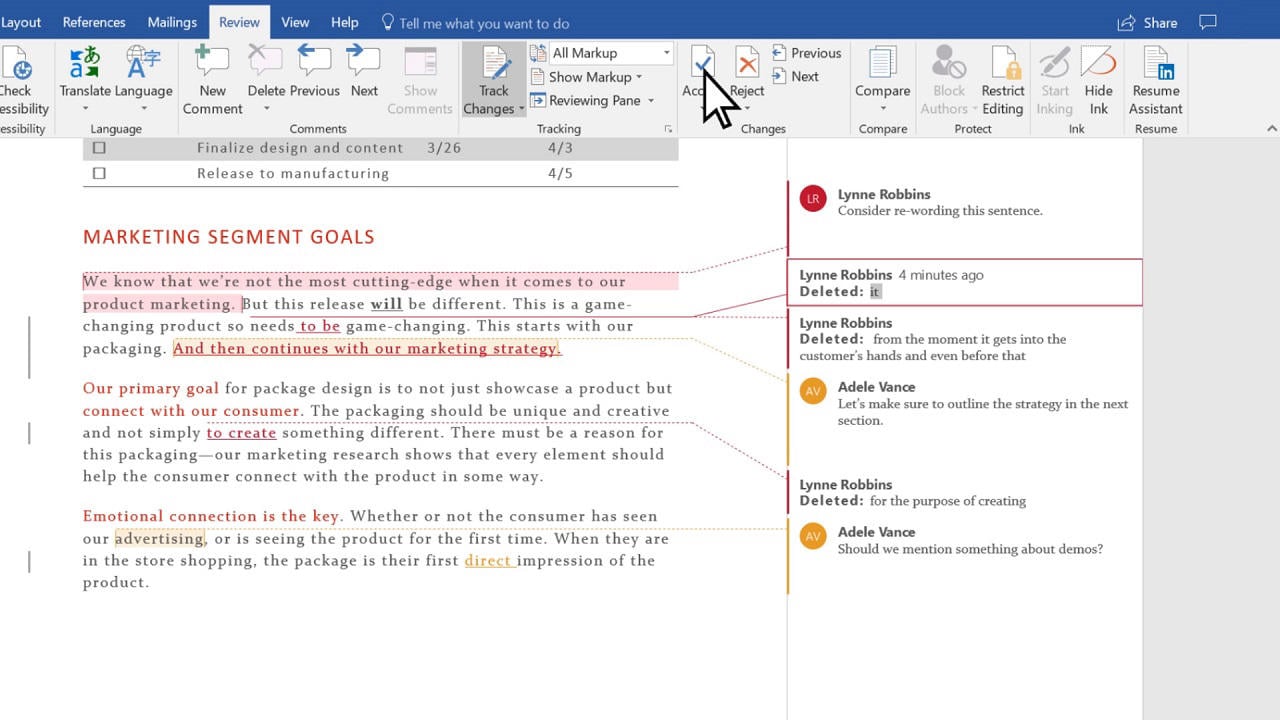
Më lejoni të ndaj pse duhet të përdorni Ndryshimet e gjurmimit vetëm kur është e nevojshme:
- Ndikimi i performancës
- Dokumentet funksionojnë deri në 97% më ngadalë bazuar në testet e mia
- Ai ha burimet e sistemit
- Skedarët e mëdhenj prishen më lehtë
- Fryrje skedari
- Madhësia e skedarit tuaj rritet me çdo ndryshim të gjurmuar
- Pasja e shumë historive të rishikimit i bën skedarët kompleks
- Sa më të mëdha të bëhen skedarët, aq më shumë ka gjasa që ato të prishen
- Sfidat e Bashkëpunimit
- Skedarët mund të prishen kur shumë njerëz ndjekin ndryshimet në të njëjtën kohë
- Kontrolli i versionit bëhet i çrregullt
- Kombinimi i ndryshimeve nga burime të ndryshme mund të dëmtojë skedarët
- Shtrëngimi i burimeve të sistemit
- Përdorimi i kujtesës rritet shumë
- Kursimi kërkon kohë shtesë
- Rreziku juaj i përplasjeve gjatë kursimit rritet
Ja çfarë funksionon më mirë sesa mbajtja e "Gjurmimit të ndryshimeve" gjatë gjithë kohës:
- Aktivizoni atë vetëm gjatë rishikimeve
- Pastroni dokumentet duke pranuar ose refuzuar shpesh ndryshimet
- Zgjidh gjurmimin "Vetëm i imi" kur punoni me të tjerët
- mbaj PDF kopjet e versioneve të gjurmuara janë të dobishme
Këshillë e rëndësishme: Mund të çaktivizoni "Gjurmimet e ndryshimeve" për modifikime të vogla, por tregojini ekipit tuaj dhe mos harroni ta aktivizoni përsëri.
E ruaj punën time më shpesh dhe mbaj kopje rezervë shtesë kur përdor funksionin "Gjurmimi i Ndryshimeve". Nëse dokumenti juaj fillon të funksionojë ngadalë, provoni të pranoni të gjitha ndryshimet dhe të filloni nga e para. Kjo metodë më ka shpëtuar nga humbja e shumë dokumenteve të Word-it, ndërkohë që punoj mirë me të tjerët.
Dokumentet e mëdha funksionojnë më mirë kur ndahen në pjesë më të vogla gjatë përdorimit të Ndryshimeve të gjurmimit. Kjo qasje ndihmon për t'i mbajtur skedarët të qëndrueshëm dhe ju lejon të gjurmoni gjithashtu ndryshime të rëndësishme.
5. Menaxhimi i duhur i madhësisë dhe strukturës së dokumentit
Menaxhimi i madhësisë dhe strukturës së dokumentit ka transformuar mënyrën se si unë parandaloj korrupsionin e skedarëve Word. Përvoja ime me dokumente të mëdha të paqëndrueshme më shtyu të zhvilloj strategji që i mbajnë skedarët të menaxhueshëm dhe të qëndrueshëm.

Parandaloni që dokumentet të jenë shumë të mëdha
Këto teknika të zvogëlimit të madhësisë funksionojnë jashtëzakonisht mirë:
- Optimizimi i imazhit
- Mjeti i integruar i kompresimit i Word ju ndihmon të kompresoni të gjitha fotografitë
- Opsioni "Fshi zonat e prera të fotografive" zvogëlon madhësinë e skedarit
- Shumica e dokumenteve funksionojnë mirë me rezolucionin parazgjedhur prej 150ppi
- Menaxhimi i shkronjave
- Vendosni fontet vetëm kur duhet
- Opsioni "Embed only characters used in document" kursen hapësirë
- Fontet e zakonshme të sistemit janë zgjedhja juaj më e mirë
- Struktura e Skedarit
- Dokumentet e mëdha funksionojnë më mirë kur ndahen në skedarë të lidhur
- Formatimi dhe stilet e pastra bëjnë diferencën
- Pastrimi i rregullt i historisë së dokumenteve ndihmon
Kontrollimi i kompleksitetit të dokumentit
Përvoja ime e viteve tregon se kompleksiteti i dokumenteve është një faktor jetik në parandalimin e korrupsionit. Kjo qasje funksionon më së miri:
- Formatimi i thjeshtë dhe i qëndrueshëm ju kursen probleme
- Stilet funksionojnë më mirë se formatimi i drejtpërdrejtë
- Dokumenti juaj nuk ka nevojë për përkufizime të stilit të papërdorur
- Dokumentet komplekse kanë nevojë për seksione të duhura
- Objektet lundruese dhe kutitë e tekstit duhet të jenë minimale
E rëndësishme: Dokumentet me struktura më të thjeshta rrallë dëmtohen gjatë redaktimit të përbashkët.
MOS shtoni shumë shënime fundore
Udhëzimet e mia për shënimet fundore janë të drejtpërdrejta:
- Menaxhimi i shënimeve fundore
- Çdo dokument duhet të ketë më pak se 150 shënime fundore
- Seksionet ndihmojnë në organizimin më të mirë të shënimeve fundore
- Dokumentet me shumë shënime funksionojnë më mirë kur ndahen
- Optimizimi i Performancës
- Teksti i rregullt mund të zëvendësojë shënimet e panevojshme fundore
- Dokumentet e mëdha kanë nevojë për përditësime manuale të fushës së shënimeve fundore
- Ruajtjet e shpeshta mbrojnë punën tuaj me shumë shënime fundore
Këto strategji më ndihmojnë të menaxhoj dokumente mbi 800 faqe, duke ruajtur stabilitetin dhe duke parandaluar korruptimin. Vini re se monitorimi i madhësisë dhe kompleksitetit të dokumentit tuaj ju ndihmon të rregulloni problemet para se të fillojnë.
6. Përdorni siç duhet MS Word
Mirëmbajtja e softuerit luan një rol kyç për të parandaluar prishjen e dokumenteve. Përvoja ime tregon se versionet e vjetëruara të Word-it dhe programet e papajtueshme shpesh çojnë në probleme të korrupsionit të skedarëve.

Mbani të përditësuar MS Word
Përditësimet e sigurisë mbrojnë dokumentet tuaja në mënyrë efektive. Përditësimet e Word-it rregullojnë dobësitë që mund të dëmtojnë skedarët tuaj. Procesi i përditësimit që përdor funksionon mirë:
- Konfiguroni azhurnimet automatike
- Aktivizo Microsoft Update
- Kontrolloni "Më jep përditësime për produkte të tjera të Microsoft"
- Cakto përditësimet që të instalohen automatikisht
- Verifiko statusin e përditësimit
- Hapni Word dhe shkoni te Skedari > Llogaria
- Kontrolloni informacionin e produktit
- Kliko Opsionet e përditësimit > Përditëso tani
E rëndësishme: Kompjuteri im qëndron i ndezur gjatë kohës së përditësimit të planifikuar. Kjo parandalon instalimet jo të plota.
MOS përdorni versione të papajtueshme të Word-it
Përvoja ime e viteve tregon se papajtueshmëria e versionit shkatërron shpesh dokumentet e fjalës. Ja çfarë funksionon për të menaxhuar përputhshmërinë:
Problemet e përputhshmërisë së dokumenteve:
- Karakteristikat më të reja nuk funksionojnë në versionet e vjetra
- Ndërprerje komplekse të formatimit në versione të ndryshme
- Disa elementë kthehen në imazhe statike ose tekst në versionet e vjetra
Praktikat më të mira që ndjek:
- Dokumentet ruhen në formate të përputhshme (si .docx)
- Kontrolluesi i përputhshmërisë funksionon përpara ndarjes
- Veçoritë e reja mbeten të papërdorura kur punoni me versione të vjetra
Versioni Word i marrësit ka nevojë për verifikim përpara se të ndajë dokumentet. Një kopje e formatuar posaçërisht ndihmon versionet e vjetra të funksionojnë më mirë. Kjo metodë ndalon korrupsionin e skedarëve gjatë punës në grup.
Pro Këshillë: Versionet e përditësuara të Word-it parandalojnë korrupsionin dhe funksionojnë më mirë me skedarët e përbashkët. Përputhshmëria e versionit duhet të kontrollohet fillimisht kur shfaqen probleme me formatimin.
7. Parandaloni sulmet me viruse
Mbrojtja e dokumenteve tuaja nga sulmet e viruseve ndihmon në parandalimin e korrupsionit të skedarëve Word. Kam parë shumë raste kur malware i ka kthyer dokumentet e rëndësishme në koprraci. Këtu është qasja ime e plotë për t'i mbajtur skedarët tuaj Word të sigurt nga kërcënimet virale.

- Aktivizo mbrojtjen në kohë reale
Microsoft Defender Antivirus duhet të qëndrojë aktiv dhe të funksionojë në sistemin tuaj. Kjo ju jep mbrojtje të vazhdueshme kundër malware që mund të dëmtojnë skedarët Word. - Trajtimi i zgjuar i postës elektronike
Bashkëngjitjet e postës elektronike kërkojnë vëmendje të kujdesshme. Unë verifikoj autenticitetin e dërguesit përpara se të shkarkoj ose hap ndonjë dokument Word. - Siguria makro
Cilësimet e My Word i mbajnë makro të çaktivizuara si parazgjedhje. Unë i aktivizoj ato vetëm për dokumente të besuara nga burime të verifikuara. Kjo ndalon makro viruset nga korruptimi i skedarëve. - Mbrojtja e ekranit inteligjent
Windows SmartScreen më paralajmëron për shkarkime të mundshme me qëllim të keq. Kjo veçori më ka mbrojtur nga shkarkimi i skedarëve të korruptuar Word shumë herë. - Network Security
Rrjetet publike kërkojnë Windows Firewall dhe një VPN. Këto mjete bllokojnë trafikun e padëshiruar që mund të komprometojë dokumentet e Word-it. - Skanimi i dokumentit
Softueri im antivirus skanon çdo skedar Word nga burime të jashtme. Ky hap shtesë ndihmon në identifikimin e shpejtë të dokumenteve të infektuara. - Praktikat e sigurta të dokumenteve
Hapja e dokumenteve Word direkt nga bashkëngjitjet e postës elektronike nuk është e sigurt. Ruani ato në një dosje lokale dhe skanoni ato së pari. - Azhurnime të rregullta
Përditësimet e Windows Security dhe Microsoft 365 janë jetike për t'u mbrojtur nga kërcënimet e reja që mund të dëmtojnë skedarët e Word-it. - Konfigurimi i filtrit të spamit
Filtrat e fortë të postës së padëshiruar raportojnë email-et e dyshimta me bashkëngjitje të Word-it. Kjo zvogëlon rrezikun për të hasur skedarë të infektuar. - Rezervimi para hapjes
Burimet e panjohura kërkojnë fillimisht rezervimin e dokumenteve të rëndësishme. Ju do të ruani punën tuaj nëse një skedar me qëllim të keq korrupton sistemin tuaj.
Pro Këshillë: Këto masa sigurie të kombinuara me trajtimin e duhur të dokumenteve reduktojnë ndjeshëm rrezikun e korrupsionit të skedarëve Word të lidhura me virusin.
Vini re se kërcënimet moderne shpesh synojnë konkretisht dokumentet e Word-it. Parandalimi funksionon më mirë sesa përpjekja për të rikuperuar skedarët e dëmtuar më vonë, prandaj qëndroni vigjilentë.
8. Parandaloni përditësimin automatik ose rinisjen automatike të sistemit
Përvoja ime me përditësimet automatike të sistemit dhe rinisjet e papritura ka çuar në shumë momente frustruese me dokumente Word të dëmtuara. Marrja nën kontroll e këtyre përditësimeve është jetike për të mbrojtur punën tuaj.

Çaktivizoni përditësimin automatik dhe rinisjen automatike të sistemit
Këtu janë disa nga mënyrat më të shpejta për të ndaluar përditësimet e papritura të sistemit nga ndërprerja e punës suaj:
- Konfiguro cilësimet e politikës së grupit
- Shtypni Windows + R dhe shkruani
gpedit.msc - Drejtpërdrejt te Konfigurimi i kompjuterit > Modelet Administrative > Komponentët e Windows > Përditësimi i Windows
- Aktivizo "Pa rinisje automatike me përdoruesit e kyçur"
- Shtypni Windows + R dhe shkruani
- Modifiko cilësimet e përditësimit
- Hapni Cilësimet e Windows > Përditësimi dhe Siguria
- Zgjidhni "Ndalo përditësimet" deri në 35 ditë
- Konfiguro Orët Aktive për të parandaluar rinisjen gjatë kohës së punës
- Konfigurimi i Shërbimit
- Shërbimet e hapura (services.msc)
- Gjeni shërbimin e Windows Update
- Cakto llojin e nisjes në Manual
- Modifikimi i Regjistrit (përdorni me kujdes)
- Krijo një dosje "Reboot" në UpdateOrchestrator
- Riemërto skedarin origjinal të Reboot për të parandaluar rinisjen automatike
- Kjo e ndalon Windows-in të detyrojë rinisjet
Përditësoni dhe ristartoni manualisht sistemin
Qasja ime sistematike për menaxhimin e përditësimeve i mban të sigurta dokumentet Word:
- Orari i azhurnimeve
- Zgjidhni kohën kur nuk ka dokumente të hapura
- Ruani dhe mbyllni të gjithë skedarët Word përpara përditësimit
- Krijo kopje rezervë përpara se të fillosh përditësimet
- Procesi i përditësimit manual
- Kontrolloni për përditësime përmes cilësimeve të Windows
- Rishikoni me kujdes përditësimet e disponueshme
- Instaloni përditësimet sipas lehtësisë suaj
- Procedura e Rinisjes së Sigurt
- Mbyllni siç duhet të gjitha dokumentet e Word-it
- Ruani punën në shumë vende
- Kontrolloni dy herë që të gjitha skedarët të jenë ruajtur para se të rinisni
Pro Këshillë: Planifikimi i përditësimeve gjatë orëve të hershme të mëngjesit kur nuk jam duke punuar në dokumente të rëndësishme më ka ndihmuar të shmang shumë çështje të korrupsionit në dosje.
Vini re se përditësimet e Windows rrisin sigurinë, por kontrolli i kohës së tyre është jetik për të parandaluar korrupsionin e skedarëve Word. Marrja e përgjegjësisë për procesin e përditësimit, në vend që të mbështeteni te automatizimi, redukton ndjeshëm rrezikun e humbjes së punës.
9. Mbrojtja e pajisjeve dhe sistemit
Besueshmëria e harduerit është një pjesë thelbësore e parandalimit të dëmtimit të skedarëve Word. Vitet e mia të ndihmës së përdoruesve për të rikuperuar dokumentet e humbura për shkak të defekteve të harduerit më mësuan se mirëmbajtja e duhur e sistemit ka rëndësi po aq sa zakonet e mira të ruajtjes së të dhënave.

Parandalimi i përplasjeve të sistemit
Ndërprerjet e sistemit mund të parandalohen me mirëmbajtjen e duhur:
- Mirëmbajtja e rregullt e sistemit
- Kryeni pastrimin e diskut çdo muaj
- Defragmentoni hard disqet çdo tremujor
- Monitoroni temperaturën e sistemit
- Mbani të paktën 20% hapësirë të lirë në diskun e sistemit
Kontrolloni sistemin e skedarëve për probleme të mundshme
Kontrollet e rregullta të sistemit të skedarëve ndihmojnë në parandalimin e prishjes së dokumenteve. Ja çfarë funksionon më mirë:
- run CHKDSK rregullisht
- Programoni kontrollet automatike të diskut
- Monitoroni regjistrat e sistemit për paralajmërime
- Adresoni menjëherë gabimet e sistemit të skedarëve
Përdorni pajisje ruajtëse të besueshme
Pajisjet e ruajtjes ndryshojnë shumë në cilësi. Këto rekomandime do të mbrojnë dokumentet tuaja Word:
- Përdorni SSD të shkallës së ndërmarrjes për ruajtjen kryesore
- Investoni në disqe të jashtme me cilësi të lartë
- Zëvendësoni hard disqet çdo 3-4 vjet
- Monitoroni gjendjen e diskut me mjete diagnostikuese
Stabiliteti i furnizimit me energji elektrike
Problemet e energjisë shkaktojnë dëmtime të skedarëve Word më shpesh sesa mund të mendoni. Këtu është një strategji e plotë e mbrojtjes së energjisë:
- Mbrojtja thelbësore e energjisë
- Instaloni një UPS me cilësi të lartë (Furnizim me energji të pandërprerë)
- Përdorni mbrojtës për të gjitha pajisjet
- Konfiguro alarmet e softuerit UPS
- Mirëmbajtje e rregullt e baterisë UPS
- Cilësimet e Menaxhimit të Energjisë
- Aktivizo letargjinë për laptopët
- Konfiguro cilësimet e energjisë për performancë optimale
- Konfiguro fikjen automatike gjatë ngjarjeve të energjisë
Pro Këshillë: Një UPS i besueshëm i kombinuar me cilësimet e duhura të energjisë reduktoi incidentet e korruptimit të skedarëve Word me gati 90% në përvojën time.
Veglat e integruara të Windows dhe softueri i palëve të treta ndihmojnë në gjurmimin e performancës së sistemit dhe identifikimin e problemeve të mundshme përpara se të korruptojnë dokumentet. Kjo qasje proaktive shpëtoi dokumente të panumërta nga korrupsioni i lidhur me harduerin.
10. Shkarkoni dokumentin Word në një mënyrë të qëndrueshme
Shkarkimi i sigurt i dokumenteve të Word-it është po aq i rëndësishëm sa kujdesi për harduerin tuaj. Përvoja ime me skedarë të panumërt të korruptuar gjatë shkarkimeve më bëri të zhvilloj një sistem që funksionon çdo herë.
Përdorni një lidhje të besueshme në rrjet
Stabiliteti i rrjetit ndikon drejtpërdrejt në integritetin e skedarit. Këto masa të sigurisë së shkarkimit kanë rezultuar efektive:
- Përgatitja e rrjetit
- Testoni shpejtësinë e lidhjes tuaj përpara shkarkimeve të mëdha
- Ju duhet të përdorni lidhje me tela për dokumente të rëndësishme
- Qëndroni larg Wi-Fi publik për skedarët e ndjeshëm
- Cilësimet e shkarkimit
- Zgjidhni "Ruaj si" në vend të hapjes së drejtpërdrejtë
- Zgjidhni një dosje destinacioni lokal
- Sigurohuni që të keni hapësirë të mjaftueshme në disk
- Verifikimi i skedarit
- Shikoni madhësinë e skedarit pas shkarkimit
- Përputhni atë me madhësinë e skedarit burimor nëse është e mundur
- Kryeni një skanim për viruse në skedarët e shkarkuar
- Praktika e ruajtjes së sigurt
- Vendosni një dosje të dedikuar shkarkimi
- Vendosni skedarët në vende të përhershme pas verifikimit
- Mbani shkarkimet tuaja të renditura sipas datës
Mbyllni shfletuesin tuaj pasi të ketë përfunduar shkarkimi
Trajtimi i shfletuesit luan një rol jetik për të parandaluar korrupsionin e skedarëve Word. Kjo qasje sistematike funksionon mirë:
- Gjatë shkarkimit
- Shikoni ecurinë e shkarkimit
- Lëreni procesin të përfundojë
- Mbajeni dritaren e shfletuesit aktiv
- Hapat pas shkarkimit
- Prisni mesazhin e përfundimit
- Mbyllni çdo skedë shtesë të shfletuesit
- Dilni plotësisht shfletuesin
- Verifikimi i dokumentit
- Ngarkoni skedarin e shkarkuar në Word
- Kërkoni për probleme të formatimit
- Ruani menjëherë një kopje të punës
Pro Këshillë: Shkarkimi i dokumenteve të rëndësishme gjatë orëve jashtë pikut me më pak trafik në rrjet ka reduktuar ndjeshëm rastet e korrupsionit në përvojën time.
Ruajtja në renë kompjuterike ose shkarkimet e bashkëngjitjeve të postës elektronike kanë nevojë për vëmendje të veçantë:
- Qëndroni te butonat zyrtarë të shkarkimit
- Klikoni një herë dhe prisni
- Lëreni transferimin e skedarit të përfundojë
Kontrolloni menjëherë skedarët e shkarkuar. Zbulimi i hershëm i problemeve ju kursen nga gjetja e skedarëve të dëmtuar kur keni më shumë nevojë për to.
E rëndësishme: Trajtoni dokumente të shumta një nga një. Përvoja ime tregon se shkarkimi i skedarëve në të njëjtën kohë shpesh e mposht sistemin dhe çon në korrupsion.
11. Riparoni një skedar Word të korruptuar
Skedarët Word ndonjëherë korruptohen pavarësisht përpjekjeve tona parandaluese. Prandaj, ne kemi nevojë për një mjet efektiv për të riparoni dokumentet e korruptuara të Word-it:
12. Përfundim
Korrupsioni i skedarit Word mund të rrëmojë punën tuaj dhe t'ju stresojë shumë. Kam mësuar se mund ta parandalosh me disa hapa praktikë. Këtu janë këshillat kryesore që kam gjetur që do të ndihmojnë në mbrojtjen e dokumenteve tuaja:
- Vendosni plane të plota rezervë me kopje rezervë automatike dhe manuale
- Ruani punën tuaj shpesh duke përdorur shkurtoret e tastierës kur ndaloni natyrshëm
- Mos i modifikoni dokumentet drejtpërdrejt në disqet USB
- Përdorni me mençuri Ndryshimet e gjurmimit dhe pastroni shpesh historinë e dokumenteve
- Kontrolloni madhësinë e dokumentit duke kompresuar imazhet dhe formatimin e duhur
- Mbani të përditësuar Microsoft Word ndërsa menaxhoni përditësimet automatike të sistemit
- Ruhuni nga viruset me skanimin e fundit dhe zakonet e sigurta të emailit
- Mbajeni pajisjen tuaj të shëndetshme me kontrolle të rregullta të sistemit dhe mbrojtje nga energjia
- Shkarkoni dokumente duke përdorur lidhje të qëndrueshme interneti
- Njihni metodat e riparimit të skedarëve si opsionin tuaj të fundit për dokumentet e dëmtuara

Këto zakone më kanë ndihmuar të shmang problemet e panumërta të korrupsionit të dosjeve gjatë viteve. Hapat mund të kërkojnë kohë shtesë në fillim, por shpejt ato bëhen automatike. Disa minuta parandalim mund t'ju kursejnë orë të tëra pune rikuperimi më vonë.
Mbrojtja e dokumenteve kërkon vëmendje të vazhdueshme. Ju duhet t'i rishikoni këto praktika rregullisht dhe t'i përshtatni ato për t'iu përshtatur stilit tuaj të punës dhe mjedisit. Përvoja ime tregon se ndjekja e këtyre metodave e mban vazhdimisht punën tuaj të rëndësishme të sigurt nga korrupsioni i skedarëve.
Referencat:

Rreth Autorit
Vivian Stevens është një eksperte e Microsoft Office me mbi 12 vjet përvojë në mbështetjen e përdoruesve dhe ekipeve të IT-së në të gjithë sektorët e korporatave, kujdesit shëndetësor dhe arsimit. Ajo ka udhëhequr mijëra profesionistë përmes rikuperimit të skedarëve të Office, parandalimit të humbjes së të dhënave dhe optimizimit të produktivitetit.
Vivian përqendrohet në ofrimin e udhëzimeve hap pas hapi që funksionojnë në mjedise reale. Ajo validon rregullisht procedurat e zgjidhjes së problemeve në versione të shumta të Microsoft 365 dhe i mban nën vëzhgim të ngushtë versionet e përditësimeve të Office që mund të ndikojnë në stabilitetin e skedarëve.
E keni gjetur të dobishëm këtë udhëzues apo keni ndonjë problem me skedarin e Office që nuk është trajtuar këtu? Vivian, mirë se vini. reagime dhe sugjerime për t'i bërë këto burime më të dobishme për të gjithë.