
Funksionet e numërimit janë funksionet më të përdorura në Excel. Në këtë artikull, do të diskutojmë në detaje rreth funksioneve të ndryshme të numërimit me 5 funksione.
Ekzistojnë 5 variante të funksioneve të numërimit: COUNT, COUNTA, COUNTBLANK, COUNTIF dhe COUNTIFS. Më poshtë do të flasim për përdorimet e tyre në detaje.
1. NUMËRONI
Funksioni COUNT numëron numrat e qelizave që përmbajnë numra në një gamë të caktuar. Përveç kësaj, numëron edhe numrat në një grup. Dhe ky varg ose grup është argumenti i funksionit COUNT. Tani duam të numërojmë qelizat në intervalin në imazhin më poshtë.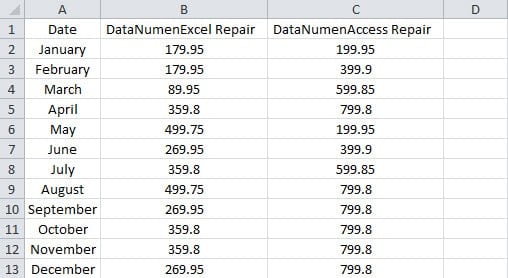
- Klikoni një qelizë bosh ku duhet të tregoni rezultatin.
- Dhe pastaj futni këtë formulë në qelizë:
=COUNT(A1:C13)
Ne futim vetëm një argument në formulë. Mund të futni deri në 255 argumente në formulë.
- Dhe pastaj shtypni "Enter". Kështu, rezultati do të shfaqet menjëherë në qelizë.

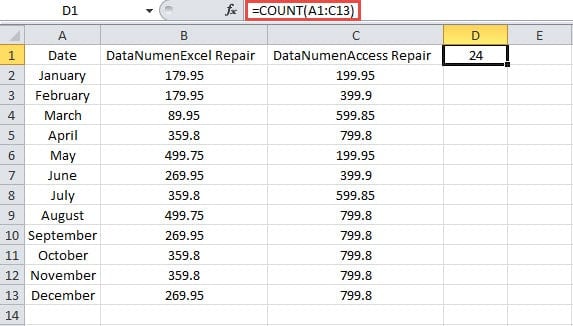
Aktualisht ka 39 qeliza në gamë. Por 15 qeliza të tjera përmbajnë përmbajtje në vend të numrave. Prandaj, rezultati është 24.
Kur bëhet fjalë për argumente të shumta, funksioni COUNT gjithashtu mund të funksionojë në mënyrë perfekte. Tani futni formulën më poshtë në një qelizë bosh:
=COUNT(A1:C13,179.95)
Dhe pastaj do të merrni rezultatin 25.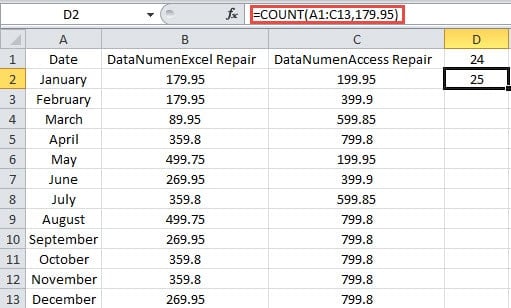
Disa njerëz mund të pyesin veten se ka shumë qeliza që përmbajnë numrin "179.95" në interval. Pse formula do të marrë rezultatin "25"? Në fakt, në funksionin COUNT, të gjitha vlerat në formulë janë përballur. Prandaj, numri "179.95" nuk ka asnjë lidhje me diapazonin. Si rezultat, formula do të shtojë numrat e dy vlerave në formulë.
2. COUNTA
Funksioni COUNTA numëron numrin e qelizave jo bosh në një varg. Për sa kohë që ka vlera në qeliza, duke përfshirë tekste boshe, ky funksion do t'i numërojë ato qeliza.
- Klikoni në një qelizë bosh.
- Më pas futni formulën në qelizë:
= COUNTA (A1: C13)
- Dhe pastaj shtypni butonin "Enter".

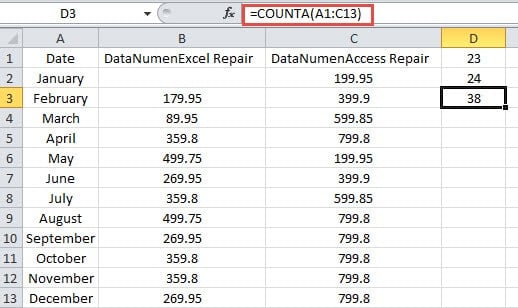
Këtu fshijmë numrin në B2. Kështu, do të shihni rezultatin "38" në vend të 39 në qelizë.
Përveç kësaj, ky funksion mund të shtojë deri në 255 argumente. Tani nëse futni këtë formulë në një qelizë:
= COUNTA (A1: C13,499.95)
Dhe pastaj do të merrni rezultatin "39". Ky është i njëjtë me funksionin COUNT.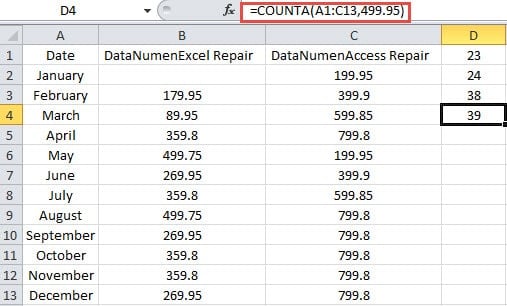
3. NUMËRIMI BLANK
Ndryshe nga funksioni COUNTA, funksioni COUNTBLANK numëron qelizat bosh në një interval. Këtu qelizat bosh përfshijnë gjithashtu qeliza me tekste boshe të kthyera nga formula të tjera. Në këtë shembull, ne fshijmë numrin në qelizën B2. Dhe në qelizën C2, ne përdorim një formulë IF për të kthyer një vlerë boshe.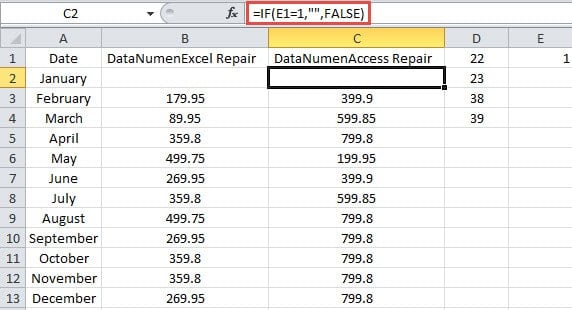
Tani le të shohim se si COUNTBLANK hyn në fuqi.
- Klikoni në një qelizë bosh.
- Dhe pastaj futni formulën në qelizë:
= COUNTBLANK (A1: C13)
- Pastaj shtypni butonin "Enter". Kështu, ju do të merrni rezultatin.

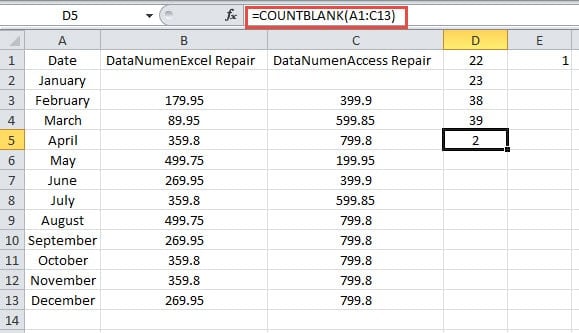
Rezultati do të thotë që edhe nëse përfshin një tekst bosh, ky funksion gjithashtu do ta numërojë atë. Qeliza D3 dhe D4 përmbajnë formulat COUNTA. Kur vlera është tekst bosh në qelizën C2, rezultati i funksioneve COUNTA nuk ndryshon. Prandaj, duhet të jeni më të kujdesshëm në lidhje me tekstin bosh kur përdorni këto dy funksione.
4. COUNTIF
Për të numëruar numrin e qelizave që përmbushin një kriter të caktuar, mund të përdorni funksionin COUNTIF. Ne kemi prezantuar tashmë përdorimin e këtij funksioni në artikullin tonë të mëparshëm Si të numëroni të gjithë artikujt që plotësojnë një kusht nëpërmjet funksionit COUNTIF. Dhe në vend të përdorimit në artikullin e mëparshëm, mund të përdorni edhe karaktere të shkreta në formula.
- Klikoni një qelizë bosh në fletën e punës.
- Dhe pastaj futni formulën në qelizë:
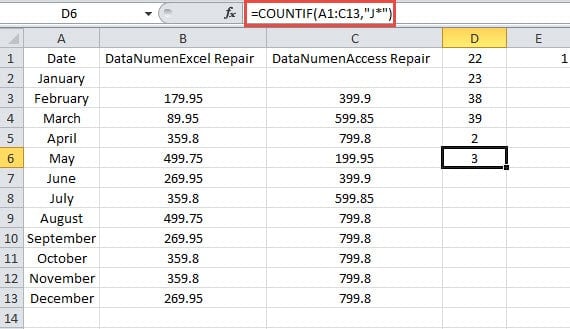
=COUNTIF(A1:C13,”J*”)
Këtu duam të kërkojmë se sa qeliza përmbajnë vlerat me fillimin e "J". Prandaj, argumenti është "J*" në formulë.
- Më pas shtypni butonin "Enter". Tani mund ta dini se ka 3 qeliza që përmbajnë fillimin e "J".
5. COUNTIFS
Nëse keni nevojë të numëroni qelizat që plotësojnë kritere të shumta, duhet të përdorni funksionin COUNTIFS. Ju mund të futni vargje të shumta dhe kriteret e tyre përkatëse në formulë. Çdo varg duhet të ketë të njëjtin numër rreshtash dhe numër kolonash. Përndryshe, ky funksion nuk mund të funksionojë. Mund të duket paksa komplekse, dhe ne do ta ilustrojmë përdorimin përmes shembullit më poshtë.
- Klikoni në një qelizë bosh.
- Dhe pastaj futni formulën në qelizë:
=COUNTIFS(B2:B13,”>350″,C2:C13,”>550″)
Në këtë formulë, ne futim dy vargje në të.
- Tjetra, klikoni butonin "Enter".

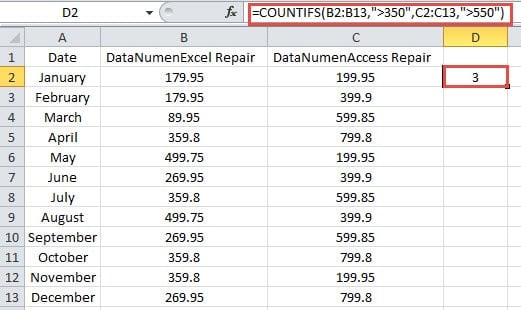
Këtu futim dy vargje në qelizë. Ne duhet të numërojmë numrat në këto dy vargje me kriteret e dhëna. Kur qelizat me të njëjtin pozicion relativ plotësojnë të gjitha kriteret përkatëse, formula do të numërojë 1.
Qelizat e para në të dy vargjet janë B2 dhe C2. Por të dyja vlerat në dy qelizat nuk i plotësojnë kriteret e tyre përkatëse. Prandaj, formula nuk do të shtojë 1.
Le të shohim qelizat e treta B4 dhe C4. Numri në B4 nuk e plotëson kriterin ndërsa numri në C4 plotëson. Prandaj, kjo formulë gjithashtu nuk do të shtojë 1.
Tani vazhdoni të kontrolloni qelizat e katërta B5 dhe C5. Ne zbulojmë se të dy numrat plotësojnë kriteret përkatëse. Kështu, formula do të shtojë 1 për këto dy qeliza.
Sipas analizës së mësipërme, do të keni një kuptim më të mirë se si funksioni COUNTIFS hyn në fuqi. Përveç kësaj, ju mund të shtoni deri në 127 vargje me kriteret e tyre përkatëse.
Kujdesuni për formulat tuaja në Excel
Disa formula janë shumë komplekse në Excel. Prandaj, duhet t'i kushtoni më shumë vëmendje atyre. Pasi t'i fshini ato formula komplekse rastësisht, duhet të rishikoni të gjitha hapat përsëri për ta krijuar atë. Dhe kjo është vërtet shumë e bezdisshme. Në këtë moment, ju mund të përdorni mjetin tonë të fuqishëm për të rregulloni ExcelMe këtë mjet në dispozicion, pothuajse të gjithë elementët në Excel mund të gjenden brenda disa minutash.
Hyrje e autorit:
Anna Ma është një eksperte e rikuperimit të të dhënave në DataNumen, Inc., e cila është lider botëror në teknologjitë e rikuperimit të të dhënave, duke përfshirë rikuperimi i fjalës dhe produkte softuerike të riparimit të pamjes. Për më shumë informacion vizitoni www.datanumen.com