
Disa përdorues të Outlook po ankohen se butoni "Signatures" në Opsionet e Outlook nuk funksionon si zakonisht. Ky artikull do të fokusohet në këtë problem dhe do të ofrojë zgjidhje.
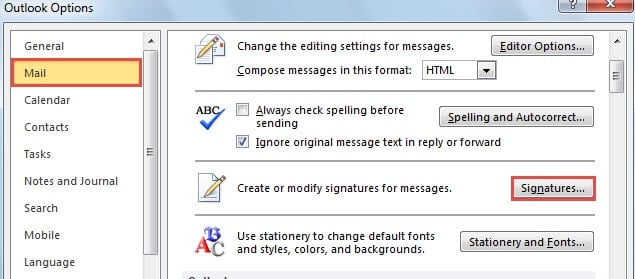
Në fakt, mosfunksionimi i butonit "Nënshkrime" është një problem i zakonshëm në Outlook. Në situata normale, kur klikoni butonin "Nënshkrimet" në skedën "Mail" në "Outlook Options", do të shfaqet kutia e dialogut "Nënshkrimi dhe Stacioni". Më pas mund të modifikoni dhe ndryshoni nënshkrimet. Por ndonjëherë mund të zbuloni se nuk funksionon. Edhe pse klikoni butonin, asgjë nuk do të shfaqet. Nëse i nënshtroheni këtij problemi, këtu janë dy zgjidhje për t'ju shpëtuar.
1. Zbrazni skedarët e përkohshëm të internetit
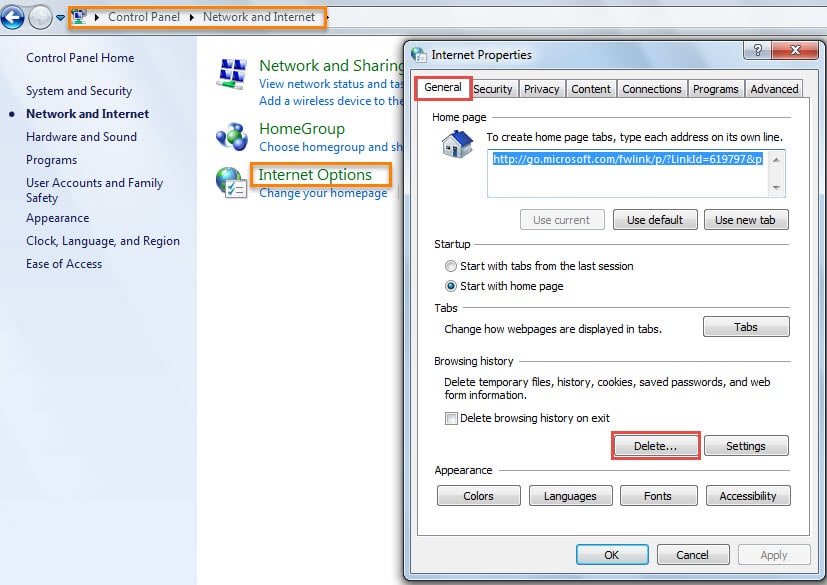
- Për të filluar, shkoni te menyja "Start" dhe zgjidhni "Control Panel".
- Në dritaren "Paneli i Kontrollit", klikoni "Rrjeti dhe Interneti" dhe më pas kliko "Opsionet e Internetit".
- Më pas do të shfaqet kutia e dialogut "Karakteristikat e internetit" me skedën "Të përgjithshme" të zgjedhur. Ju duhet të klikoni butonin "Fshi" nën "Historiku i shfletimit".

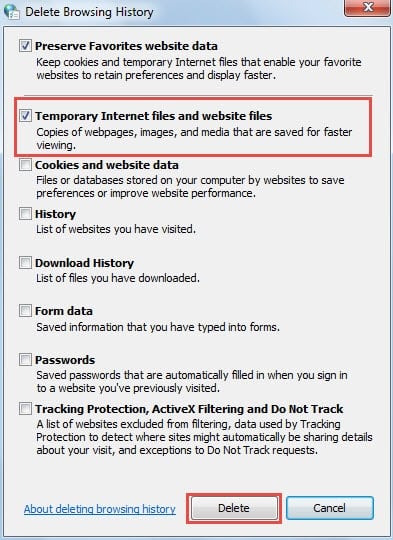
- Në dialogun e dytë "Fshij Historikun e Shfletimit", mund të zgjidhni "Skedarët e përkohshëm të internetit dhe skedarët e faqeve të internetit". Dhe pastaj të klikoni butonin "Fshij".

Për të qenë i sinqertë, fshirja e skedarëve tuaj të përkohshëm të internetit mund ose nuk mund të ndihmojë shumë. Kështu, nëse gjeni se butoni "Nënshkrime" ende nuk mund të funksionojë, duhet të kaloni në mjetin e dytë.
2. Redaktoni Regjistrin
- Në fillim, sigurohuni që Outlook është mbyllur plotësisht dhe shkoni te "Menyja Start".
- Më pas kërkoni "regedit" dhe shtypni "Enter".


Shënim: Këtu do të shfaqet kutia e dialogut "Kontrolli i llogarisë së përdoruesit". Mund të shtypni drejtpërdrejt butonin "Po".
- Më pas në Redaktuesin e Regjistrit, duhet të gjeni çelësat e mëposhtëm të regjistrit me radhë: "HKEY_LOCAL_MACHINE" > "SOFTWARE" > "Klasat" > "CLSID" > "{0006F03A-0000-0000-C000-000000000046}"
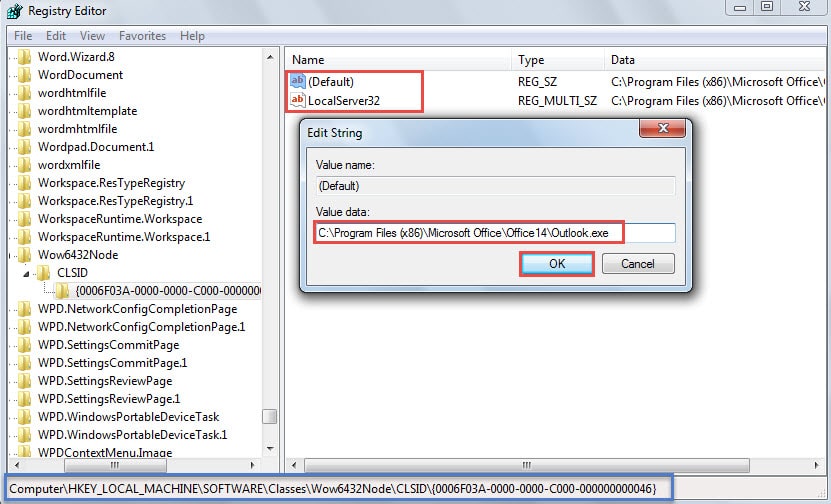
- Pas futjes në çelësin e regjistrit "LocalServer32", do të shihni vlerën "Default" dhe "LocalServer32". Ju duhet të ndryshoni të dhënat e vlerës së të dy vlerave në direktorinë e instalimit të programit Outlook. Këtu do të marrim si shembull Outlook 2010. Rruga e parazgjedhur e instalimit të tij është "C:\Program Files (x86)\Microsoft Office\Office14\Outlook.exe".
- Klikoni dy herë në vlerën "Default" dhe kopjoni shtegun e mësipërm në fushën "Value Data". Kliko "OK"

- Në të njëjtën mënyrë, klikoni dy herë "LocalServer32" dhe më pas kopjoni shtegun. Kliko "OK"

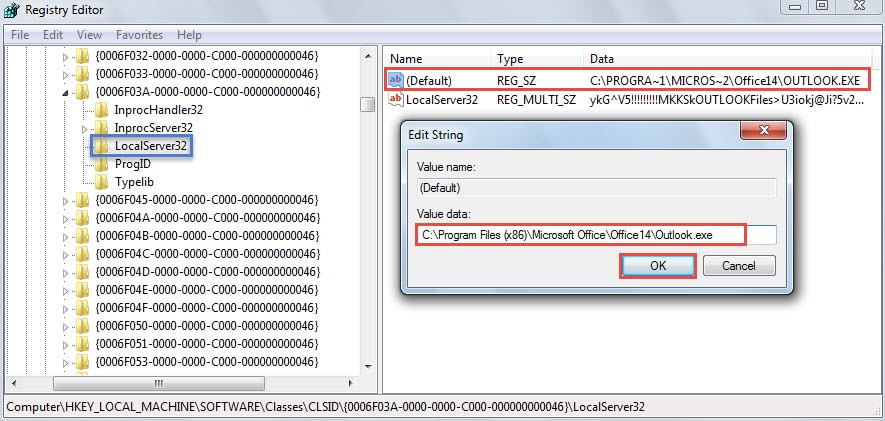
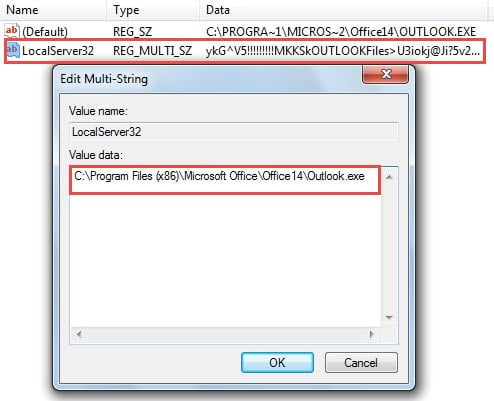
- Më vonë duhet të vazhdoni të gjeni me radhë çelësat e mëposhtëm të regjistrit: "HKEY_LOCAL_MACHINE" > "SOFTWARE" > "Klasat" > "Wow6432Node" > "CLSID" > "{0006F03A-0000-0000-C000-000000000046}4". Ngjashëm me hapin 32, ndryshoni të dhënat e vlerës së "Default" dhe "LocalServerXNUMX" në shtigjet e instalimit të paracaktuar të Outlook.

- Në fund klikoni "OK" dhe mbyllni Redaktorin e Regjistrit. Rinisni Outlook-un për të kontrolluar nëse problemi zgjidhet.
Askush nuk mund të shpëtojë nga çështjet e Outlook
Nuk ka dyshim se Outlook është pothuajse perfekt, pavarësisht nëse është një klient i pavarur email-i apo një asistent orari. Megjithatë, ai ende nuk mund të shpëtojë nga gabime të ndryshme dhe madje edhe nga rrëzimet. Prandaj, askush nuk mund të mburret se është në gjendje të zhdukë problemet e Outlook-ut. Ajo që mund të bëjmë është të kujdesemi mirë për të, si p.sh. të vazhdojmë ta mbyllim Outlook-un normalisht, të kemi kujdes nga kërcënimet e sigurisë si viruset e transmetuara me email etj. Gjithashtu, për shkak të faktit se Outlook është i prirur ndaj korruptimit, duhet të sigurojmë një mjet riparimi të besueshëm, si p.sh. DataNumen Outlook Repair. Mundet riparimi i gabimit të të dhënave PST pa u djersitur
Hyrje e autorit:
Shirley Zhang është një eksperte për rikuperimin e të dhënave DataNumen, Inc., e cila është lider botëror në teknologjitë e rikuperimit të të dhënave, duke përfshirë riparimi i gabimit mdf db dhe produkte softuerike të riparimit të pamjes. Për më shumë informacion vizitoni www.datanumen.com