
Për të shmangur situatën që bashkëngjitjet e fotografive tejkalojnë kufizimin e madhësisë, duhet të mësoni se si të zvogëloni madhësinë e saj. Ky artikull është sigurisht një udhëzues i mirë.
Kur përpiqeni të dërgoni një mesazh, por kjo kërkon bashkëngjitjet e fotografive që tejkalojnë kufizimin e madhësisë së mesazhit, mesazhi nuk do të dërgohet me sukses. Në përgjithësi, ky mesazh do të kthehet tek ju dhe nuk do të dorëzohet. Përveç kësaj, ju mund të merrni edhe një raport gabimi përkatës.
Në llogarinë e emailit të MS Exchange Server, nëse madhësia e bashkëngjitjeve është mbi 10 MB, do të hasni këtë gabim. Në të kundërt, llogaria e postës elektronike në internet si POP3 ose IMAP është pak më e mirë. Por Outlook 2010 ka vendosur gjithashtu një kufi të paracaktuar të madhësisë së bashkëngjitjes prej 20 MB për të. Praktikisht, pavarësisht se çfarë lloj llogarish, duhet të bëni të qartë se si të zvogëloni madhësinë e bashkëngjitjeve, në mënyrë që të dërgoni mesazhe me sukses. Ky artikull ka të bëjë kryesisht me zvogëlimin e madhësisë së bashkëngjitjeve të fotografive. Këtu janë 2 metodat themelore.
Ndryshimi i madhësisë së bashkëngjitjeve të figurës
- Për të filluar, mund të klikoni butonin "Email i Ri" për të krijuar një mesazh të ri. Dhe të futni të gjitha informacionet konkrete në dritaren e Mesazhit të Ri.
- Më pas, nën skedën "Mesazhi", duhet të klikoni "Bashkoni skedarin" në shiritin "Përfshi". Në dritaren që shfaqet, mund të gjeni dhe zgjidhni një foto sipas dëshirës tuaj. Nëse është bashkangjitur me sukses, mund të shihni bashkëngjitjen e figurës në rreshtin "Bashkëngji".
- Më pas do t'ju kërkohet të vendosni bashkëngjitjen dhe të shkoni te menyja "File".
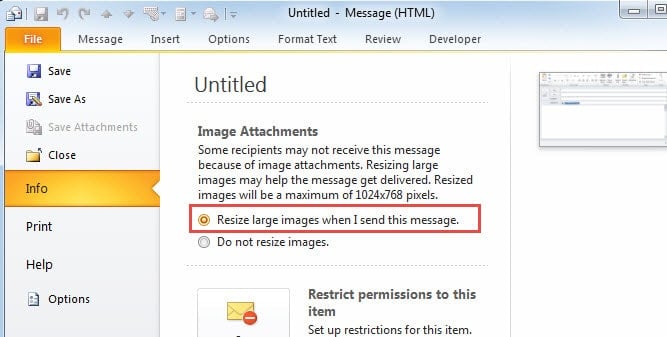
- Në skedën "Info" të menusë "File", do të shihni absolutisht artikullin "Bashkëngjitje të imazhit". Ju duhet të zgjidhni opsionin e parë nën të, domethënë "Ndrysho madhësinë e imazheve të mëdha kur dërgoj këtë mesazh".
- Pas kësaj përzgjedhjeje, klikoni në skedën "Mesazhi" për të kthyer faqen kryesore.
- Pas përfundimit të mesazhit, mund të klikoni drejtpërdrejt butonin "Dërgo". Outlook do të ndryshojë madhësinë e imazheve të mëdha automatikisht.
Kompresoni rezolucionin e figurës
Vini re se kompresimi është i disponueshëm vetëm për imazhet e futura.
- Ende në dritaren e Mesazhit të Ri, klikoni butonin "foto" nën skedën "Fut".
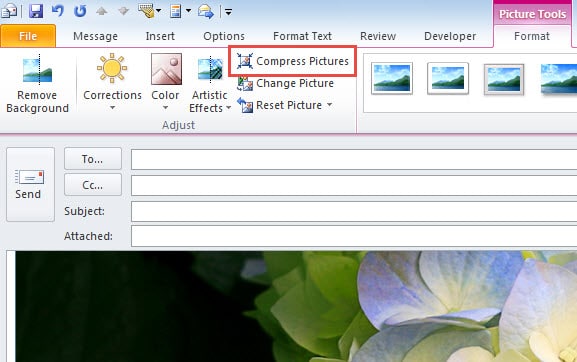
- Pasi të zgjidhni imazhin tuaj të dëshiruar, mund të klikoni "Compress Picture" në shiritin "Rregullo".

- Më në fund dërgoni mesazhin.
Mbani afër një mjet riparimi Mighty Outlook
Me kusht që të jeni përdorues i rregullt i MS Outlook, duhet të jeni përballur me disa gabime. Në fakt, asnjë aplikacion nuk mund të ketë imunitet nga gabimet. E njëjta gjë është e vërtetë për Outlook. Disa gabime më të këqija madje do të rrezikojnë skedarët tuaj të dashur PST. Prandaj është veçanërisht e rëndësishme të mbani në dispozicion një mjet të fuqishëm riparimi Outlook, si p.sh DataNumen Outlook Repair, e cila është e specializuar në Rimëkëmbja e PST. Ajo ka qenë shumë përpara kolegëve të saj për shkak të shkallës së lartë të rikuperimit.
Hyrje e autorit:
Shirley Zhang është një eksperte për rikuperimin e të dhënave DataNumen, Inc., e cila është lider botëror në teknologjitë e rikuperimit të të dhënave, duke përfshirë shërim sql dhe produkte softuerike të riparimit të pamjes. Për më shumë informacion vizitoni www.datanumen.com