
Kutia e kontrollit është një ndihmës i mirë kur do të analizoni informacione të caktuara. Dhe në artikullin e sotëm, ne do të prezantojmë metodën për të zgjedhur ose hequr shpejt të gjitha kutitë e kontrollit në fletën tuaj të punës Excel.
Kutia e kontrollit është një lloj objekti i kontrollit të formës në Excel. Ndonjëherë do të shënoni disa opsione me kutitë e kontrollit. Imazhi më poshtë tregon një listë rreth produkteve.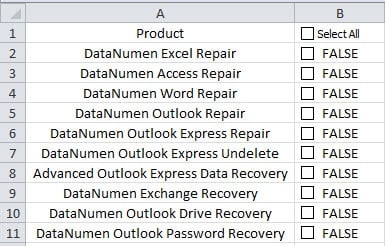
Ju mund të përdorni kutitë e kontrollit për të zgjedhur ose anuluar produkte të caktuara. Ndërsa në disa analiza, do t'ju duhet të zgjidhni të gjitha kutitë e kontrollit. Zgjedhja e tyre një nga një kërkon kohë. Prandaj, ka një kuti kontrolli në qelizën B1. Ju mund të ndiqni hapat e mëposhtëm dhe për ta realizuar këtë qëllim.
Zgjidhni ose anuloni të gjitha kutitë e kontrollit
- Klikoni në skedën "Zhvilluesi" në shirit.
- Dhe pastaj klikoni butonin "Visual Basic" në shiritin e veglave.


Kështu, ju do të aktivizoni redaktorin e Visual Basic. Nga ana tjetër, mund të shtypni gjithashtu tastin e shkurtores "Alt + F11" në tastierë.
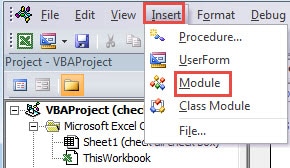
- Në redaktues, klikoni në skedën "Fut".
- Pas kësaj, klikoni opsionin e tretë "Module" në nënmenu. Dhe tani, ju gjithashtu keni futur një modul të ri në redaktues.

- Tani, ngjisni kodet e mëposhtme VBA në modulin e ri.
Nën SelectUnselectAll()
Dim CheBox si kuti kontrolli
'Ndrysho tekstin e kutisë së parë të kontrollit
Nëse ActiveSheet.CheckBoxes ("Kutia e kontrollit 1"). Vlera = 1 Pastaj
ActiveSheet.CheckBoxes ("Kutia e kontrollit 1"). Karakteret. Teksti = "Pastro të gjitha"
Tjetër
ActiveSheet.CheckBoxes("Kutia e kontrollit 1"). Karakteret.Text = "Zgjidh të gjitha"
Nëse End
Për çdo CheBox në ActiveSheet.Checkboxes
CheBox.Value = ActiveSheet.Checkboxes("Kutia e kontrollit 1").Vlera
CheBox tjetër
Sub End
Në shembullin e mësipërm, kutia e parë e kontrollit është "Kutia e Kontrollit 1" në fletën e punës së synuar. Në fletën tuaj të punës, mund ta modifikoni atë sipas nevojës aktuale.
- Pas kësaj, kthehuni në fletën e punës.
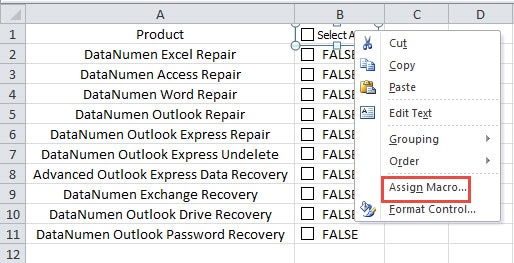
- Tani klikoni me të djathtën në kutinë e parë të kontrollit.
- Dhe pastaj klikoni opsionin "Cakto makro" në nënmenu.

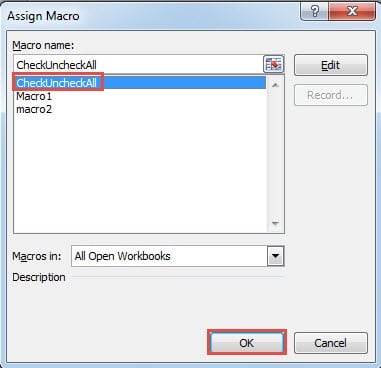
- Në dritaren "Cakto makro", klikoni emrin e makros në listë.
- Dhe pastaj klikoni butonin "OK" në fund. Kështu, ju keni caktuar makro për këtë kuti të kontrollit.

- Tani zgjidhni kutinë e parë të kontrollit në fletën e punës. Teksti i kutisë së parë të kontrollit do të ndryshojë dhe do të zgjidhen gjithashtu të gjitha kutitë e tjera të kontrollit.

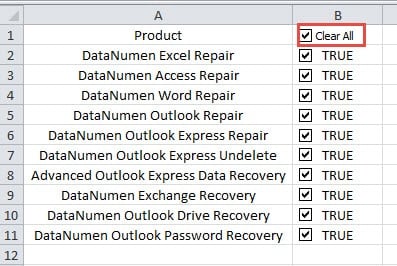
Dhe kur duhet të çzgjidhni të gjitha kutitë e zgjedhjes, mund të vazhdoni të hiqni zgjedhjen e kutisë së parë. Vlera e kutive të tjera të kontrollit do të ndryshojë gjithashtu në përputhje me rrethanat.
Nëse nuk keni nevojë të zgjidhni ose anuloni të gjitha kutitë e zgjedhjes, mund të pastroni kutinë e parë të zgjedhjes. Dhe më pas mund të zgjidhni një kuti të caktuar në fletën e punës.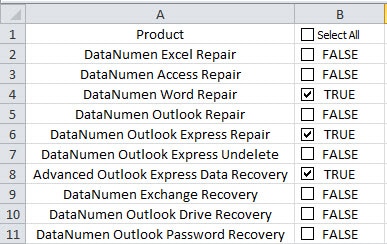
Procedura VBA për kutinë e parë të kontrollit nuk do të ndikojë në veprimin e vetëm të një kutie të vetme të kontrollit.
Korrupsioni i skedarëve të Excel dhe çështje të tjera të të dhënave
Korrupsioni i skedarëve Excel ka qenë një problem i rëndë midis të gjithë përdoruesve. Nëse ndodh që të takoheni me korrupsionin në Excel, do t'ju duhet të ndaloni së punuari dhe të përpiqeni të riparoni Excel. Çka është më e keqja, prishja e skedarit Excel do të ndikojë në aplikacione dhe skedarë të tjerë në kompjuterin tuaj, veçanërisht skedarët dhe softuerin e Office. Prandaj, rezultati i katastrofës së të dhënave në Excel është i paimagjinueshëm. Për të marrë masa korrigjuese, mund të përdorni softuerin tonë. Ky softuer është përdorur nga shumë viktima të fatkeqësive të të dhënave dhe ka marrë një reagim të mirë. Përveç kësaj, mundet riparimi i Excel në një kohë të shpejtë dhe rikuperoni të gjitha të dhënat dhe informacionet e humbura.
Hyrje e autorit:
Anna Ma është një eksperte e rikuperimit të të dhënave në DataNumen, Inc., e cila është lider botëror në teknologjitë e rikuperimit të të dhënave, duke përfshirë riparimi i gabimit të skedarit docx dhe produkte softuerike të riparimit të pamjes. Për më shumë informacion vizitoni www.datanumen.com