
Nëse shtoni grupe kontakti në fushën "Për" të emailit aktual, mund të ketë disa të dyfishta midis tyre. Ky artikull do t'ju mësojë se si të përdorni VBA për të hequr shpejt marrësit e kopjuar.
Kur krijoni një email, nëse jo vetëm shtoni kontakte, por edhe grupe kontakti si marrës, ndonjëherë mund të ketë disa marrës të dyfishuar pasi grupet e kontaktit janë shembur si parazgjedhje. Në këtë rast, nëse doni të zbuloni ato të dyfishta, fillimisht duhet të zgjeroni grupet e kontaktit dhe më pas të krahasoni marrësit manualisht, gjë që është prezantuar hollësisht në artikullin tim të mëparshëm - "Si të hiqni marrësit e kopjuar nga emailet tuaja të Outlook“. Pa asnjë dyshim, është shumë e lodhshme. Pra, shumë përdorues dëshirojnë një mënyrë të shpejtë për të hequr marrësit e kopjuar. Në vijim, ne do t'ju mësojmë ta merrni atë me Outlook VBA.
Hiqni shpejt marrësit e kopjuar në emailin tuaj të Outlook
- Në radhë të parë, hapni aplikacionin tuaj Outlook.
- Më pas kaloni në skedën "Zhvilluesi" dhe klikoni në butonin "Visual Basic" ose thjesht shtypni butonat "Alt + F11".
- Më pas në dritaren "Microsoft Visual Basic për Aplikacione", mund të hapni një modul bosh.
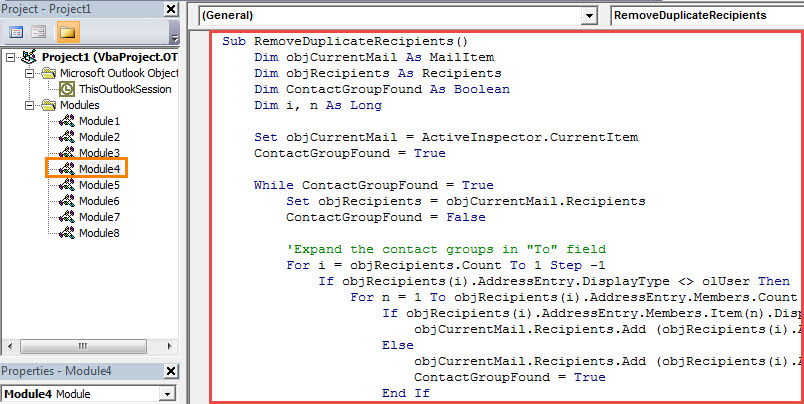
- Më pas, kopjoni dhe ngjisni kodet e mëposhtme VBA në këtë modul.
Sub RemoveDuplicateRecipients()
    Dim objCurrentMail As MailItem
    Dim objRecipients As Recipients
    Dim ContactGroupFound As Boolean
    Dim i, n As Long

    Set objCurrentMail = ActiveInspector.CurrentItem
    ContactGroupFound = True

    While ContactGroupFound = True
          Set objRecipients = objCurrentMail.Recipients
          ContactGroupFound = False

          'Expand the contact groups in "To" field
          For i = objRecipients.Count To 1 Step -1
              If objRecipients(i).AddressEntry.DisplayType <> olUser Then
                 For n = 1 To objRecipients(i).AddressEntry.Members.Count
                     If objRecipients(i).AddressEntry.Members.Item(n).DisplayType = olUser Then
                        objCurrentMail.Recipients.Add (objRecipients(i).AddressEntry.Members.Item(n).Address)
                     Else
                        objCurrentMail.Recipients.Add (objRecipients(i).AddressEntry.Members.Item(n).Name)
                        ContactGroupFound = True
                     End If
                 Next
                 objRecipients(i).Delete
              End If
          Next i
          objRecipients.ResolveAll
    Wend

    'Remove the duplicate recipients
    For i = objRecipients.Count To 1 Step -1
        For n = (i - 1) To 1 Step -1
            If objRecipients(i).Address = objRecipients(n).Address Then
               objRecipients(i).Delete
               Exit For
            End If
        Next
    Next
End Sub
- Pas kësaj, mund të shtoni projektin e ri VBA në shiritin e veglave të aksesit të shpejtë të dritares së mesazheve.
- Më vonë duhet të vendosni nivelin e sigurisë makro të Outlook në të ulët.
- Më në fund mund të provoni.
- Së pari, thjesht shkruani një email si zakonisht.
- Më pas shtoni grupet e kontakteve dhe kontaktet në fushën "Për".
- Më pas mund të klikoni butonin e ri makro në shiritin e veglave të aksesit të shpejtë.
- Menjëherë, Outlook do të zgjerojë automatikisht grupet e kontakteve dhe më pas do të heqë marrësit e kopjuar.
Ruani të dhënat tuaja të vlefshme të Outlook
Meqenëse Outlook është i prirur për t'u rrëzuar, të dhënat tuaja të Outlook janë të ndjeshme ndaj korrupsionit. Pra, duhet të bëni shumë përpjekje për të mbrojtur skedarin tuaj Outlook. Para së gjithash, duhet të kopjoni skedarin tuaj PST rregullisht. Do të lehtësojë PST e korruptuar riparim. Përveç kësaj, është më mirë të përgatisni një mjet të fuqishëm ndreqjeje, si p.sh DataNumen Outlook Repair.
Hyrje e autorit:
Shirley Zhang është një eksperte për rikuperimin e të dhënave DataNumen, Inc., e cila është lider botëror në teknologjitë e rikuperimit të të dhënave, duke përfshirë rregullim mdf dhe produkte softuerike të riparimit të pamjes. Për më shumë informacion vizitoni www.datanumen.com