
Në këtë artikull, ne do të flasim për mënyrën e përdorimit të makro për të mbrojtur shpejt një grup dokumentesh Word me fjalëkalim sipas nevojës.
Në ditët e sotme, shkelja e të dhënave po bëhet një shqetësim gjithnjë e më shqetësues për shumë njerëz, veçanërisht përdoruesit e rrjetit. Për shembull, vjedhja e identitetit mund të rezultojë në një humbje të madhe parash dhe dëmtim të reputacionit të dikujt. Prandaj, është koha për të marrë masa paraprake për të parandaluar që të bëhemi viktimë e rrjedhjes së të dhënave.
Pikërisht nga kjo nevojë vendosim t'ju armatosim me mënyrën për të mbrojtur në masë skedarët tuaj Word.
Parandaloni hapjen e shumë dokumenteve
Për disa skedarë me besim të lartë, ndoshta dëshironi që askush tjetër t'i shikojë fare. Pastaj mund të ndiqni udhëzimet e mëposhtme për të vendosur një fjalëkalim për t'i mbrojtur ato.
- Së pari, vendosni të gjithë skedarët që duhet të kodohen nën të njëjtën direktori.
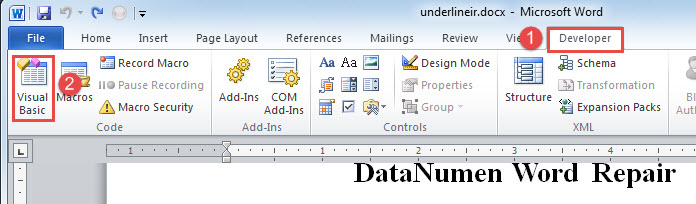
- Klikoni në skedën "Zhvilluesi".
- Pastaj klikoni "Visual Basic" në grupin "Code". Ose mund të shtypni "Alt+ F11" për të hapur redaktorin VBA.
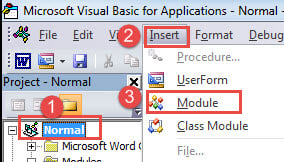
- Më pas futni një modul të ri nën projektin "Normal" duke klikuar "Normal" së pari në kolonën e majtë.
- Dhe pastaj klikoni në skedën "Fut" në shiritin e menusë.
- Pastaj zgjidhni "Modul" në menunë rënëse.

- Tani klikoni dy herë në modulin e ri për të pasur hapësirën e kodimit.
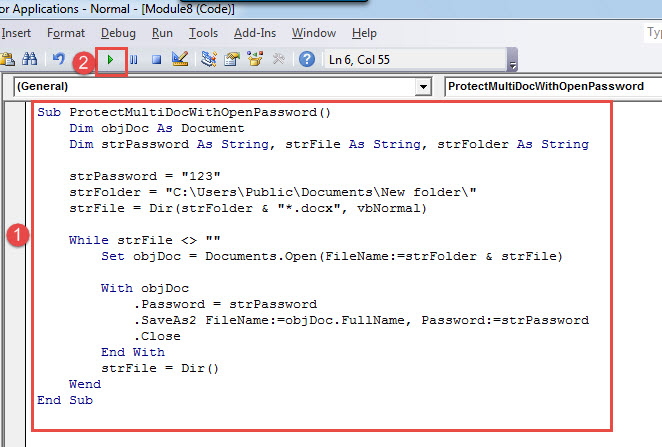
- Ngjitni kodet e mëposhtme:
Sub ProtectMultiDocWithOpenPassword()
  Dim objDoc As Document
  Dim strPassword As String, strFile As String, strFolder As String

  strPassword = "123"
  strFolder = "E:\Temp\test\"
  strFile = Dir(strFolder & "*.docx", vbNormal)

  While strFile <> ""
    Set objDoc = Documents.Open(FileName:=strFolder & strFile)

    With objDoc
      .Password = strPassword
      .SaveAs2 FileName:=objDoc.FullName, Password:=strPassword
      .Close
    End With
    strFile = Dir()
  Wend
End Sub
- Në fund, klikoni "Run" ose shtypni "F5".

Shënime:
- Në rreshtin e kodit "strFjalëkalimi = "123"", mos harroni të zëvendësoni "123” me fjalëkalimin tuaj.
- Në rreshtin e kodit "strFolder = "C:\Users\Public\Documents\Dosje e re\"”, ndryshoni shtegun e dosjes së skedarit në një të vërtetë.
Që tani e tutje, kushdo që dëshiron të shohë skedarin e mbrojtur do të duhet të vendosë fjalëkalimin e saktë.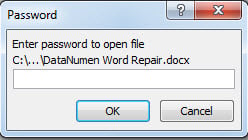
Parandaloni modifikimin e dokumenteve të shumta
Këtu është një situatë tjetër kur skedarët janë të mirë për shqyrtim publik, por duhet të pengohen nga redaktimi.
Përdorni mënyrën e saktë për të instaluar një makro siç tregohet më sipër, vetëm për të zëvendësuar makron me atë që vijon:
Sub ProtectMultiDocWithEditPassword()
  Dim objDoc As Document
  Dim strPassword As String, strFile As String, strFolder As String

  Set objDoc = ActiveDocument
  strPassword = "456"
  strFolder = "C:\Users\Public\Documents\New folder\"
  strFile = Dir(strFolder & "*.docx", vbNormal)

  While strFile <> ""
    Set objDoc = Documents.Open(FileName:=strFolder & strFile)

    objDoc.Protect Password:=strPassword, NoReset:=False, Type:= _
      wdAllowOnlyReading, UseIRM:=False, EnforceStyleLock:=False
    objDoc.Save
    objDoc.Close
    strFile = Dir()
  Wend
End Sub
Kini parasysh korrupsionin e skedarit
Rrjedhja e të dhënave gjithashtu mund të komprometojë skedarin e dikujt dhe ta prishë atë. Megjithatë, për të rikuperoj doc nuk është e lehtë. Ndonjëherë skedari juaj mund të fshihet ose rrëmbehet. Në këtë rrethanë, mund t'i drejtoheni një mjeti riparimi të palëve të treta për ndihmë.
Hyrje e autorit:
Vera Chen është një eksperte për rikuperimin e të dhënave DataNumen, Inc., e cila është lider botëror në teknologjitë e rikuperimit të të dhënave, duke përfshirë mjetin për rregulloni xls pdf riparimin e produkteve softuerike. Për më shumë informacion vizitoni www.datanumen.com