
Pas përfundimit të një kërkimi të menjëhershëm, mund të merrni shumë rezultate kërkimi në Outlook. Në këtë rast, mund të dëshironi të aksesoni shpejt dosjen mëmë të një artikulli midis rezultateve të kërkimit. Ky artikull do t'ju mësojë se si ta realizoni atë me VBA.
Pas leximit të artikullit të mëparshëm "Si të merrni shtigjet e plota të dosjeve të rezultateve të kërkimit me Outlook VBA”, shumë përdorues dëshirojnë një zgjidhje tjetër për t'u hedhur direkt në dosjen e një rezultati kërkimi. Prandaj, në vijim do të prezantojmë një metodë të tillë hap pas hapi.

Shko te dosja e një artikulli të gjetur në rezultatet e kërkimit
- Për të filluar, hapni aplikacionin Outlook.
- Më pas, shtypni butonat "Alt + F11" për të hyrë në redaktuesin VBA.
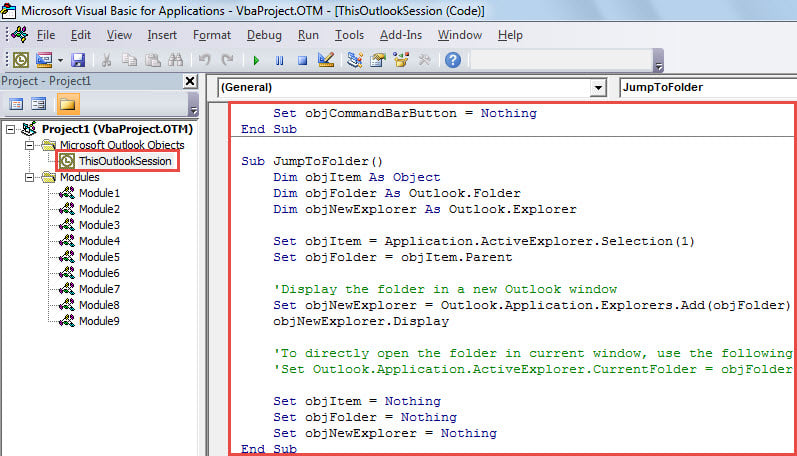
- Më pas, kopjoni kodin e mëposhtëm VBA në projektin "ThisOutlookSession".
Sub Application_ItemContextMenuDisplay(ByVal CommandBar As Office.CommandBar, ByVal Selection As Selection)
    Dim objCommandBarButton As Office.CommandBarButton

    If Selection.Count = 1 Then
       Set objCommandBarButton = CommandBar.Controls.Add(msoControlButton)

       With objCommandBarButton
            .Style = msoButtonIconAndCaption
            .Caption = "Jump To Folder"
            .FaceId = 331
            .OnAction = "Project1.ThisOutlookSession.JumpToFolder"
       End With
    End If

    Set objCommandBarButton = Nothing
End Sub

Sub JumpToFolder()
    Dim objItem As Object
    Dim objFolder As Outlook.Folder
    Dim objNewExplorer As Outlook.Explorer

    Set objItem = Application.ActiveExplorer.Selection(1)
    Set objFolder = objItem.Parent

    'Display the folder in a new Outlook window
    Set objNewExplorer = Outlook.Application.Explorers.Add(objFolder)
    objNewExplorer.Display

    'To directly open the folder in current window, use the following line instead
    'Set Outlook.Application.ActiveExplorer.CurrentFolder = objFolder

    Set objItem = Nothing
    Set objFolder = Nothing
    Set objNewExplorer = Nothing
End Sub
- Pas kësaj, dilni nga dritarja aktuale.
- Më në fund, mund të bëni një goditje.
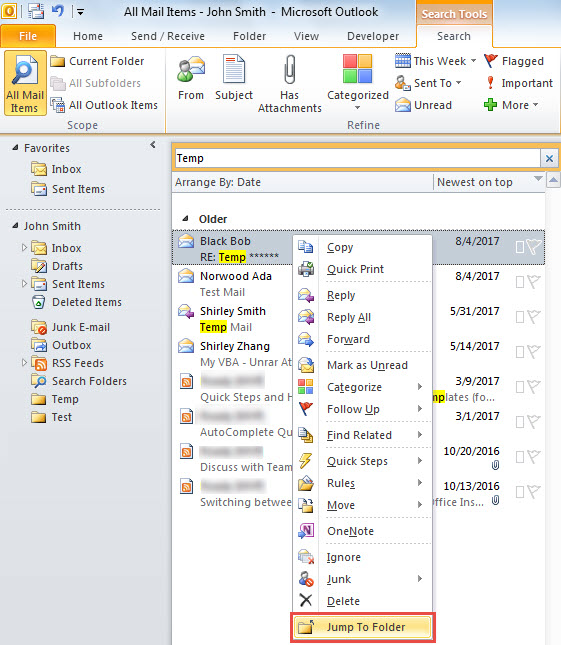
- Fillimisht, kryeni një kërkim, të tillë si kërkimi i emaileve që përmbajnë tekstin "Temp" në temë.
- Pastaj, zgjidhni një email në rezultatet e kërkimit.
- Më pas, klikoni me të djathtën mbi të dhe zgjidhni "Kërceni në dosje" në menunë e kontekstit.

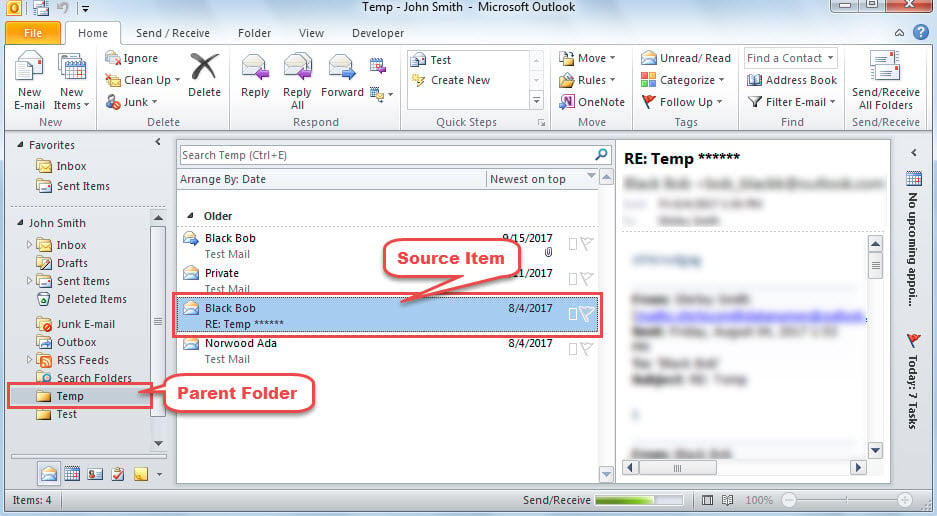
- Menjëherë, një eksplorues i ri i Outlook do të shfaqet me dosjen mëmë të artikullit të zgjedhur të hapur, si pamja e ekranit më poshtë.

Asnjëherë mos kini frikë nga rrëzimi i Outlook
Kur prishet Outlook, në përgjithësi, shumë përdorues do të kenë panik dhe frikë se të dhënat e tyre të Outlook do të dëmtohen. Në fakt, për sa kohë që keni marrë masa paraprake të mjaftueshme, të dhënat tuaja nuk do të zhduken kurrë në ajër. Për shembull, nëse keni kopje rezervë të skedarit tuaj Outlook, do të jeni në gjendje rikuperoni PST të dhënat thjesht nga rezervimi. Nëse nuk keni kopje rezervë, prapë mund të përdorni mjetin e integruar të riparimit për të provuar të rregulloni skedarin. Në rastin më të keq, kur Scanpst nuk bën efekte, mund të përdorni një mjet me përvojë dhe të besueshëm, si p.sh. DataNumen Outlook Repair.
Hyrje e autorit:
Shirley Zhang është një eksperte për rikuperimin e të dhënave DataNumen, Inc., e cila është lider botëror në teknologjitë e rikuperimit të të dhënave, duke përfshirë shërim sql dhe produkte softuerike të riparimit të pamjes. Për më shumë informacion vizitoni www.datanumen.com